 Ne suivez pas ce lien ou vous tomberez dans un trou noir et vous serez banni du site.

Rufus: Créer une clé USB bootable

Je n'ai pas envie de m’embêter, envoyez moi Windows 10 sur une clef USBNous vous envoyons une clef de marque (Kingston Datatraveler de 16Go) contenant l'installateur de Windows 10/8/7 ou Linux.
Vous n'avez qu'a l'insérer dans votre portable pour lancer l'installation.
Commandez votre clef USB.
Rufus est un projet libre qui nous permet de charger sur une clé USB, un fichier ISO ou IMG de Microsoft Windows ou de n'importe quelle distribution Linux.
Le projet fournit un support constant autant pour les nouveaux systèmes d'exploitation Microsoft, (UEFI compris) que pour les nouvelles distributions Linux, et ajoute également le support pour le système d'exploitation FreeDOS pré-installé sur certains modèles de ce PC de bureau ou d'ordinateur portable.
Rufus est basé sur une bibliothèque libcdio qui assure une performance optimale et surtout, une plus grande sécurité dans la copie de données de PC sur une clé USB. L'outil ajoute également une fonctionnalité: "Vérifier les blocs défectueux" qui effectue des contrôles sur la clé USB de manière à ce qu'elle ne contienne pas de blocs défectueux.
En ce qui concerne UNetbootin, Rufus pré-installe Syslinux afin d'être en mesure de supporter de nombreuses distributions Linux comme Puppy Linux et dérivés. Par ailleurs, il supporte énormement de distributions GNU\Linux, c'est l'outil le plus complet aujourd'hui pour graver des images ISO ou IMG sous Windows.Dommage qu'il ne soit pas porté encore sous les distributions GNU\Linux, il y a un manque criant de logiciel de gravure efficace comme Rufus.
Mais il nous permet également de copier le fichier ISO de Windows 7 et 8 et Windows 10 sur une clé USB et également de créer un support bootable contenant DOS.
Rufus ne nécessite aucune installation, il suffit de télécharger et faire un double clic sur le fichier et confirmer pour le lancer.
Guide d'utilisation Rufus dans le cadre de la réalisation d'un média d'installation Windows 10:
Télécharger l'outil Installation Media Creation Tool
Exécuter le programme sur votre portable ou une autre machine équipée de la même version de Windows 10 que vous.
2 Possibilités:
- Choisir le média à installer "Disque mémoire Flashs USB", après avoir inséré une clef USB au minimum de 8 Go dans votre portable.
Le logiciel va automatiquement créer une clef USB amorçable.
Votre cle est prête ! Rendez-vous en bas de ce message pour voir comment démarrer sur la clef.
- Choisir "Fichier ISO". Un fichier sera généré sur votre bureau que vous devrez "flasher" sur une clef USB ensuite.
Pour "flasher" ce fichier ISO sur la clef USB :
Télécharger le logiciel Rufus en version portable
Création de la clé USB d’installation UEFI de Windows avec Rufus :
- Insérez votre clé USB sur un port USB de votre PC.
- Exécutez le logiciel Rufus en double-cliquant sur le fichier rufus.exe.
- Dans Rufus, sélectionnez les options suivantes :
- Périphérique : votre clé USB.
- Type de démarrage : Image disque ou ISO.
- Cliquez sur le bouton SÉLECTION et sélectionnez l’ISO de Windows.
- Schéma de partition : GPT, si vous avez une carte mère avec un firmware UEFI. Le système de destination est UEFI (non CSM).
- Système de fichiers : FAT32.
- Taille d’unité d’allocation : Défaut.
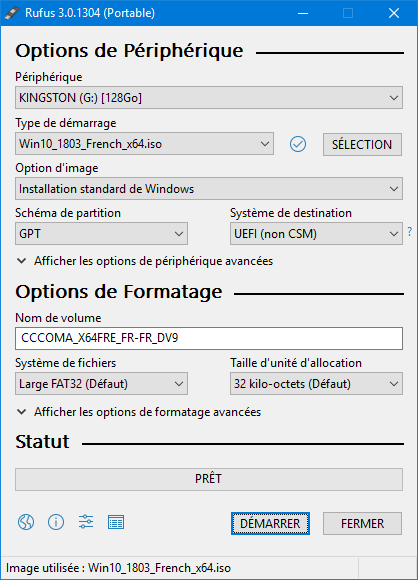
- Cliquez sur le bouton DÉMARRER pour lancer la création de la clé USB d’installation de Windows.
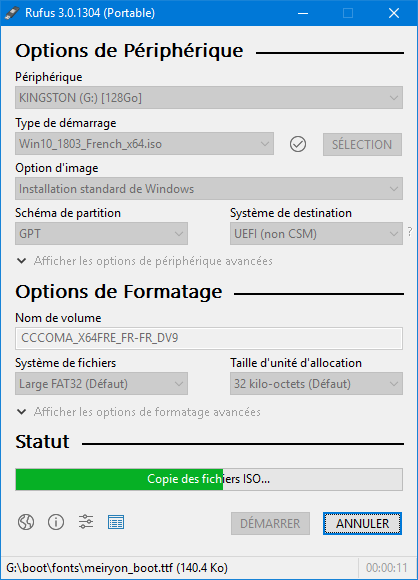
- Attendez que la copie des fichiers ISO se termine…
- Éteignez votre portable.
- Insérez cette clef dans un port USB 2 (et non 3)
- Démarrer le portable en appuyant sur la touche ESC.
- Choisir votre clef USB dans la liste des périphériques amorçables.
- Poursuivre la procédure d'installation.


