Ne suivez pas ce lien ou vous tomberez dans un trou noir et vous serez banni du site.
- Modèle
- Expertbook P5405CSA-NZ0038X
- Vendeur
- ASUS
- Achat
- 2025
- Processeur
- Intel Core Ultra 7 - 258V
- Disques
- 1 To NVMe 4.0
- Mémoire
- 32Go LPDDR5x
- Ecran
- WQXGA 2560 x 1600
- Système
- Windows 11 Pro
Si vous redémarrez Windows 8/8.1 et que que vous démarrez sur une distribution Linux, vous constaterez que vous ne pouvez pas accéder à la partition de Windows et une erreur similaire au cadre ci-dessous est affichée
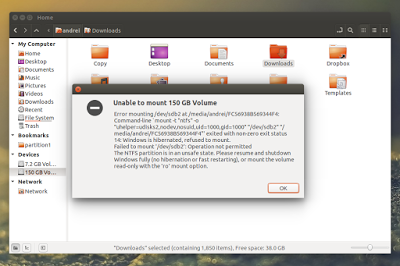
Ceci se produit à cause d'une technologie dans Windows appelé 'Démarrage rapide" qui est activée par défaut. En utilisant cette fonctionnalité, Windows n'est pas complètement éteint, mais utilise à la place un arrêt hybride, qui ressemble à une hibernation "partielle", permettant à Windows de démarrer plus rapidement
Forcer cette partition à être montée en lecture\écriture n'est pas recommandé car la session de Windows en mémoire serait perdue et pourrait même occasionner de sérieux dysfonctionnements.
Il existe trois façons de contourner le problème ( bien qu'il y en ait plus, mais ceux-ci sont beaucoup plus sécurisés), pour monter la partition Windows NTFS sous Linux
Ou "sdXX" est le nom de la partition qui contient Windows (ex.: "sda1", "sdb2", etc.)

Code:
Error mounting /dev/sdb2 at /media/username/FC56938B569344F4: Command-line `mount -t "ntfs" -o "uhelper=udisks2,nodev,nosuid,uid=1000,gid=1000" "/dev/sdb2" "/media/username/FC56938B569344F4"' exited with non-zero exit status 14: Windows is hibernated, refused to mount.
Failed to mount '/dev/sdb2': Operation not permitted
The NTFS partition is in an unsafe state. Please resume and shutdown
Windows fully (no hibernation or fast restarting), or mount the volume
read-only with the 'ro' mount option.
Ceci se produit à cause d'une technologie dans Windows appelé 'Démarrage rapide" qui est activée par défaut. En utilisant cette fonctionnalité, Windows n'est pas complètement éteint, mais utilise à la place un arrêt hybride, qui ressemble à une hibernation "partielle", permettant à Windows de démarrer plus rapidement
Forcer cette partition à être montée en lecture\écriture n'est pas recommandé car la session de Windows en mémoire serait perdue et pourrait même occasionner de sérieux dysfonctionnements.
Il existe trois façons de contourner le problème ( bien qu'il y en ait plus, mais ceux-ci sont beaucoup plus sécurisés), pour monter la partition Windows NTFS sous Linux
A. Bootez sur windows et redémarrez-le:
Si l'arrêt hybride est bien utilisé...Redémarrer Windows est suffisant pour pouvoir monter votre partition NTFS sous Linux
B. Désactiver le démarrage rapide
Ce n'est pas forcément une bonne idée puisque la désactivation de cette option impliquera un démarrage plus long de Windows 8. Ceci dit, voici comment désactiver le démarrage rapide (avec mes mots)
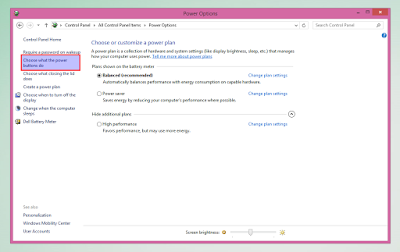
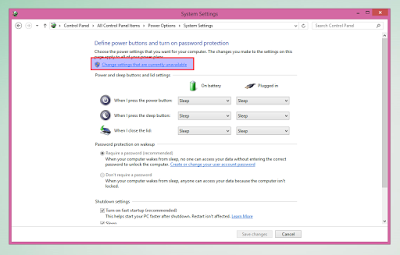
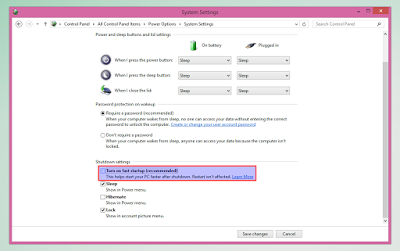
Ouvrir la panneau de configuration et aller dans "Power Options"--> Chosir l'action du bouton d'alimentation> Modifier les paramêtres actuellement non disponibles >-> Décocher le bouton "Activer le démarrage rapide" puis sauvegarder les changements.
Voici quelques captures d'écran avec ces étapes
Windows doit ensuite effectuer un arrêt complet, au lieu d'effectuer un arrêt hybride. Si cela ne fonctionne toujours pas, vous devez désactiver l'hibernation en utilisant l'invite de commande en mode administrateur , en tapant:
Code:
powercfg /h offC. Monter la partition NTFS Windows (sous Linux) en lecture seule
Si vous avez besoin de voir ou copier uniquement des fichiers à partir de la partition windowsw, vous pouvez la monter en lecteur seule (ce mode ne vous autorise donc par les modifications et l'écriture de fichiers sur cette partition windows), utilisez la commande suivante dans un terminal (ALT+T)
Code:
sudo mkdir -p /media/$USER/windows
sudo mount -t ntfs-3g -o ro /dev/sdXX /media/$USER/windowsPièces jointes
-
 9.3 KB Affichages: 2,940
Dernière édition: