Ne suivez pas ce lien ou vous tomberez dans un trou noir et vous serez banni du site.
- Modèle
- Vivobook N6506MV-MA017W
- Processeur
- Intel Ultra Core 9
- Disques
- SSD NVMe 2 To
- Mémoire
- 24 Go
- Ecran
- OLED 15"
- Système
- Windows 11
Vous avez remarqué que la barre de lancement rapide (quick launch) a disparue depuis la version 7 de Windows...
Pour les Windowsiens un peu avertis, ces astuces leur sont surement déjà connues
Donc pour les autres, voilà comment retrouver votre barre de lancement rapide sous Windows 7 et versions suivantes, qui plus est, avec la deuxième astuce cela vous permettra de libérer votre bureau de quantité de raccourcis
Restaurer la barre de lancement rapide
Clic droit sur la barre des taches puis sélectionner "Barre d'outils" --> "Nouvelle Barre d'Outils"
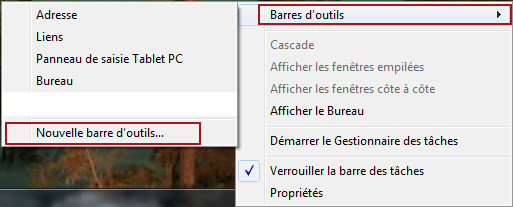
Entrer alors la valeur suivante dans le champ dossier en bas de la nouvelle fenêtre:
Puis valider en cliquant sur le bouton "Sélectionner un dossier"
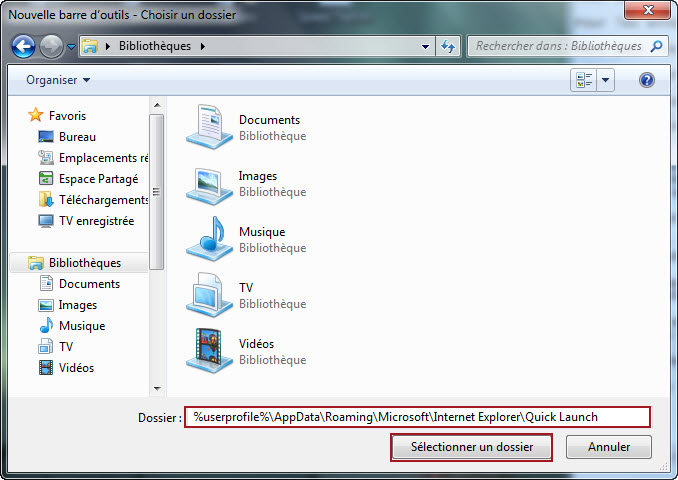
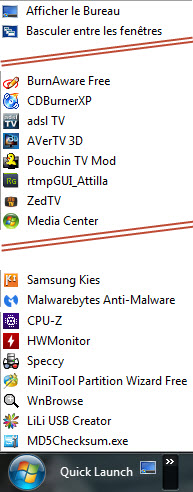
La "Quick Launch" apparait alors dans la barre des taches, normalement à droite près de l'heure.
Il suffit alors de la déplacer vers la gauche une fois le verrouillage de la barre des taches désactivé.
A réactiver une fois la manipulation effectuée
Créer des raccourcis dans la barre de lancement rapide
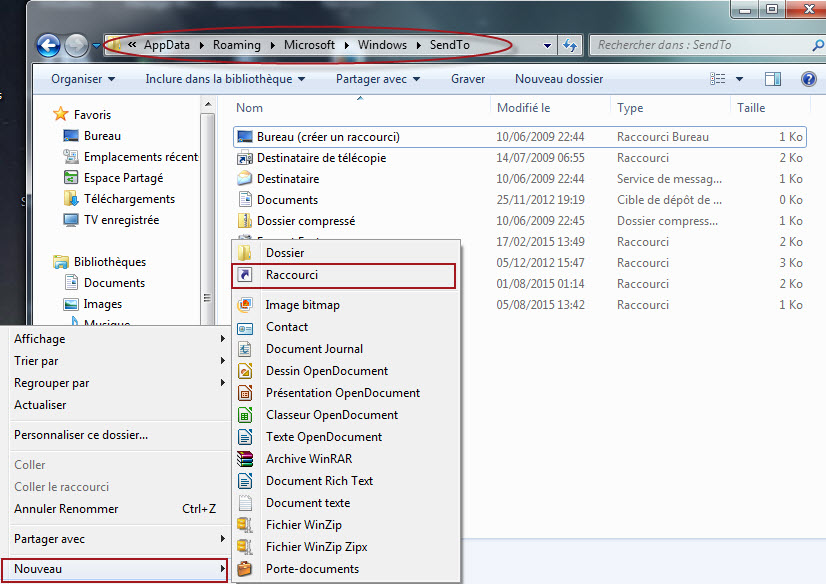
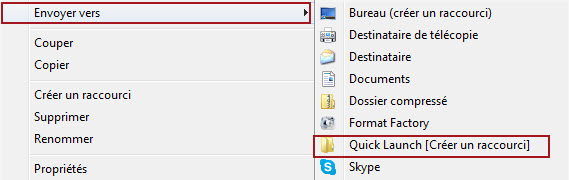
Pour ajouter un choix "Envoyer vers" vers la "Barre de lancement rapide" (Quick Launch), ouvrir l'explorateur puis créer un raccourci dans le dossier via un clic droit et ayant pour emplacement:

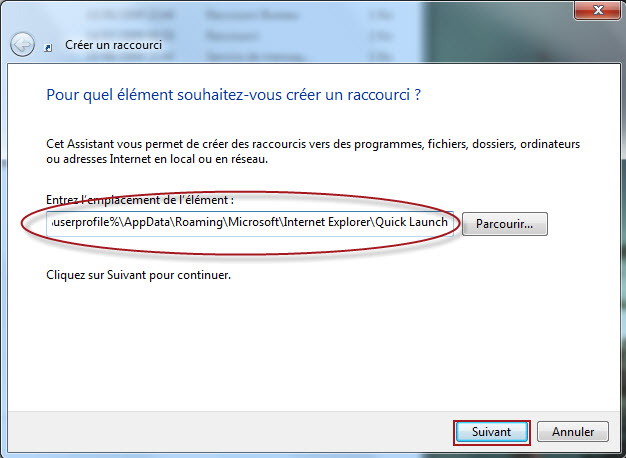
Avec pour emplacement:
Avec pour nom et par exemple: Quick Launch (Créer un raccourci)
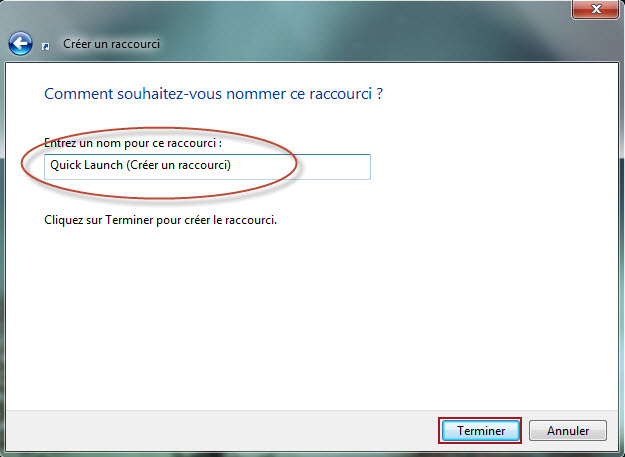
Vous voilà donc maintenant avec la possibilité de créer des raccourcis de fichiers, exécutables ou non, dans cette barre de lancement rapide et retrouver un bureau un peu plus épuré.
Zen attitude

Pour les Windowsiens un peu avertis, ces astuces leur sont surement déjà connues
Donc pour les autres, voilà comment retrouver votre barre de lancement rapide sous Windows 7 et versions suivantes, qui plus est, avec la deuxième astuce cela vous permettra de libérer votre bureau de quantité de raccourcis
Restaurer la barre de lancement rapide
Clic droit sur la barre des taches puis sélectionner "Barre d'outils" --> "Nouvelle Barre d'Outils"
Entrer alors la valeur suivante dans le champ dossier en bas de la nouvelle fenêtre:
Code:
%userprofile%\AppData\Roaming\Microsoft\Internet Explorer\Quick LaunchLa "Quick Launch" apparait alors dans la barre des taches, normalement à droite près de l'heure.
Il suffit alors de la déplacer vers la gauche une fois le verrouillage de la barre des taches désactivé.
A réactiver une fois la manipulation effectuée
Créer des raccourcis dans la barre de lancement rapide
Pour ajouter un choix "Envoyer vers" vers la "Barre de lancement rapide" (Quick Launch), ouvrir l'explorateur puis créer un raccourci dans le dossier via un clic droit et ayant pour emplacement:
Code:
%userprofile%\AppData\Roaming\Microsoft\Windows\SendToAvec pour emplacement:
Code:
%userprofile%\AppData\Roaming\Microsoft\Internet Explorer\Quick LaunchAvec pour nom et par exemple: Quick Launch (Créer un raccourci)
Vous voilà donc maintenant avec la possibilité de créer des raccourcis de fichiers, exécutables ou non, dans cette barre de lancement rapide et retrouver un bureau un peu plus épuré.
Zen attitude
Pièces jointes
-
 42 KB Affichages: 2,326
Dernière édition par un modérateur: