Ne suivez pas ce lien ou vous tomberez dans un trou noir et vous serez banni du site.
- Modèle
- Expertbook P5405CSA-NZ0038X
- Vendeur
- ASUS
- Achat
- 2025
- Processeur
- Intel Core Ultra 7 - 258V
- Disques
- 1 To NVMe 4.0
- Mémoire
- 32Go LPDDR5x
- Ecran
- WQXGA 2560 x 1600
- Système
- Windows 11 Pro
Ubuntu 14.04 est la dernière version LTS d’Ubuntu, elle sera soutenu pendant les cinq prochaines années par une assistance et des mises à jour de sécurité. Mais une fois que vous l’avez téléchargé et installé, vous allez peu être vous demander ce qu’il faut faire ensuite. Pour vous aider à vous lancer dans l’aventure, nous vous avons préparé une liste des 10 meilleurs choses à faire après l’installation de Ubuntu 14.04 LTS.
Billets complémentaires
Installer Ubuntu sur une clef USB avec UnetBootin ?
Unetbootin (abréviation de Universal Netboot Installer) est un programme très simple, utilisable depuis Windows ou Ubuntu, permettant d'installer Ubuntu sans passer par un CD : soit en passant par une clé-USB, soit en passant par un support contenant l'image ISO.
Votre partition /boot est saturée : comment faire de la place ?
La partition /boot contient les fichiers du noyau nécessaires au fonctionnement du système.Lors de mises à jours le système peux installer un nouveau noyau sans pour autant supprimer les anciens.On peut donc arriver à saturation rapidement.
Supprimer Ubuntu du gestionnaire de démarrage
Vous venez de désinstaller Ubuntu mais Windows continue d’afficher ce choix de système d’exploitation lors de la phase de démarrage ? Supprimons cette entrée devenue inutile en quelques minutes.
Vous possédez deux cartes vidéos : Intel / Nvidia : gérer la bascule grace à Prime
Pour gérer l'optimus, oubliez Bumblebee.Facilitez la prise en charge de votre carte graphique NVIDIA grâce à Prime.
Installer Ubuntu 14.04 LTS au coté de Windows 8
Installer Ubuntu au coté de Windows a toujours été relativement facile, cependant les nouveaux portables équipés de Windows 8 possèdent de nouveaux schémas de sécurité et de protection au sein du BIOS (UEFI) rendant cette installation un peu plus compliquée.
1# Choisir le meilleur serveur pour faire sa mise à jour
Ceci vous permettra de réduire au minimum le temps de téléchargement des mises à jour, surtout lors du téléchargement de fichiers volumineux, comme par exemple lors de la mise à niveau de la version d’Ubuntu.
Pour ce faire ouvrez l’outil Logiciels & mises à jour, Dans le menu déroulant de la case « Télécharger depuis », cliquez sur « Autre ». A ce moment, une nouvelle fenêtre apparaît. Sur sa partie de droite, en haut, le bouton «Sélectionner le meilleur serveur» est disponible, il faut donc cliquer dessus.
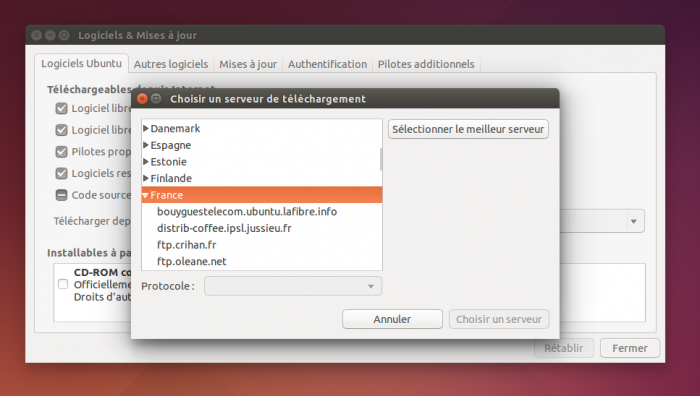
Un test des différents serveurs-miroirs se lance pour pouvoir déterminer le plus rapide par rapport à vous. En fin de test, le choix se porte directement sur le serveur qui a été déterminé comme étant le plus performant par rapport à vous.
2# Changer les sources de logiciels et mettre à jour le système
Première chose à faire après l’installation de Ubuntu est d’ajouter les partenaires de Canonical aux sources de logiciels. Cela permettra d’accroître le nombre d’applications et de programmes dans votre dépôt, vous pourrez ainsi facilement les installer via la logithèque Ubuntu ou la ligne de commande.
Pour ce faire ouvrez Logiciels & mises à jour dans l’onglet Autres logiciels cochez Partenaires de Canonical.
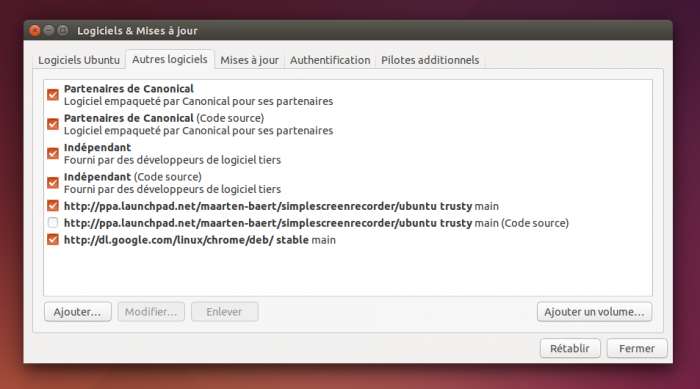
Une fois fais mettez à jour votre systèmes en exécutant la commande suivante dans un terminal :
Code:
sudo apt-get update && sudo apt-get upgradeSi vous comptez jouer les derniers jeux de Steam ou regarder des vidéos HD en streaming, il va falloir activer les derniers pilotes Linux disponibles pour votre matériel.
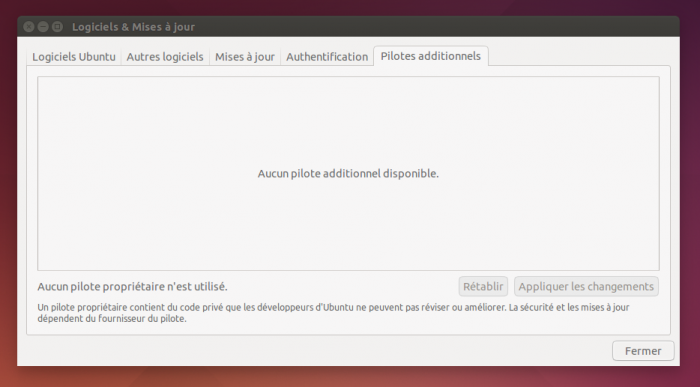
Pour ce faire, ouvrez l’outil Logiciels &Mises à jour depuis le tableau de bord et cliquez sur l’onglet «Pilotes supplémentaires». Suivez les instructions à l’écran et activez, tous les (non open source) pilotes disponibles pour votre système.
Quand à moi, tous mes pilotes sont pré-installés :
4# les codecs audio et video
Des problèmes juridiques empêchent Canonical d’l’expédier Ubuntu avec les codecs pour la lecture des formats audio et vidéo les plus populaires pré-installés, Pour jouer de la musique ou voir des vidéos, vous devez installer tous les codecs dont vous avez besoin depuis la logithèque Ubuntu en cherchant « ubuntu-restricted-extras » ou en exécutant la commande suivante dans un terminal :
Code:
sudo apt-get install ubuntu-restricted-extrasNormalement, après l’installation des suppléments restreintes Ubuntu, vous devriez pouvoir lire les vidéos qui fonctionnent avec Adobe flash player tels que les vidéos YouTube. Mais pour une raison ou une autre, il se peut que vous aillez des problèmes avec Flash Player.
Pour installer Adobe Flash Player dans Ubuntu 14.04, utilisez la commande suivante :
Code:
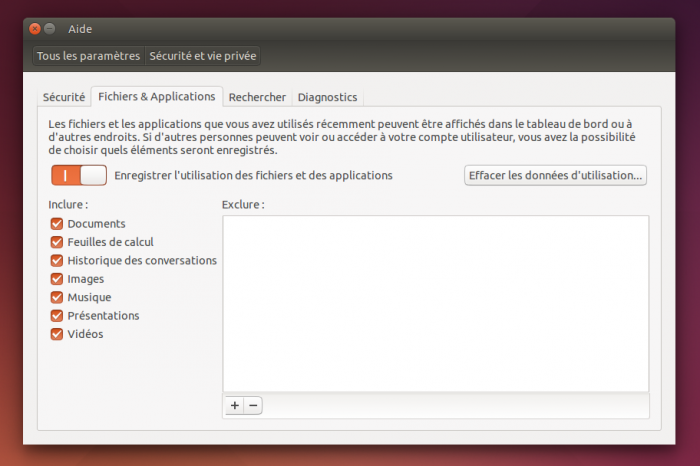
sudo apt-get install flashplugin-installerPar défaut, Le tableau de bord affiche tous les fichiers récemment ouverts avec d’autres fichiers présents sur votre système. Mais vous pouvez changer cela en sélectionnant Sécurité et Vie privé de paramètres système, puis ajuster tout ce que vous avez à ajuster pour répondre à vos besoins :
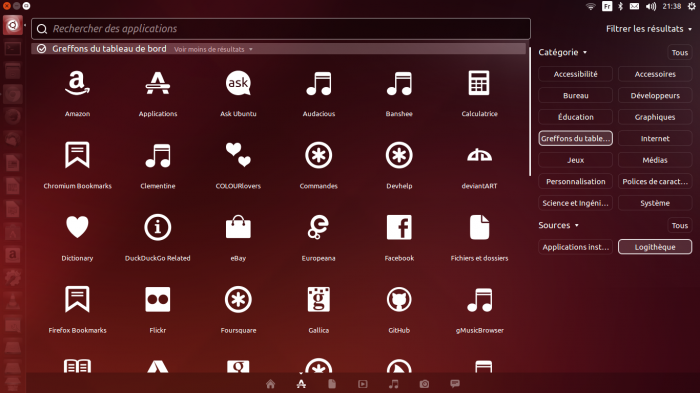
Toujours dans Sécurité et vie privée, dans l’onglet Recherche, vous pouvez choisir de ne pas inclure les résultats de recherche en ligne dans le tableau de bord. Sinon si vous voulez filtrer les résultats de recherche au lieu de les désactiver complètement, ouvrez le tableau de bord et dans l’onglet applications (le deuxième onglet) cliquez sur « Filtrer les résultats« , puis sélectionnez « Greffons du tableau de bord » – ici, vous pouvez activer / désactiver ce que vous voulez :
Si vous souhaitez désactiver les suggestions d’achat, vous pouvez exécuter la commande suivante dans un terminal :
Code:
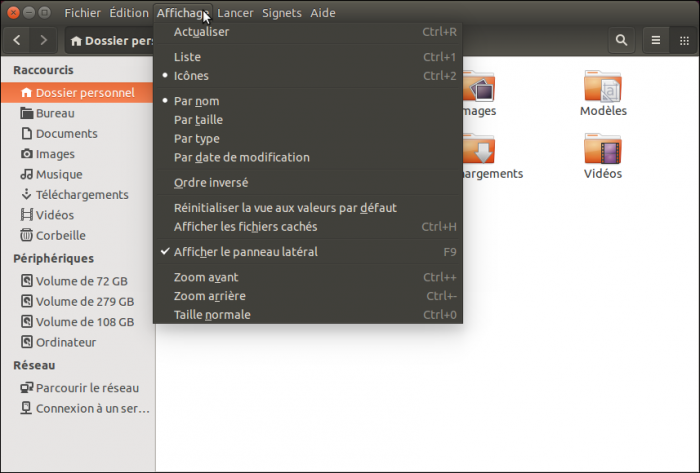
gsettings set com.canonical.Unity.Lenses disabled-scopes "['more_suggestions-amazon.scope', 'more_suggestions-u1ms.scope', 'more_suggestions-populartracks.scope', 'music-musicstore.scope', 'more_suggestions-ebay.scope', 'more_suggestions-ubuntushop.scope', 'more_suggestions-skimlinks.scope']"Depuis que Unity a été introduite en 2011, il y a eu un un détail qui m’énervait… les menus d’applications étant situés en haut de l’écran. Bien que cela aide certainement à économiser sur l’espace de l’écran, ce n’est pas idéal et pratique pour tout le monde… Les développeurs d’Ubuntu 14.04 ont ajouté une option pour afficher les menus d’applications dans les fenêtres de l’application.
Pour l’activer :
- Ouvrez Paramètres système> Apparence
- Sélectionnez l’onglet « Comportement«
- Passez à la section intitulée « Afficher les menus pour une fenêtre«
- Cochez la case à côté de « dans la barre de titre de la fenêtre »
8# Installez vos logiciels favoris
Dès votre connexion au bureau d’Ubuntu 14.04, vous allez remarquer que à peu près toutes les applications dont vous avez besoin sont pré-installés: Ubuntu est livré avec un navigateur web (Mozilla Firefox), un client d’e-mail (Thunderbird), un lecteur de musique (Rhythmbox) et pour bavarder avec ses copains (Empathy Instant Messenger).
Même si toutes ces applications sont parfaitement utiles, ils peuvent ne pas être vos favoris. La logithèque Ubuntu est votre destination pour trouver et installer des applications supplémentaires, vous y trouverez de grands noms comme :
- VLC – lecteur multimédia polyvalent.
- Steam - plate-forme de distribution de jeux.
- Dropbox – Un service cloud multi-plateforme de stockage.
- GIMP – éditeur d’image, très bonne alternative d’adobe Photoshop.
- Chromium - version open-source de Google Chrome.
9# Personnaliser Unity
Certains paramètres Unity sont disponibles dans les Paramètres d’apparence, d’autres dans CPLM, d’autres ne sont accessibles que via dconf et ainsi de suite. Avec Unity Tweak Tool, vous avez accès à presque tous ces paramètres dans un seul endroit, via d’une interface utilisateur très agréable.
Vous pouvez installer l’outils via la logithèque Ubuntu ou en exécutant la commande suivante dans un terminal :
Code:
sudo apt-get install unity-tweak-tool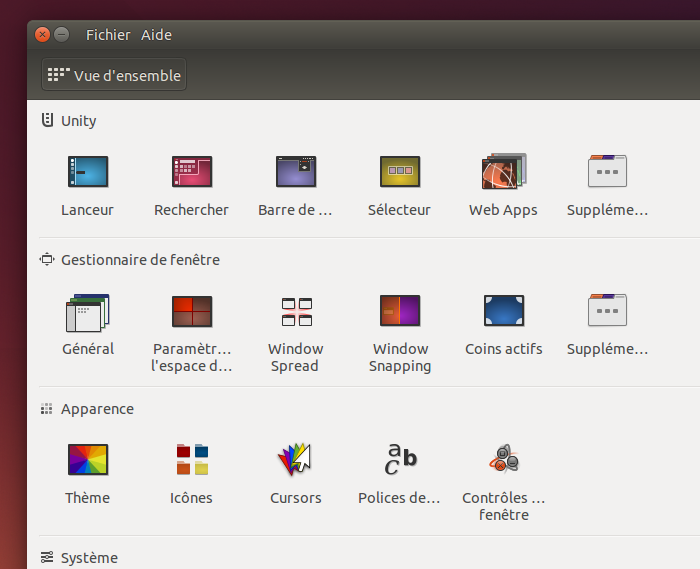
10# Activer le Edge Scrolling
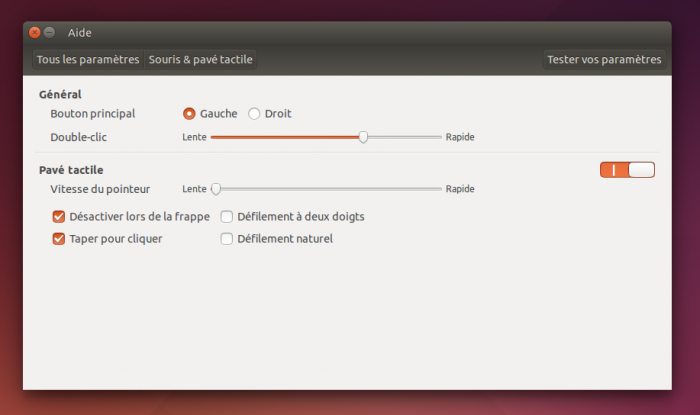
A partir de Ubuntu 13.10, Le défilement à deux au doigt est activée par défaut. Ce qui signifie que le normale (et plus populaire) Edge scrolling ne fonctionnera pas sur le pavé tactile de votre ordinateur portable. Pour activer le Edge scrolling, ouvrez Paramètres système > souris et pavé tactile et décochez l’option de défilement à deux doigts.
N'hésitez pas à compléter cette liste avec vos trouvailles utiles.

Pièces jointes
-
 14.8 KB Affichages: 3,320
Dernière édition: