Ne suivez pas ce lien ou vous tomberez dans un trou noir et vous serez banni du site. Ne suivez pas ce lien ou vous tomberez dans un trou noir et vous serez banni du site.

  Un technicien de l'atelier ASUS en direct :  08 90 21 38 48  (0,80c/min)

HELP ! PRV3607VU- RP292W


Un support gratuit dans les Forums


Les forums

Une question sur votre matériel ?

Créer une discussion


Nos services de réparation professionnels


L'atelier ASUS

Diagnostic et devis en ligne gratuits

Ouvrir un ticket

Vos pièces détachées certifiées Asus


Pièces détachées

Officielles, neuves et garanties

Trouver une pièce

1 personne(s) consulte(nt) ce sujet : 0 membre(s) et 1 invité(s).

 Je "TIP" ce support

Statut
Ce sujet a été résolu ! Aller à la solution...

AsusSkil67

Asussien
Modèle
PRV3607VU- RP292W
Processeur
5 210h
Disques
512
Mémoire
16 ddr5
Système
Windows 11
Bonjour suite à l'achat de mon pc je souhaiterais augmenter la ram et le SSD pour la ram j'ai commander une barrette de 16go en ddr5 pour compléter celle existante mais le SSD je veux un de 2to mais il n'y a pas de deuxième port nvme comment faire pour changer celui de 512 sans trop compliqué la chose ?


Nicolas

(aka kankan)
Equipe atelier
Admin
Modèle
Expertbook P5405CSA-NZ0038X
Vendeur
ASUS
Achat
2025
Processeur
Intel Core Ultra 7 - 258V
Disques
1 To NVMe 4.0
Mémoire
32Go LPDDR5x
Ecran
WQXGA 2560 x 1600
Système
Windows 11 Pro
Bonjour
Retirez simplement le 512 et ajoutez le 2 to au format M.2 NVMe PCIe 4.0 x4
 

AsusSkil67

Asussien
Modèle
PRV3607VU- RP292W
Processeur
5 210h
Disques
512
Mémoire
16 ddr5
Système
Windows 11
Sa oui mais niveau windows etc comment sa se passe ? C'est à ce niveau que sa bloque sa sera mes premières vraie manipulation sur pc
 

Nicolas

(aka kankan)
Equipe atelier
Admin
Modèle
Expertbook P5405CSA-NZ0038X
Vendeur
ASUS
Achat
2025
Processeur
Intel Core Ultra 7 - 258V
Disques
1 To NVMe 4.0
Mémoire
32Go LPDDR5x
Ecran
WQXGA 2560 x 1600
Système
Windows 11 Pro
Soit vous faites un clone de votre disque actuel sur le nouveau a l'aide de logiciels tels que Macrium Reflect. (Si vous avez beaucoup de choses d'installé)
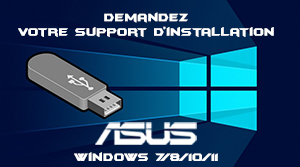
Ou vous créez votre support d'installation sur clé USBben suivant notre guide :

Pour créer un média d'installation Windows 10/11 sur une clef USB :
1 - Je n'ai pas envie de m’embêter, envoyez moi une clé d'installation de Windows 10/11

- une clef USB Kingston de 64Go contenant l'installateur de Windows dans sa dernière version.
La version 11 de Windows permet de contourner le contrôle TPM de Microsoft afin de vous permettre de déployer ce système sur des machines d'anciennes génération.
- une notice technique complète pour vous assister dans la procédure d'installation.


2 - Je veux chercher à comprendre et à devenir plus intelligent, je fais ma clef moi-même

MediaCreationTool.bat est un utilitaire « couteau suisse » qui permet de réaliser d’exécuter l’outil de création de média, de télécharger l’ISO ou encore de créer une clé USB d’installation de n’importe quelle version de Windows 11 et de Windows 10.

MediaCreationTool.bat permet également de contourner les exigences matérielles de Windows 11 en permettant de créer une clé USB rétrocompatible avec les anciens ordinateurs et de mettre à jour Windows 10 vers Windows 11 sur un PC non compatible.

Voici toutes les options de MediaCreationTool.bat :
  • Auto Setup : pour une mise à niveau automatique vers Windows 11 ou Windows 10.
  • Create ISO : pour créer un image ISO de Windows 11 ou Windows 10 compatible avec l’ordinateur (l’édition, la langue et l’architecture sont détectées automatiquement).
  • Create USB : pour créer une clé USB d’installation de Windows 11 ou Windows 10 compatible avec l’ordinateur (l’édition, la langue et l’architecture sont détectées automatiquement).
  • Select in MCT : pour exécuter l’outil création de média de Windows 11 ou Windows 10.
Télécharger

Un fois en possession de votre clé, assurez vous que l'option SECUREBOOT soit désactivée dans le BIOS (F2 au démarrage puis rendez-vous dans la section SECURITY et passez l'option SECUREBOOT sur DISABLE. Faites F10 pour quitter et sauvegarder le BIOS).
Insérez la clé dans un port USB (2 de préférence) et redémarrez la machine en laissant le doigt appuyé sur la touche ESC / ECHAP
Dans la liste de périphérique amorçable qui apparait, sélectionnez votre clé pour lancer la procédure d'installation.


Statut
Ce sujet a été résolu ! Aller à la solution...

 Je "TIP" ce support

4 membres ont lus ce sujet. Plus d'infos


Vos pièces détachées officielles Asus


L'atelier Asus : études de cas


Ils nous ont confié leur portable.
Découvrez nos rapports d'intervention

CONSULTER

Soutenir le support et les forums

Soutenir les forums Asus

et continuer à recevoir un support de qualité et gratuit.
Objectif
120.00 €
Collecté
0.00 €
Cette campagne s'achève dans

Register