Ne suivez pas ce lien ou vous tomberez dans un trou noir et vous serez banni du site. Ne suivez pas ce lien ou vous tomberez dans un trou noir et vous serez banni du site.

  Un technicien de l'atelier ASUS en direct :  08 90 21 38 48  (0,80c/min)

RESOLU R540LA-XX544T


Un support gratuit dans les Forums


Les forums

Une question sur votre matériel ?

Créer une discussion


Nos services de réparation professionnels


L'atelier ASUS

Diagnostic et devis en ligne gratuits

Ouvrir un ticket

Vos pièces détachées certifiées Asus


Pièces détachées

Officielles, neuves et garanties

Trouver une pièce

1 personne(s) consulte(nt) ce sujet : 0 membre(s) et 1 invité(s).

 Je "TIP" ce support

Statut
Ce sujet a été résolu ! Aller à la solution...
Cette discussion n'est plus ouverte aux autres réponses.
Vous pouvez demander sa rouverture auprès d'un membre de l'équipe.

Gilibrane

Asussien
Modèle
Asus Vivobook R540LA-XX544T
Vendeur
FNAC
Achat
2016
Processeur
Core i3-5005U
Disques
500 Go
Mémoire
4 Go
Ecran
1366 * 768
Système
Windows 10
Bonjour à tous,
Je souhaiterai récupérer la clé Windows 10 lié à ce portable.
J'ai fait l'erreur de réinstaller W10 64Bits sans la récupérer sous l'OS.
Actuellement je suis bloqué à "Vous devez à présent entrer la clé produit"
et aucune licence acheté non fonctionne ce qui est normal.

Est une idée ? sous le Bios ? sérigraphié sur la carte mere ?
merci d'avance
bonne journée


Nicolas

(aka kankan)
Equipe atelier
Admin
Modèle
Expertbook P5405CSA-NZ0038X
Vendeur
ASUS
Achat
2025
Processeur
Intel Core Ultra 7 - 258V
Disques
1 To NVMe 4.0
Mémoire
32Go LPDDR5x
Ecran
WQXGA 2560 x 1600
Système
Windows 11 Pro
Bonsoir
Normalement cette clé est automatiquement lue et activée.
Elle est flasher sur votre matériel.
Vous avez bien installé la même version que celle d'origine : si Windows 10 Famille, il faut réinstaller une version Famille...

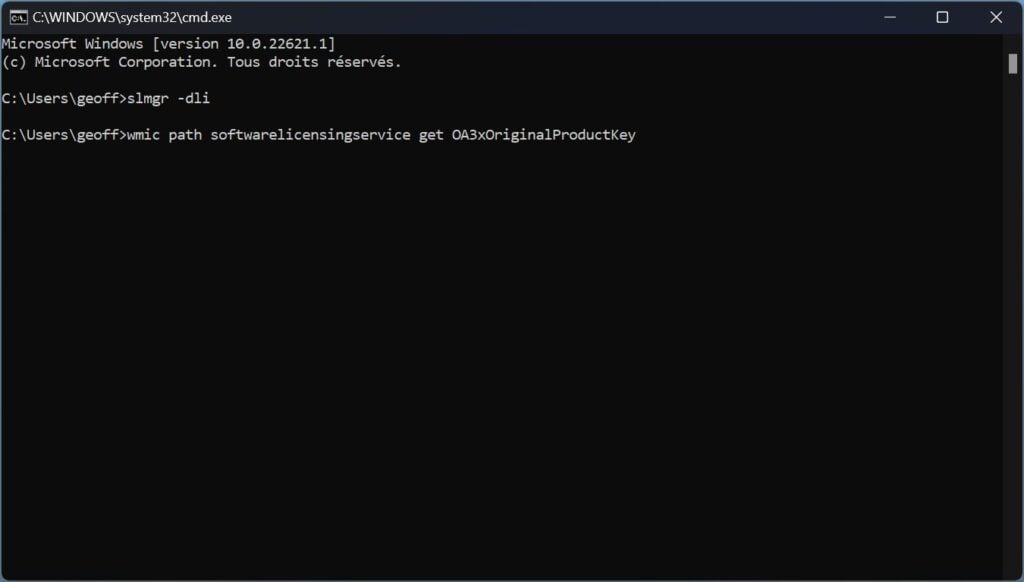
Pour retrouver la clé de licence de Windows utilisée sur votre ordinateur, une simple ligne de commande suffit. La manipulation est à la portée de tous et ne requiert aucune compétence particulière.
1. Entrez la commande

Toujours dans la fenêtre de l’Invite de commandes de Windows ouverte à l’écran, copiez-collez simplement la commande qui suit et validez en pressant la touche Entrer du clavier :

wmic path softwarelicensingservice get OA3xOriginalProductKey

wmic path softwarelicensingservice get OA3xOriginalProductKey


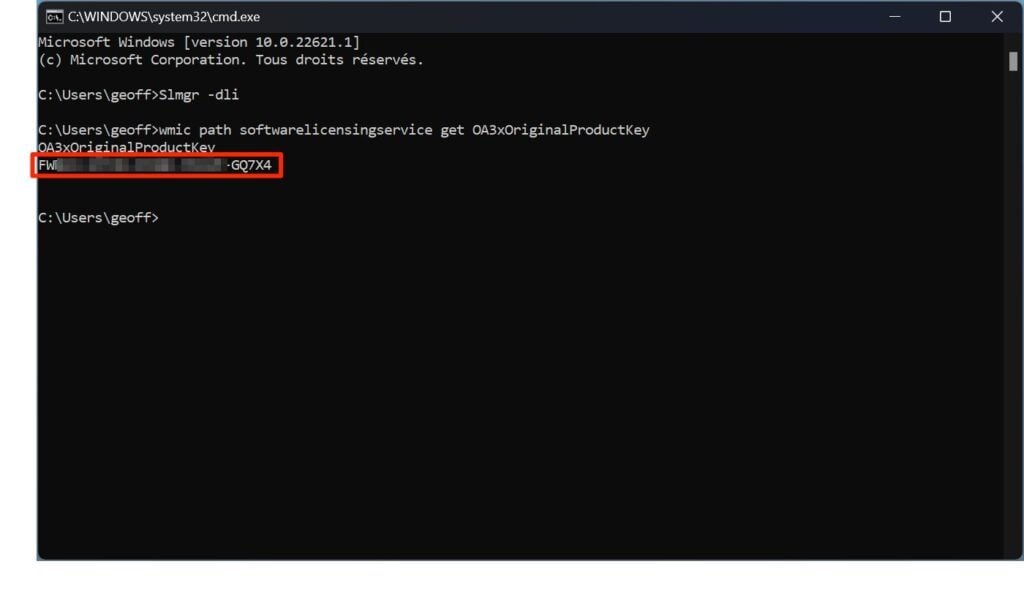
2. Récupérez votre clé

Logiquement, l’Invite de commandes devrait afficher automatiquement la clé de produit Windows utilisée sur votre PC. Copiez-la et conservez-la en lieu sûr afin de pouvoir la réutiliser facilement.

wmic path softwarelicensingservice get OA3xOriginalProductKey

Elle vous sera demandée à la réinstallation de Windows pour activer votre copie sur les serveurs de Microsoft.
 

Gilibrane

Asussien
Modèle
Asus Vivobook R540LA-XX544T
Vendeur
FNAC
Achat
2016
Processeur
Core i3-5005U
Disques
500 Go
Mémoire
4 Go
Ecran
1366 * 768
Système
Windows 10
Merci bcp Kankan pour cette réponse.
Je n'ai plus accès à l'OS car l'installation de Windows 10 ne s’achève pas , il veut la clé que j'ai n'ai pas.
Il me semble bien avoir choisit Windows 10 famille 64 Bits mais c'est une source différente de l'origine je pense, peut etre une version N.
je n'ai pas accès l'invite de commande cmd.

je peux trouver une source Windows ASUS d'origine et forcer le boot sur une clé USB ?

merci encore Kankan
 

Nicolas

(aka kankan)
Equipe atelier
Admin
Modèle
Expertbook P5405CSA-NZ0038X
Vendeur
ASUS
Achat
2025
Processeur
Intel Core Ultra 7 - 258V
Disques
1 To NVMe 4.0
Mémoire
32Go LPDDR5x
Ecran
WQXGA 2560 x 1600
Système
Windows 11 Pro
car l'installation de Windows 10 ne s’achève pas , il veut la clé que j'ai n'ai pas.
C'est une installation que vous faites comment ?
Normalement vous pouvez ne pas demander à activer Windows durant l'installation et passer cette étape pour plus tard... Windows s'active alors une fois installé et connecté à Internet.

Pour créer un média d'installation Windows 10/11 sur une clef USB :
1 - Je n'ai pas envie de m’embêter, envoyez moi une clé d'installation de Windows 10/11

Nous vous envoyons une clef de marque Kingston Datatraveler (32Go) contenant l'installateur de Windows 10/11, dernière version.
Vous n'avez qu'a l'insérer dans votre portable pour lancer l'installation.


2 - Je veux chercher à comprendre et à devenir plus intelligent, je fais ma clef moi-même

2.1 - Vous êtes sous Windows 10/11 :

Windows 10 : Télécharger l'outil de création de support Windows : Media Creation Tool
Windows 11 : Télécharger l'outil de création de support Windows : Media Creation Tool

Exécuter le programme sur votre portable et suivez les étapes.

2 Possibilités:
  1. Choisir le média à installer "Disque mémoire Flashs USB", après avoir inséré une clef USB au minimum de 8 Go dans votre portable.
    Le logiciel va automatiquement créer une clef USB amorçable.
    Votre cle est prête ! Rendez-vous en bas de ce message pour voir comment démarrer sur la clef.

  2. Choisir "Fichier ISO". Un fichier sera généré sur votre bureau que vous devrez "flasher" sur une clef USB ensuite.
    Rendez vous ensuite dans le paragraphe "Pour "flasher" ce fichier ISO sur la clef USB :" ci-dessous.

2.2 - Vous n'avez pas accès à Windows 10/11 :

Vous pouvez télécharger un fichier "ISO" de Windows 10/11 en vu de le flasher sur une clef USB en utilisant ce logiciel.
Rendez vous ensuite dans le paragraphe "Pour "flasher" ce fichier ISO sur la clef USB :" ci-dessous.


2.3 - Pour "flasher" ce fichier ISO sur la clef USB :

Télécharger le logiciel Rufus en version portable

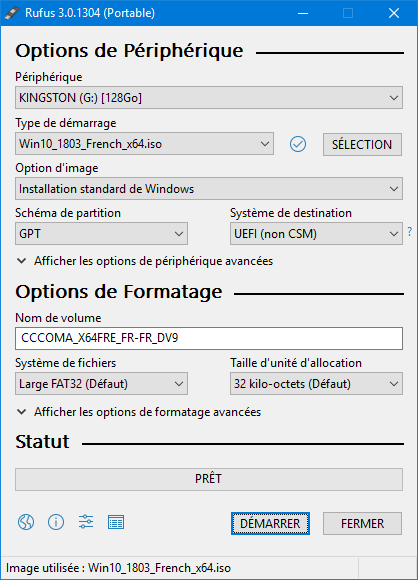
Création de la clé USB d’installation UEFI de Windows avec Rufus :

  1. Insérez votre clé USB sur un port USB de votre PC.
  2. Exécutez le logiciel Rufus en double-cliquant sur le fichier rufus.exe.
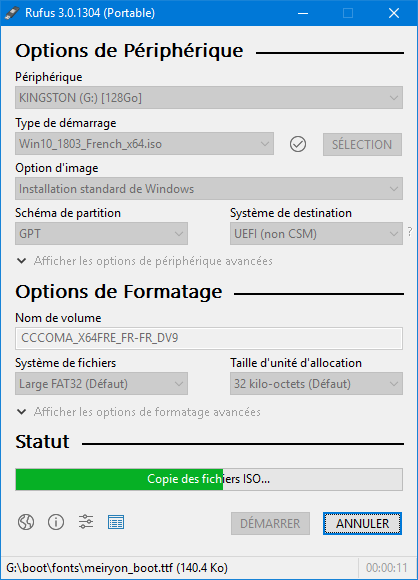
  3. Dans Rufus, sélectionnez les options suivantes :
    • Périphérique : votre clé USB.
    • Type de démarrage : Image disque ou ISO.
    • Cliquez sur le bouton SÉLECTION et sélectionnez l’ISO de Windows.
    • Schéma de partition : GPT, si vous avez une carte mère avec un firmware UEFI. Le système de destination est UEFI (non CSM).
    • Système de fichiers : NTFS ou FAT32.
    • Taille d’unité d’allocation : Défaut.


  4. Cliquez sur le bouton DÉMARRER pour lancer la création de la clé USB d’installation de Windows.
  5. Attendez que la copie des fichiers ISO se termine…


Voilà, votre clé USB d’installation de Windows est prête !
  • Éteignez votre portable.
  • Insérez cette clef dans un port USB
  • Démarrer le portable en appuyant sur la touche ESC.
  • Choisir votre clef USB dans la liste des périphériques amorçables.
  • Poursuivre la procédure d'installation.
Si la machine démarre directement sur le système actuel, rendez-vous dans le BIOS (F2 au démarrage) et désactivez les options SECUREBOOT et FASTBOOT si disponibles. Sauvegardez et quittez (F10)
 

Gilibrane

Asussien
Modèle
Asus Vivobook R540LA-XX544T
Vendeur
FNAC
Achat
2016
Processeur
Core i3-5005U
Disques
500 Go
Mémoire
4 Go
Ecran
1366 * 768
Système
Windows 10
J'ai lancé l'installation via DVD sous l'OS mais impossible de bypasser l'étape saisie de la clé.
je vais essayer la clé USB. merci bcp.
 

Nicolas

(aka kankan)
Equipe atelier
Admin
Modèle
Expertbook P5405CSA-NZ0038X
Vendeur
ASUS
Achat
2025
Processeur
Intel Core Ultra 7 - 258V
Disques
1 To NVMe 4.0
Mémoire
32Go LPDDR5x
Ecran
WQXGA 2560 x 1600
Système
Windows 11 Pro
oui passez par une clé, désactivez l'option secureboot dans le BIOS (onglet SECURITY > F7)
et appuyez sur ESC au démarrage pour choisir votre clé dans la liste des périphériques amorçables.
 

Gilibrane

Asussien
Modèle
Asus Vivobook R540LA-XX544T
Vendeur
FNAC
Achat
2016
Processeur
Core i3-5005U
Disques
500 Go
Mémoire
4 Go
Ecran
1366 * 768
Système
Windows 10
Bonjour Kankan,
paramétrage du BIOS comme vous l'avez indiqué.
j'ai pu installer l'OS et donc récupérer la clé windows.
merci encore
Excellente soirée
 

Nicolas

(aka kankan)
Equipe atelier
Admin
Modèle
Expertbook P5405CSA-NZ0038X
Vendeur
ASUS
Achat
2025
Processeur
Intel Core Ultra 7 - 258V
Disques
1 To NVMe 4.0
Mémoire
32Go LPDDR5x
Ecran
WQXGA 2560 x 1600
Système
Windows 11 Pro


Si vous avez quelque chose à ajouter contactez un modérateur de l'équipe afin de rouvrir le sujet.

Merci pour votre participation et bonne continuation avec votre portable ASUS.

Vous avez apprécié le support ?
Merci de nous laisser un avis en ligne :


Afin de continuer à recevoir une aide de qualité et gratuite,
aidez-nous à supporter le coût de notre infrastructure :


::advise::


Statut
Ce sujet a été résolu ! Aller à la solution...
Cette discussion n'est plus ouverte aux autres réponses.
Vous pouvez demander sa rouverture auprès d'un membre de l'équipe.

 Je "TIP" ce support

0 membres ont lus ce sujet. Plus d'infos

Auteur Sujets similaires Forum Réponses Date
INFOZEN69004 HELP ! asus r540LA XX1293T - touche FN + F5 +F6 Asus R 1
Technik7 HELP ! R540LA-XX1293T problème de wifi Asus R 2
Alaak HELP ! Lumière bleue R540LA XX1442T Asus R 5
S RESOLU R540LA-XX978T ajout deuxième disque Conseils avant Achat 4
J RESOLU Asus R540LA-XX254T pour ma fille Conseils avant Achat 6
Sujets similaires


Vos pièces détachées officielles Asus


L'atelier Asus : études de cas


Ils nous ont confié leur portable.
Découvrez nos rapports d'intervention

CONSULTER

Soutenir le support et les forums

Soutenir les forums Asus

et continuer à recevoir un support de qualité et gratuit.
Objectif
120.00 €
Collecté
0.00 €
Cette campagne s'achève dans

Register