Ne suivez pas ce lien ou vous tomberez dans un trou noir et vous serez banni du site.
Depuis quelques semaines dans les forums, certains utilisateurs ont vu leur BIOS se mettre à jour automatiquement, occasionnant pour certains un briquage de leur portable.
En dehors du fait que nous conseillons de désinstaller l'outil Asus Live Update, cette opération est imputée à la mise à jour automatique de vos pilotes par Microsoft.
Nous allons voir ci-dessous comment désactiver cette mise à jour automatique. (Merci à Korben pour son tuto) :
1. La méthode clic & play.
Faites « Démarrer » > « Exécuter » puis entrez le chemin d’accès suivant :
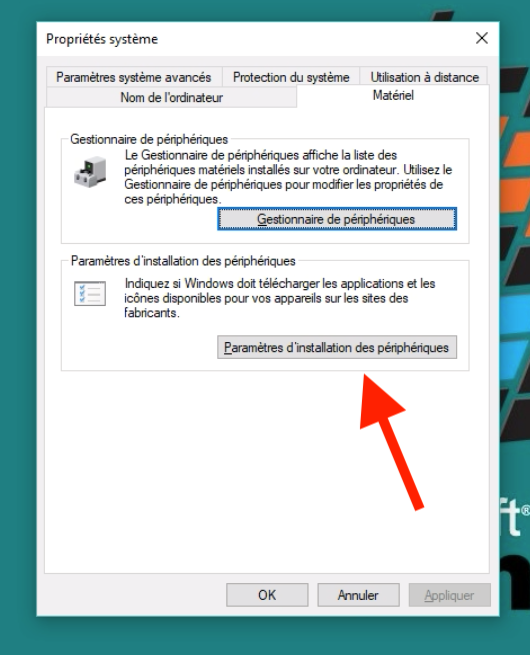
Cela va lancer les propriétés système, onglet matériel. Cliquez
ensuite sur le bouton « Paramètres d’installation des périphériques ».
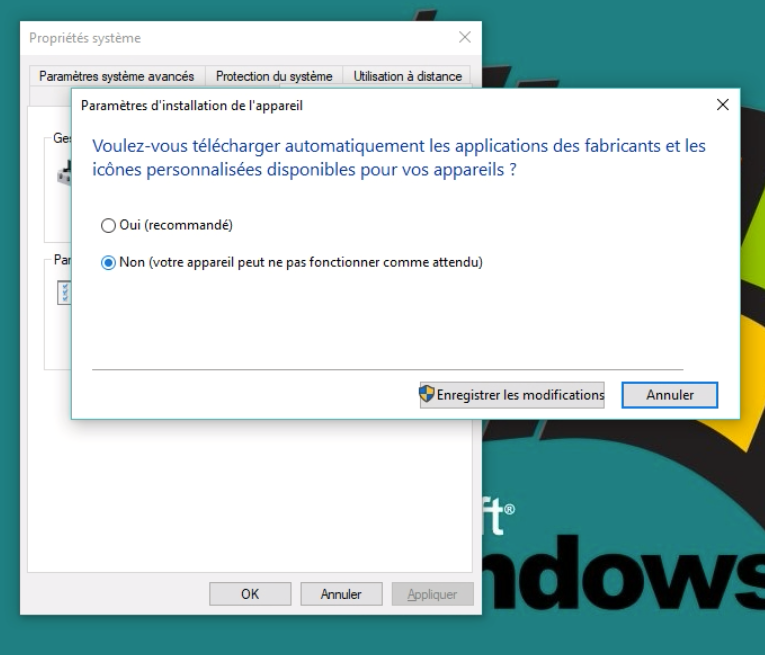
Windows vous demandera alors si vous souhaitez continuer à
télécharger automatiquement les applications des fabricants de matériel.
Cochez « Non » et cliquez sur « Enregistrer les modifications »
C'est tout.
2. La méthode Geek
Vous êtes en version Windows Home,
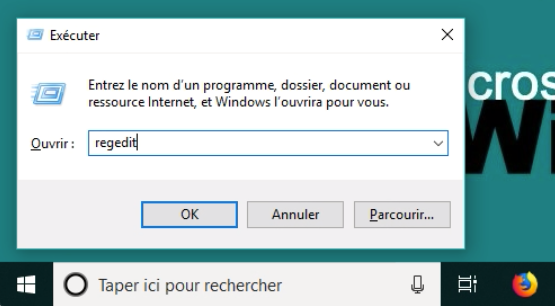
faites « Démarrer » > « Exécuter » et tapez « Regedit » dans le champ.
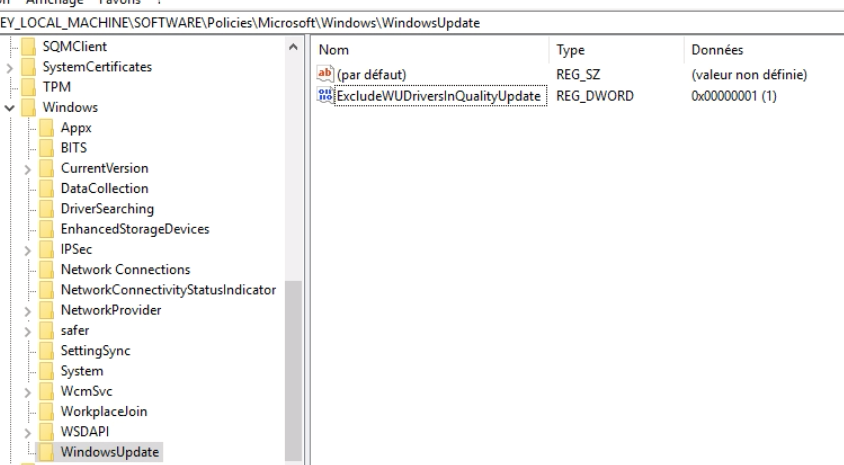
Puis rendez-vous dans l’éditeur de base de registre à l’endroit suivant :
Si la clé WindowsUpdate n’existe pas, créez-la, et placez à l’intérieur un DWORD 32 nommé ExcludeWUDriversInQualityUpdate.
Mettez-lui ensuite une valeur de 1, puis quittez l’éditeur de base de registre avant de redémarrer votre ordinateur.
Opération terminée.
Pour ceux qui sont en Windows Pro ou Entreprise, il y a aussi cette méthode :
Lancez la commande :
Puis rendez-vous à cet emplacement :
Double cliquez ensuite sur le paramètre :
Et activez-le.
Fermez ensuite l’éditeur de stratégie de groupe local et redémarrez l’ordinateur.
C'est terminé.
Peu importe la méthode choisie, Windows ne mettra plus à jour automatiquement vos drivers. Par contre, ce sera à vous de le faire le moment venu, voire réactiver la mise à jour automatique lorsque votre souci d’instabilité sera réglé.
En dehors du fait que nous conseillons de désinstaller l'outil Asus Live Update, cette opération est imputée à la mise à jour automatique de vos pilotes par Microsoft.
Nous allons voir ci-dessous comment désactiver cette mise à jour automatique. (Merci à Korben pour son tuto) :
1. La méthode clic & play.
Faites « Démarrer » > « Exécuter » puis entrez le chemin d’accès suivant :
Code:
%windir%\System32\SystemPropertiesHardware.exeCela va lancer les propriétés système, onglet matériel. Cliquez
ensuite sur le bouton « Paramètres d’installation des périphériques ».
Windows vous demandera alors si vous souhaitez continuer à
télécharger automatiquement les applications des fabricants de matériel.
Cochez « Non » et cliquez sur « Enregistrer les modifications »
C'est tout.
2. La méthode Geek
Vous êtes en version Windows Home,
faites « Démarrer » > « Exécuter » et tapez « Regedit » dans le champ.
Puis rendez-vous dans l’éditeur de base de registre à l’endroit suivant :
Code:
HKEY_LOCAL_MACHINE\SOFTWARE\Policies\Microsoft\Windows\WindowsUpdateSi la clé WindowsUpdate n’existe pas, créez-la, et placez à l’intérieur un DWORD 32 nommé ExcludeWUDriversInQualityUpdate.
Mettez-lui ensuite une valeur de 1, puis quittez l’éditeur de base de registre avant de redémarrer votre ordinateur.
Opération terminée.
Pour ceux qui sont en Windows Pro ou Entreprise, il y a aussi cette méthode :
Lancez la commande :
Code:
gpedit.mscPuis rendez-vous à cet emplacement :
Code:
Computer Configuration/Administrative Templates/Windows Components/Windows Update

ou en français :

Configuration ordinateur > Modèles d'administration > Composants Windows > Windows Update
Double cliquez ensuite sur le paramètre :
Code:
Do not include drivers with Windows Update

ou en français :

Ne pas inclure les pilotes avec les mises à jour Windows
Et activez-le.
Fermez ensuite l’éditeur de stratégie de groupe local et redémarrez l’ordinateur.
C'est terminé.
Peu importe la méthode choisie, Windows ne mettra plus à jour automatiquement vos drivers. Par contre, ce sera à vous de le faire le moment venu, voire réactiver la mise à jour automatique lorsque votre souci d’instabilité sera réglé.
Pièces jointes
-
 19.2 KB Affichages: 6,839
Dernière édition par un modérateur: