Ne suivez pas ce lien ou vous tomberez dans un trou noir et vous serez banni du site. Ne suivez pas ce lien ou vous tomberez dans un trou noir et vous serez banni du site.

  Un technicien de l'atelier ASUS en direct :  08 90 21 38 48  (0,80c/min)

RESOLU X409F


Un support gratuit dans les Forums


Les forums

Une question sur votre matériel ?

Créer une discussion


Nos services de réparation professionnels


L'atelier ASUS

Diagnostic et devis en ligne gratuits

Ouvrir un ticket

Vos pièces détachées certifiées Asus


Pièces détachées

Officielles, neuves et garanties

Trouver une pièce

1 personne(s) consulte(nt) ce sujet : 0 membre(s) et 1 invité(s).

 Je "TIP" ce support

Statut
Ce sujet a été résolu ! Aller à la solution...
Cette discussion n'est plus ouverte aux autres réponses.
Vous pouvez demander sa rouverture auprès d'un membre de l'équipe.

ptitkudo12

Asussien
Modèle
F409FA-EK585
Achat
09/2022
Processeur
i3
Système
sans OS
Bonjour,

J'ai acheté un ordinateur portable ASUS X409F qui me servira juste pour une une application fonctionnant seulement sur un système 32 bits. Donc je l'ai commandé sans OS.

Là n'est pas le problème. Impossible de booter sur une clé ou un DVD Windows que ce soit en x86 ou x64. Le secure boot est disable. (Test avec : DVD original Windows, clé USB installé avec le logiciel Microsoft, clé USB installé avec ISO + RUFUS en MBR et aussi en GPT)

Le seul DVD que j'ai pu booter est un UBUNTU X64.

Pouvez-vous me dire d'où viendrait mon problème ?

Je vous remercie.


Nicolas

(aka kankan)
Equipe atelier
Admin
Modèle
Expertbook P5405CSA-NZ0038X
Vendeur
ASUS
Achat
2025
Processeur
Intel Core Ultra 7 - 258V
Disques
1 To NVMe 4.0
Mémoire
32Go LPDDR5x
Ecran
WQXGA 2560 x 1600
Système
Windows 11 Pro
Bonjour
Si vous avez créé votre clé en GPT assurez vous que l'option LAUNCHCSM si présente soit réglée sur DISABLED. Si en MBR > ENABLED
Désactivez aussi l'option FASTBOOT.
Au démarrage, appuyez sur la touche ESC pour lister les périphériques amorçables.
 

ptitkudo12

Asussien
Modèle
F409FA-EK585
Achat
09/2022
Processeur
i3
Système
sans OS
Bonjour,
Je n'ai pas trouvé l'option LAUNCHCSM et le FAST boot est bien disabled.
Ci-joint les photos du bios (1 Boot menu sans clé USB et 1 avec)
1.jpeg
8.jpeg
7.jpeg
6.jpeg
5.jpeg
4.jpeg
3.jpeg
2.jpeg
.

merci de votre aide.
1.jpeg
 

RICO57

Réparateur
Equipe atelier
Modérateur
Modèle
G750JY
Vendeur
www.RICO57.fr
Achat
1
Processeur
i7-4700HQ
Disques
SSD 256Go + HDD 1To 7200 tpm
Mémoire
16Go
Ecran
FHD
Système
Windows 10 Pro
Bonjour
tout parait normal,
sur la photo du boot menu, on voit même la clé USB

voyez dans usb configuration aussi (advanced)
ou essayez de flasher le BIOS si une version plus récente existe.
cdt
 

ptitkudo12

Asussien
Modèle
F409FA-EK585
Achat
09/2022
Processeur
i3
Système
sans OS
re bonjour,

Je suis allé sur le site d'ASUS pour vérifier la dernière version BIOS --> 305, comme vu sur les photos celle actuelle est la 204 en legacy.
mon modèle est un X409F (P/N F409FA - EK585). J'ai cherché pour un X409FA et un F409FA --> même fichier BIOS.
Quand j'essaie de réinstaller le BIOS, il me dit qu'il n'est pas correct..., j'ai aussi tenté avec la plus vielle version disponible, la 300. pareil.

merci.

Cdt.
 

Nicolas

(aka kankan)
Equipe atelier
Admin
Modèle
Expertbook P5405CSA-NZ0038X
Vendeur
ASUS
Achat
2025
Processeur
Intel Core Ultra 7 - 258V
Disques
1 To NVMe 4.0
Mémoire
32Go LPDDR5x
Ecran
WQXGA 2560 x 1600
Système
Windows 11 Pro
Changez de clé USB et refaite un flashage en suivant ce tuto et testez différents ports USB :


Pour créer un média d'installation Windows 10/11 sur une clef USB :

Vous avez deux choix :

1 - Je n'ai pas envie de m’embêter, envoyez moi une clé d'installation de Windows 10/11

Nous vous envoyons une clef de marque Kingston Datatraveler (32Go) contenant l'installateur de Windows 10/11, dernière version.
Vous n'avez qu'a l'insérer dans votre portable pour lancer l'installation.


2 - Je veux chercher à comprendre et à devenir plus intelligent, je fais ma clef moi-même

2.1 - Vous êtes sous Windows 10/11 :

Télécharger l'outil de création de support Windows : Media Creation Tool
Exécuter le programme sur votre portable et suivez les étapes.

2 Possibilités:
  1. Choisir le média à installer "Disque mémoire Flashs USB", après avoir inséré une clef USB au minimum de 8 Go dans votre portable.
    Le logiciel va automatiquement créer une clef USB amorçable.
    Votre cle est prête ! Rendez-vous en bas de ce message pour voir comment démarrer sur la clef.

  2. Choisir "Fichier ISO". Un fichier sera généré sur votre bureau que vous devrez "flasher" sur une clef USB ensuite.
    Rendez vous ensuite dans le paragraphe "Pour "flasher" ce fichier ISO sur la clef USB :" ci-dessous.

2.2 - Vous n'avez pas accès à Windows 10/11 :

Vous pouvez télécharger un fichier "ISO" de Windows 10/11 en vu de le flasher sur une clef USB en utilisant ce logiciel.
Rendez vous ensuite dans le paragraphe "Pour "flasher" ce fichier ISO sur la clef USB :" ci-dessous.


2.3 - Pour "flasher" ce fichier ISO sur la clef USB :

Télécharger le logiciel Rufus en version portable

Création de la clé USB d’installation UEFI de Windows avec Rufus :

  1. Insérez votre clé USB sur un port USB de votre PC.
  2. Exécutez le logiciel Rufus en double-cliquant sur le fichier rufus.exe.
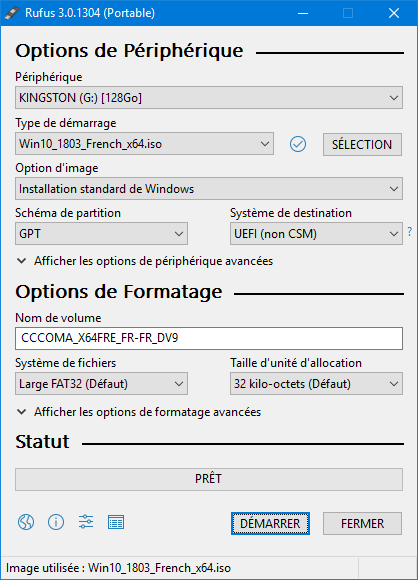
  3. Dans Rufus, sélectionnez les options suivantes :
    • Périphérique : votre clé USB.
    • Type de démarrage : Image disque ou ISO.
    • Cliquez sur le bouton SÉLECTION et sélectionnez l’ISO de Windows.
    • Schéma de partition : GPT, si vous avez une carte mère avec un firmware UEFI. Le système de destination est UEFI (non CSM).
    • Système de fichiers : NTFS ou FAT32.
    • Taille d’unité d’allocation : Défaut.


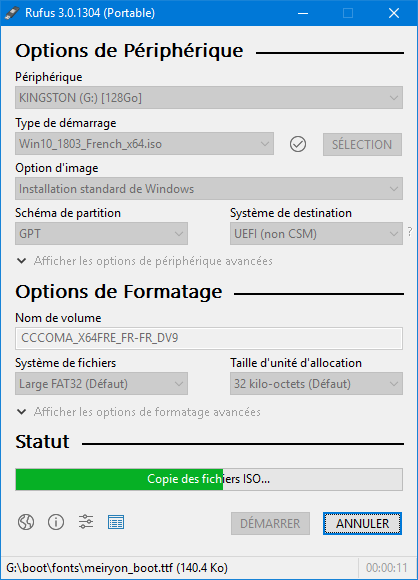
  4. Cliquez sur le bouton DÉMARRER pour lancer la création de la clé USB d’installation de Windows.
  5. Attendez que la copie des fichiers ISO se termine…


Voilà, votre clé USB d’installation de Windows est prête !
  • Éteignez votre portable.
  • Insérez cette clef dans un port USB
  • Démarrer le portable en appuyant sur la touche ESC.
  • Choisir votre clef USB dans la liste des périphériques amorçables.
  • Poursuivre la procédure d'installation.
Si la machine démarre directement sur le système actuel, rendez-vous dans le BIOS (F2 au démarrage) et désactivez les options SECUREBOOT et FASTBOOT si disponibles. Sauvegardez et quittez (F10)
 

ptitkudo12

Asussien
Modèle
F409FA-EK585
Achat
09/2022
Processeur
i3
Système
sans OS
Re,

merci pour votre réponse, c'était exactement ce que j'étais en train de tester... la 4ème clé a fonctionné. pourquoi ? tel est la question.

encore merci.

cdt.
 

Nicolas

(aka kankan)
Equipe atelier
Admin
Modèle
Expertbook P5405CSA-NZ0038X
Vendeur
ASUS
Achat
2025
Processeur
Intel Core Ultra 7 - 258V
Disques
1 To NVMe 4.0
Mémoire
32Go LPDDR5x
Ecran
WQXGA 2560 x 1600
Système
Windows 11 Pro
Faites ensuite les mises à jour optionnelles, cela aide a installer les périphériques non reconnus à l'issue de l'installation.
Je clos donc ce sujet.


Si vous avez quelque chose à ajouter contactez un modérateur de l'équipe afin de rouvrir le sujet.

Merci pour votre participation et bonne continuation avec votre portable ASUS.

Vous avez apprécié le support ?
Merci de nous laisser un avis en ligne :


Afin de continuer à recevoir une aide de qualité et gratuite,
aidez-nous à supporter le coût de notre infrastructure :


::advise::


Statut
Ce sujet a été résolu ! Aller à la solution...
Cette discussion n'est plus ouverte aux autres réponses.
Vous pouvez demander sa rouverture auprès d'un membre de l'équipe.

 Je "TIP" ce support

0 membres ont lus ce sujet. Plus d'infos

Auteur Sujets similaires Forum Réponses Date
Frazao le titi HELP ! X409F Asus X 2
Sujets similaires


Vos pièces détachées officielles Asus


L'atelier Asus : études de cas


Ils nous ont confié leur portable.
Découvrez nos rapports d'intervention

CONSULTER

Soutenir le support et les forums

Soutenir les forums Asus

et continuer à recevoir un support de qualité et gratuit.
Objectif
120.00 €
Collecté
0.00 €
Cette campagne s'achève dans

Register