**********************BROUILLON ***************
**********************DRAFT**********************
Si vous avez une version de
Windows 10\11 et que les options pour avoir accès à une partition recovery (par exemple, pour résoudre les problèmes les plus courant, voir réinitialiser windows sans perdre les données) n'existe plus (par exemple, vous avez supprimé les partitions de récupérations après la partition principale, généralement
c: ) , alors il faut la recontruire.
Dans ce cas, il faut télécharger une ISO de Windows 10 ou de windows 11 correspondant à la version de Windows.
Tout d'abord, il faut que l'ISO soit la même version que celle qui est installée. Par exemple votre version est la version 21h2, il faut que le fichier ISO soit de même version, soit la 21h2
Aussi il faut utiliser la même édition. Si vous avez un windows 11 21h2 pro mais que vous télécharger un windows 11 famille (heuresement que c'est multi-version), alors ca ne fonctionnera pas.
Enfin, il faut que ce soit la même langue que celle où windows est installée.
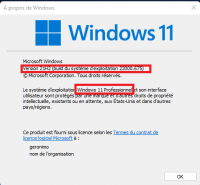
Si vous n'êtes pas sûr de la version et l'édition que vous utilisez, il faut vérifier en appuyant sur les touches "
Windows"+"
R" puis en tapant "
winver".
Dans notre cas, on a:
- Un windows 11 professionnel
- une version 21h2
- une version francaise (où celle de la langue que vous utilisez)
Ainsi, on peut télécharger à cette date,
la dernière version de windows 11 ,
au format ISO car c'est celle qui nous intéresse.
Une fois le fichier ISO téléchargé, on double-clique sur le fichier ISO pour la monter.
Télécharger 7zip
ici et installez le.
Note : il faut laisser des l'espace à la fin du disque dur physique, environ 800 M
Puis il faut ouvrir une l'invite de commande en mode administrateur et sélectionner le disque auquel est installé windows, via Diskpart
1) On désactive le service lié à la création de la partition de récupération:
Une fois l'invite de commande lancée, on tape:
On liste les disques pour connaître le disque en question où est installé Windows 11, pour ce cas bien précis, c'est le disque 3
On sélectionne le disque 3
Comme on a supprimée l'ancienne partition recovery, et qu'il y a de l'espace (sinon, les partitions sont collées les une par rapport aux autres), par exemple, dans le cas d'installation d'un second windows ou de mises à jour ou de partition constructeurs, on n'obtient que de l'espace gaspillé...
C'est vrai, c'est moche, dégeulasse, gluant, c'est du microsoft tout caché....;
Dans ce cas bien précis, on sélectionne le disque 3, où est installé Windows 11.
Comme indiqué dans les spécifications de Microsoft, la partition de récupérération doit être après la partition C:
On va sélectionner le volume en question pour entailler cette dernière.
Pour cela, on liste les volumes, toujours via diskpart:
on a:
[edit]
N° volume Ltr Nom Fs Type Taille Statut Info
---------- --- ----------- ----- ---------- ------- --------- --------
Volume 0 F CCCOMA_X64F UDF DVD-ROM 5325 M Sain
Volume 1 D NTFS Partition 465 G Sain
Volume 2 NTFS Partition 546 M Sain Masqué
Volume 3 FAT32 Partition 200 M Sain Masqué
Volume 4 C windows11es NTFS Partition 465 G Sain Système
Volume 5 ESP FAT32 Partition 100 M Sain Masqué
[/edit]
Le volume accolé à c: est le volume 4, donc on sélectionne cette dernière en fournissant la commande ci-dessous:
On a:
[edit]Le volume 4 est le volume sélectionné[/edit]
Puis on entaille le volume C, toujours via diskpart:
on a comme résultat:
[edit]DiskPart a réduit la taille du volume de : 750 M octets[/edit]
Note: Pour Macrosoft, la taille minimale est de 750 M pour Windows 11.
Puis on créée une partition de 750M, toujours via diskpart:
Le message de réussite est:
[edit]DiskPart a réussi à créer la partition spécifiée.[/edit]
Puis on formate la partition en ntfs, avec un label evocateur, afin d'éviter d'avoir des multiples évocations de partition recovery sans queues ni têtes, toujours via diskpart:
Code:
format quick fs=ntfs label="win11recovery"
Le message de réussite est :
[edit]
100 pour cent effectués
DiskPart a formaté le volume.
[/edit]
On attribue un identifiant pour signifier à Windows que le volume que l'on traître est une partition de type recovery, et toujours ceci via diskpart
Code:
set id="de94bba4-06d1-4d40-a16a-bfd50179d6ac"
on a comme message de réussite:
[edit] DiskPart a défini l’ID de partition.[/edit]
Toujours via diskpart, on assigne une lettre pour copier les fichiers correspondants
Le message de réussite est :
[edit]DiskPart a correctement assigné la lettre de lecteur ou le point de montage. [/edit]
On quitte diskpart
II) Selection de la bonne version de Windows
Le fichier ISO de windows contient plusieurs versions imbriquées.
Ainsi, pour trouver votre version correspondante, i
l faut taper la commande suivante obligatoirement (car des fois, les numéros changent)
Code:
dism /get-wiminfo /wimfile:x:\sources\install.wim
x étant la lettre du fichier ISO qui est monté sous windows.
La version de Windows 11 qui m'intéresse est:
Code:
Index : 6
Nom : Windows 11 Professionnel
Description : Windows 11 Professionnel
Taille : 16 236 784 720 octets
Donc l'index 6, car la version installée sur le disque est une version professionnelle
Comme on a installé 7zip, on cherche le fichier
install.wim dans
x:\sources en rappelant que
x étant la lettre du fichier ISO de Windows que vous avez téléchargé qui est monté sous windows.
On ouvre avec 7zip le fichier
install.wim situé dans
x:\sources ( si 7zip n'est pas proposé, allez dans "ouvir avec"-> "sélectionner une autre application", en bas de ce qui est proposé, sélectionner "
7zip file-manager"
On sélectionne le chiffre de l'index qui a été évoqué par la commande dism, correspondant à la version pro,
et l'index correspondant est la version 6 pour cet exemple ATTENTION A BIEN LIRE
On copie le contenu dans le volume R dans ce cas, n'oubliez pas que l'on a monté ce volume ayant pour label "win11recovery" et pour lettre "R:"
Le contenu est presque prêt, c'est bientôt terminé:
On ouvre maintenant un terminal en mode administrateur et on tape:
Code:
Reagentc /setreimage /path r:\recovery /target c:\windows
Note: Bien entendu, à adpater à votre situation, rappelez vous que R est le volume lié à la partition Recovey
on devrait avoir comme résultat:
[edit]
Répertoire défini : \\?\GLOBALROOT\device\harddisk3\partition4\recovery
REAGENTC.EXE : opération réussie.
[/edit]
Puis:
et:
[edit]REAGENTC.EXE : opération réussie[/edit]
Puis on peut observer :
On a le résultat suivant:
[edit]
État WinRE : Enabled
Emplacement WinRE : \\?\GLOBALROOT\device\harddisk3\partition4\Recovery\WindowsRE
Identificateur des données de configuration du démarrage (BCD) : 8a45a6b7-db84-11ec-be8d-00d861a3babe
Emplacement de l’image de récupération :
Index de l’image de récupération : 0
Emplacement de l’image personnalisée :
Index de l’image personnalisée : 0
[/edit]
Test:
En redémarrant et en éteignant deux ou trois fois, la troisième fois, la roue en pointilié en dimension en 4D s'affiche et on peut avoir les options de récupération.
Quand on sélectionne "Dépannage" et que l'on voit "Réinitailiser ce PC" et qu'on sélectionne "Conserver mes fichiers"; on a deux options:
"Télécharger dans le cloud" ( de simples serveurs distants) ou "
réinstalaltion locale" , choisissez "réinstallation locale en premier lieu" si le disque est abimé.
Voilà , ceci est un brouillon
METTRE IMAGE VIA OS
LINUX D'ANDROID POUR 2VITER QUE WINDOWS INSTALLE EN CACHETTE SES PRODUITS INUTILES ET ESPIONS;

 Ne suivez pas ce lien ou vous tomberez dans un trou noir et vous serez banni du site.