Ne suivez pas ce lien ou vous tomberez dans un trou noir et vous serez banni du site.
- Modèle
- Expertbook P5405CSA-NZ0038X
- Vendeur
- ASUS
- Achat
- 2025
- Processeur
- Intel Core Ultra 7 - 258V
- Disques
- 1 To NVMe 4.0
- Mémoire
- 32Go LPDDR5x
- Ecran
- WQXGA 2560 x 1600
- Système
- Windows 11 Pro
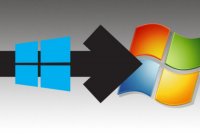
Pré-réquis pour revenir à Windows 7
Pour revenir à Windows 7, il vous faut :
Avant de suivre la procédure de downgrade de Windows 7 à Windows 8, vous aurez au préalable sauvegarder toutes vos données sur un support externe (disque dur, clé usb…). Si vos documents sont sur une partition différente de celle où se trouve Windows 8, vous n’avez pas besoin de faire une sauvegarde
Créer un disque de récupération de Windows 8
Faite une copie de votre Windows 8 ! Même si vous n’en voulez plus maintenant, vous pourriez changer d’avis plus tard et vous serez bien heureux d’avoir conservé une copie de votre Windows 8. Quand vous avez acheté un nouveau PC, vous avez dans le prix payé la licence Windows 8. Ne jetez pas votre argent par les fenêtres
Cette étape n’est pas obligatoire car vous avez normalement une partition de récupération de Windows 8 mais je vous conseille tout de même de créer un support de récupération. Si vous supprimez par erreur votre partition de récupération vous ne pourrez plus rien faire pour revenir à Windows 8 !
Si vous avez déjà un DVD ou une clé USB contenant l’installation de Windows 8, vous pouvez passer cette étape !
Vous avez choisi de créer un disque de récupération de Windows sur clé USB ou DVD-R. Pour cela, recherchez le terme « récupération » dans le Start Screen et sélectionnez Créer un lecteur de récupération dans la rubrique Paramètres.
L’assistant pour la création d’un lecteur de récupération de Windows 8 s’ouvre. Cochez la case Copiez la partition de récupération de l’ordinateur vers le lecteur de récupération. Cliquez sur Suivant.
Si vous avez inséré une clé USB dans votre ordinateur, Windows vous propose d’office de créer un lecteur de récupération sur clé USB comme sur la capture suivante. Sélectionnez votre clé USB puis dans la fenêtre suivante, cliquez sur Créer.
Si vous n’avez pas de clé USB, Windows vous propose alors de créer un disque de récupération sur CD ou DVD. Cliquez sur le lien Créer un disque de récupération système avec un CD ou un DVD à la place puis lancez la gravure sur votre CD-R ou DVD-R.
Vous avez bien sauvegardé votre Windows 8, il est temps maintenant d’installer Windows 7 !
Installation de Windows 7
Si vous avez acheté un nouveau PC avec Windows 8 pré-installé, il y a de fortes chances que celui-ci possède certaines fonctionnalités qui empêchent l’installation d’un autre système d’exploitation : UEFI, Secure Boot, GPT… Pas facile de s’y retrouver avec tous ces nouveaux termes techniques ! Mais ne vous inquiétez pas, le Crabe est là pour vous aider
Si vous avez un PC un peu plus ancien, vous n’aurez vraisemblablement pas de contraintes pour revenir à Windows 7.
Comment savoir si je peux revenir à Windows 7 sans-soucis ?
Pour le savoir, vous devez vérifier si votre carte mère possède un firmware UEFI ou un BIOS « classique ».
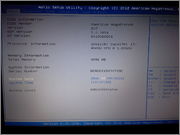
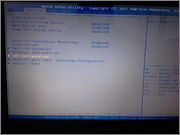
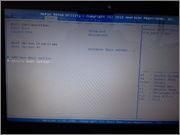
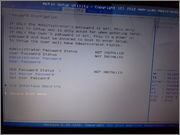
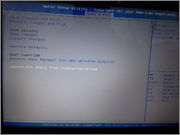
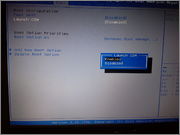
La méthode est assez simple : il suffit de vous rendre dans les paramètres BIOS de votre carte mère et de parcourir les menus à la recherche du terme « UEFI ». Si vous le trouvez, c’est que votre carte mère possède nécessairement un firmware UEFI ! De même, si vous avez la possibilité d’utiliser la souris, ne vous posez plus de question : vous avez un firmware UEFI.
Bien : vous savez maintenant si votre carte mère possède l’UEFI ou le BIOS « classique ». Dernière étape : vous devez savoir si vous pouvez installer la version UEFI ou la version BIOS de Windows 7.
Windows 7 UEFI version
La version UEFI de Windows 7 permet d’avoir un système plus performant, de nouvelles fonctionnalités et un démarrage du système plus rapide. Vous pouvez installer cette version UEFI de Windows 7 si et seulement si vous avez une carte mère avec firmware UEFI et si vous avez une version 64 bits de Windows 7 !
C’est le cas ? Alors vous devez suivre le tutoriel pour installer la version UEFI de Windows 7 !
Windows 7 BIOS version
La version BIOS de Windows 7 est la version traditionnelle, celle que nous connaissons tous depuis des années. Elle ne possède pas les avantages technologiques que propose l’UEFI.
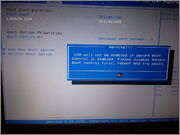
Si vous avez une carte mère avec firmware UEFI et si vous avez une version 32 bits de Windows 7, vous devez suivre le tutoriel pour installer Windows 7 32 bits sur un BIOS UEFI. Cela implique de désactiver certaines options de sécurité et de convertir votre disque dur pour le rendre BIOS compatible.
Il est aussi possible d’installer la version BIOS et 64 bits de Windows 7 sur une carte mère avec firmware UEFI, mais il n’y a pas vraiment d’intérêt à le faire car vous ne bénéficierez pas des avantages de l’UEFI. Pfiouu, ça devient compliqué, je met cette phrase en plus petite taille pour éviter d’emmêler le cerveau à certains
Si vous avez une carte mère avec un BIOS traditionnel et quelque soit votre version de Windows 7, vous pouvez continuer ce tutoriel et lire la suite de l’installation de Windows 7.
Trêve de bavardages, c’est parti ! Commencez par mettre le DVD de Windows 7 dans le lecteur CD/DVD de votre ordinateur puis éteignez votre PC actuellement sous Windows 8.
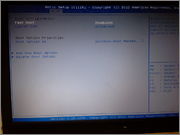
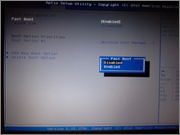
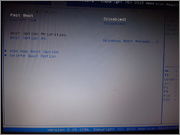
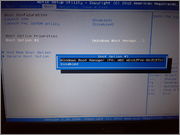
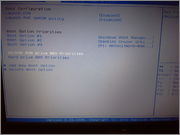
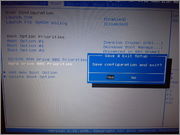
Nous allons demander à l’ordinateur de démarrer sur le lecteur CD/DVD en lieu et place du disque dur sélectionné par défaut. Pour ce faire, allumez votre ordinateur puis lors du démarrage du BIOS, sélectionnez l’option Boot Order ou Ordre de démarrage en appuyant sur la touche appropriée pour sélectionner votre lecteur CD/DVD. NB : la touche est propre au modèle de votre carte mère, vous devez donc regarder en bas de votre écran pour voir la touche en question (dans la majorité des cas il s’agit des touches Fn de type F2, F8, F11…).
Appuyez ensuite sur n’importe quel touche de votre clavier pour démarrer l’installation de Windows 7.
Entrez la langue et les préférences de votre choix, puis cliquez sur « Installer maintenant ».
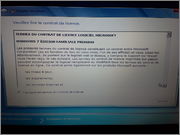
Acceptez les termes du contrat de licence de Windows puis sélectionnez le type d’installation Personnalisée (option avancée).
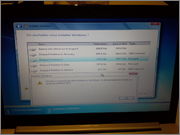
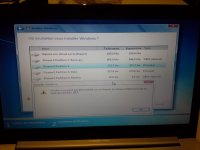
L’installation nous présente la liste de tous les disques durs et de toutes les partitions présentes dans votre PC. Nous allons supprimer celles correspondant à Windows 8. Il y en a deux : la partition « Réservé au système » et la partition Windows 8. Attention, cette dernière peut avoir un nom différent ! Faites attention lorsque vous sélectionnez une partition à bien être certain de votre choix (vous pouvez vous aidez de la taille totale et de l’espace libre pour savoir quelle partition correspond à celle de Windows 8).
NE SUPPRIMEZ PAS VOTRE PARTITION RECOVERY, INDISPENSABLE SI VOUS SOUHAITEZ RETOURNER À WINDOWS 8 PLUS TARD !
Sélectionnez d’abord la partition « Réservé au système ». Cliquez ensuite sur « Options de lecteurs (avancées) » en bas à droite. Une liste d’options s’ouvre.
Cliquez sur « Supprimer » puis validez en cliquant sur « OK ». Refaites la même manipulation pour la partition Windows 8.
Vous avez désormais un « Espace non alloué sur le disque » correspondant à l’ancienne installation de Windows 8. Maintenant que toutes les données de Windows 8 ont été supprimées, on peut commencer l’installation de Windows 7 ! Pour cela sélectionnez « Espace non alloué sur le disque » puis cliquez sur « Suivant ».
L’installation de Windows 7 débute ! Un peu de patience et vous aurez désormais le Windows 7 tant désiré sur votre PC
Félicitations ! Vous avez correctement désinstaller Windows 8 et vous êtes bien revenu à Windows 7
Source : Lecrabeinfo

Pour revenir à Windows 7, il vous faut :
- Une clé de licence Windows 7. A savoir : lors de l’installation, vous pouvez ne pas saisir tout de suite votre clé en laissant le champ vide et en cliquant sur le bouton Suivant. Vous aurez 30 jours après l’installation avant de devoir saisir votre clé de licence.
- Un DVD de Windows 7.
Avant de suivre la procédure de downgrade de Windows 7 à Windows 8, vous aurez au préalable sauvegarder toutes vos données sur un support externe (disque dur, clé usb…). Si vos documents sont sur une partition différente de celle où se trouve Windows 8, vous n’avez pas besoin de faire une sauvegarde
Créer un disque de récupération de Windows 8
Faite une copie de votre Windows 8 ! Même si vous n’en voulez plus maintenant, vous pourriez changer d’avis plus tard et vous serez bien heureux d’avoir conservé une copie de votre Windows 8. Quand vous avez acheté un nouveau PC, vous avez dans le prix payé la licence Windows 8. Ne jetez pas votre argent par les fenêtres
Cette étape n’est pas obligatoire car vous avez normalement une partition de récupération de Windows 8 mais je vous conseille tout de même de créer un support de récupération. Si vous supprimez par erreur votre partition de récupération vous ne pourrez plus rien faire pour revenir à Windows 8 !
Si vous avez déjà un DVD ou une clé USB contenant l’installation de Windows 8, vous pouvez passer cette étape !
Vous avez choisi de créer un disque de récupération de Windows sur clé USB ou DVD-R. Pour cela, recherchez le terme « récupération » dans le Start Screen et sélectionnez Créer un lecteur de récupération dans la rubrique Paramètres.
L’assistant pour la création d’un lecteur de récupération de Windows 8 s’ouvre. Cochez la case Copiez la partition de récupération de l’ordinateur vers le lecteur de récupération. Cliquez sur Suivant.
Si vous avez inséré une clé USB dans votre ordinateur, Windows vous propose d’office de créer un lecteur de récupération sur clé USB comme sur la capture suivante. Sélectionnez votre clé USB puis dans la fenêtre suivante, cliquez sur Créer.
Si vous n’avez pas de clé USB, Windows vous propose alors de créer un disque de récupération sur CD ou DVD. Cliquez sur le lien Créer un disque de récupération système avec un CD ou un DVD à la place puis lancez la gravure sur votre CD-R ou DVD-R.
Vous avez bien sauvegardé votre Windows 8, il est temps maintenant d’installer Windows 7 !
Installation de Windows 7
Si vous avez acheté un nouveau PC avec Windows 8 pré-installé, il y a de fortes chances que celui-ci possède certaines fonctionnalités qui empêchent l’installation d’un autre système d’exploitation : UEFI, Secure Boot, GPT… Pas facile de s’y retrouver avec tous ces nouveaux termes techniques ! Mais ne vous inquiétez pas, le Crabe est là pour vous aider
Si vous avez un PC un peu plus ancien, vous n’aurez vraisemblablement pas de contraintes pour revenir à Windows 7.
Comment savoir si je peux revenir à Windows 7 sans-soucis ?
Pour le savoir, vous devez vérifier si votre carte mère possède un firmware UEFI ou un BIOS « classique ».
La méthode est assez simple : il suffit de vous rendre dans les paramètres BIOS de votre carte mère et de parcourir les menus à la recherche du terme « UEFI ». Si vous le trouvez, c’est que votre carte mère possède nécessairement un firmware UEFI ! De même, si vous avez la possibilité d’utiliser la souris, ne vous posez plus de question : vous avez un firmware UEFI.
Bien : vous savez maintenant si votre carte mère possède l’UEFI ou le BIOS « classique ». Dernière étape : vous devez savoir si vous pouvez installer la version UEFI ou la version BIOS de Windows 7.
Windows 7 UEFI version
La version UEFI de Windows 7 permet d’avoir un système plus performant, de nouvelles fonctionnalités et un démarrage du système plus rapide. Vous pouvez installer cette version UEFI de Windows 7 si et seulement si vous avez une carte mère avec firmware UEFI et si vous avez une version 64 bits de Windows 7 !
C’est le cas ? Alors vous devez suivre le tutoriel pour installer la version UEFI de Windows 7 !
Windows 7 BIOS version
La version BIOS de Windows 7 est la version traditionnelle, celle que nous connaissons tous depuis des années. Elle ne possède pas les avantages technologiques que propose l’UEFI.
Si vous avez une carte mère avec firmware UEFI et si vous avez une version 32 bits de Windows 7, vous devez suivre le tutoriel pour installer Windows 7 32 bits sur un BIOS UEFI. Cela implique de désactiver certaines options de sécurité et de convertir votre disque dur pour le rendre BIOS compatible.
Il est aussi possible d’installer la version BIOS et 64 bits de Windows 7 sur une carte mère avec firmware UEFI, mais il n’y a pas vraiment d’intérêt à le faire car vous ne bénéficierez pas des avantages de l’UEFI. Pfiouu, ça devient compliqué, je met cette phrase en plus petite taille pour éviter d’emmêler le cerveau à certains
Si vous avez une carte mère avec un BIOS traditionnel et quelque soit votre version de Windows 7, vous pouvez continuer ce tutoriel et lire la suite de l’installation de Windows 7.
Trêve de bavardages, c’est parti ! Commencez par mettre le DVD de Windows 7 dans le lecteur CD/DVD de votre ordinateur puis éteignez votre PC actuellement sous Windows 8.
Nous allons demander à l’ordinateur de démarrer sur le lecteur CD/DVD en lieu et place du disque dur sélectionné par défaut. Pour ce faire, allumez votre ordinateur puis lors du démarrage du BIOS, sélectionnez l’option Boot Order ou Ordre de démarrage en appuyant sur la touche appropriée pour sélectionner votre lecteur CD/DVD. NB : la touche est propre au modèle de votre carte mère, vous devez donc regarder en bas de votre écran pour voir la touche en question (dans la majorité des cas il s’agit des touches Fn de type F2, F8, F11…).
Appuyez ensuite sur n’importe quel touche de votre clavier pour démarrer l’installation de Windows 7.
Entrez la langue et les préférences de votre choix, puis cliquez sur « Installer maintenant ».
Acceptez les termes du contrat de licence de Windows puis sélectionnez le type d’installation Personnalisée (option avancée).
L’installation nous présente la liste de tous les disques durs et de toutes les partitions présentes dans votre PC. Nous allons supprimer celles correspondant à Windows 8. Il y en a deux : la partition « Réservé au système » et la partition Windows 8. Attention, cette dernière peut avoir un nom différent ! Faites attention lorsque vous sélectionnez une partition à bien être certain de votre choix (vous pouvez vous aidez de la taille totale et de l’espace libre pour savoir quelle partition correspond à celle de Windows 8).
NE SUPPRIMEZ PAS VOTRE PARTITION RECOVERY, INDISPENSABLE SI VOUS SOUHAITEZ RETOURNER À WINDOWS 8 PLUS TARD !
Sélectionnez d’abord la partition « Réservé au système ». Cliquez ensuite sur « Options de lecteurs (avancées) » en bas à droite. Une liste d’options s’ouvre.
Cliquez sur « Supprimer » puis validez en cliquant sur « OK ». Refaites la même manipulation pour la partition Windows 8.
Vous avez désormais un « Espace non alloué sur le disque » correspondant à l’ancienne installation de Windows 8. Maintenant que toutes les données de Windows 8 ont été supprimées, on peut commencer l’installation de Windows 7 ! Pour cela sélectionnez « Espace non alloué sur le disque » puis cliquez sur « Suivant ».
L’installation de Windows 7 débute ! Un peu de patience et vous aurez désormais le Windows 7 tant désiré sur votre PC
Félicitations ! Vous avez correctement désinstaller Windows 8 et vous êtes bien revenu à Windows 7
Source : Lecrabeinfo
Pièces jointes
-
 60.3 KB Affichages: 2,431
Dernière édition: