Ne suivez pas ce lien ou vous tomberez dans un trou noir et vous serez banni du site. Ne suivez pas ce lien ou vous tomberez dans un trou noir et vous serez banni du site.
  Un technicien de l'atelier ASUS en direct :  08 90 21 38 48  (0,80c/min)

CONSEIL ACHAT disque pour Asus K501U


Un support gratuit dans les Forums


Les forums

Une question sur votre matériel ?

Créer une discussion


Nos services de réparation professionnels


L'atelier ASUS

Diagnostic et devis en ligne gratuits

Ouvrir un ticket

Vos pièces détachées certifiées Asus


Pièces détachées

Officielles, neuves et garanties

Trouver une pièce

 Je "TIP" ce support

Alain-Ambazac

Asussien
Modèle
K501U
Processeur
i7
Disques
1To
Système
W10
Bonjour,
J'ai acheté mon ASUS K501U il y a pas loin de 10 ans. Il fonctionne bien mais le disque dur d'1To a une partition C: de 100Go qui est devenue maintenant trop juste.
Quelles solution existent pour changer de disque afin d'avoir une partition C plus confortable.
Merci.
Alain


Nicolas

Réparateur
Equipe atelier
Admin
Modèle
Expertbook P5405CSA-NZ0038X
Vendeur
ASUS
Achat
2025
Processeur
Intel Core Ultra 7 - 258V
Disques
1 To NVMe 4.0
Mémoire
32Go LPDDR5x
Ecran
WQXGA 2560 x 1600
Système
Windows 11 Pro
Bonjour
C'est un disque mécanique (HDD).
Vous gagneriez à installer un disque SSD, beaucoup plus rapide...
Vous pouvez trouver des disques SSD en 500 Go, 1To, 2To etc...
Ensuite procéder à une reinstallation de Windows à l'aide d'un support USB.
 

Alain-Ambazac

Asussien
Modèle
K501U
Processeur
i7
Disques
1To
Système
W10
Merci pour votre réponse. Je pense en effet me tourner vers un disque dur interne SSD de 2To pour remplacer le DD D'origine. Comment copier le disque actuel (les 2 partitions) sur le nouveau disque ? Comment brancher le nouveau disque ?
Merci.
 

Nicolas

Réparateur
Equipe atelier
Admin
Modèle
Expertbook P5405CSA-NZ0038X
Vendeur
ASUS
Achat
2025
Processeur
Intel Core Ultra 7 - 258V
Disques
1 To NVMe 4.0
Mémoire
32Go LPDDR5x
Ecran
WQXGA 2560 x 1600
Système
Windows 11 Pro
Branchez le SSD en externe a l'aide d'un adaptateur SATA > USB (quelques euros dans toute bonne crémerie en ligne)
Vous pouvez effectuer un clonage à l'aide de logiciels tels que Amoei Backuperl, Macrium Reflect ou Clone Zilla, les tutos sont légions sur internet.
Voici un guide pour Amoei Backuper :
Sinon vous pouvez effectuer une sauvegarde manuelle de vos fichiers/dossier et procéder à une réinstallation propre de Windows à partir d'une clé USB.

Profitez en pour effectuer le nettoyage interne : particulièrement le remplacement des pâtes thermiques: ces dernières sèchent dans le temps et sont à remplacer tout les 2 ans (maximum) : ceci afin d'éviter que la machine chauffe et ventile. Voici en quoi consiste l'opération :

Si vous ne vous sentez pas à l'aise avec ces opérations, nous pouvons prendre en charge votre machine en atelier. Il vous suffit d'ouvrir un ticket :

Pour créer un média d'installation Windows 10/11 sur une clef USB :
1 - Je n'ai pas envie de m’embêter, envoyez moi une clé d'installation de Windows 10/11

Nous vous envoyons une clef de marque Kingston Datatraveler (64Go) contenant l'installateur de Windows 10/11, dernière version.
Vous n'avez qu'a l'insérer dans votre portable pour lancer l'installation.

2 - Je veux chercher à comprendre et à devenir plus intelligent, je fais ma clef moi-même

2.1 - Vous êtes sous Windows 10/11 :

Windows 10 : Télécharger l'outil de création de support Windows : Media Creation Tool
Windows 11 : Télécharger l'outil de création de support Windows : Media Creation Tool

Exécuter le programme sur votre portable et suivez les étapes.

2 Possibilités:
  1. Choisir le média à installer "Disque mémoire Flashs USB", après avoir inséré une clef USB au minimum de 8 Go dans votre portable.
    Le logiciel va automatiquement créer une clef USB amorçable.
    Votre cle est prête ! Rendez-vous en bas de ce message pour voir comment démarrer sur la clef.

  2. Choisir "Fichier ISO". Un fichier sera généré sur votre bureau que vous devrez "flasher" sur une clef USB ensuite.
    Rendez vous ensuite dans le paragraphe "Pour "flasher" ce fichier ISO sur la clef USB :" ci-dessous.

2.2 - Vous n'avez pas accès à Windows 10/11 :

Vous pouvez télécharger un fichier "ISO" de Windows 10/11 en vu de le flasher sur une clef USB en utilisant ce logiciel.
Rendez vous ensuite dans le paragraphe "Pour "flasher" ce fichier ISO sur la clef USB :" ci-dessous.


2.3 - Pour "flasher" ce fichier ISO sur la clef USB :

Télécharger le logiciel Rufus en version portable

Création de la clé USB d’installation UEFI de Windows avec Rufus :

  1. Insérez votre clé USB sur un port USB de votre PC.
  2. Exécutez le logiciel Rufus en double-cliquant sur le fichier rufus.exe.
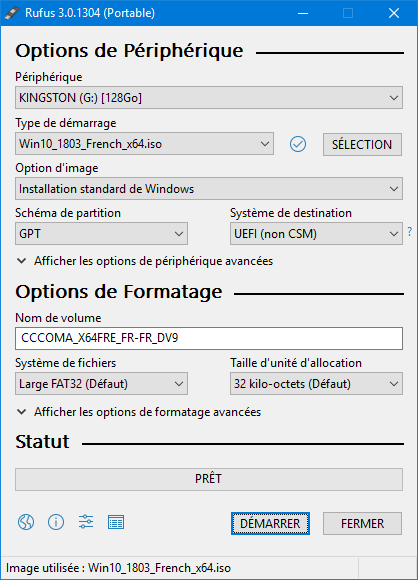
  3. Dans Rufus, sélectionnez les options suivantes :
    • Périphérique : votre clé USB.
    • Type de démarrage : Image disque ou ISO.
    • Cliquez sur le bouton SÉLECTION et sélectionnez l’ISO de Windows.
    • Schéma de partition : GPT, si vous avez une carte mère avec un firmware UEFI. Le système de destination est UEFI (non CSM).
    • Système de fichiers : NTFS ou FAT32.
    • Taille d’unité d’allocation : Défaut.


  4. Cliquez sur le bouton DÉMARRER pour lancer la création de la clé USB d’installation de Windows.
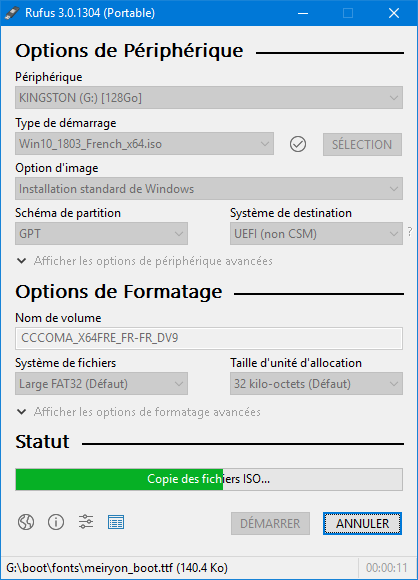
  5. Attendez que la copie des fichiers ISO se termine…


Voilà, votre clé USB d’installation de Windows est prête !
  • Éteignez votre portable.
  • Insérez cette clef dans un port USB
  • Démarrer le portable en appuyant sur la touche ESC.
  • Choisir votre clef USB dans la liste des périphériques amorçables.
  • Poursuivre la procédure d'installation.
Si la machine démarre directement sur le système actuel, rendez-vous dans le BIOS (F2 au démarrage) et désactivez les options SECUREBOOT et FASTBOOT si disponibles. Sauvegardez et quittez (F10)
 

Alain-Ambazac

Asussien
Modèle
K501U
Processeur
i7
Disques
1To
Système
W10
Branchez le SSD en externe a l'aide d'un adaptateur SATA > USB (quelques euros dans toute bonne crémerie en ligne)
Vous pouvez effectuer un clonage à l'aide de logiciels tels que Amoei Backuperl, Macrium Reflect ou Clone Zilla, les tutos sont légions sur internet.
Voici un guide pour Amoei Backuper :
Sinon vous pouvez effectuer une sauvegarde manuelle de vos fichiers/dossier et procéder à une réinstallation propre de Windows à partir d'une clé USB.

Profitez en pour effectuer le nettoyage interne : particulièrement le remplacement des pâtes thermiques: ces dernières sèchent dans le temps et sont à remplacer tout les 2 ans (maximum) : ceci afin d'éviter que la machine chauffe et ventile. Voici en quoi consiste l'opération :

Si vous ne vous sentez pas à l'aise avec ces opérations, nous pouvons prendre en charge votre machine en atelier. Il vous suffit d'ouvrir un ticket :

Pour créer un média d'installation Windows 10/11 sur une clef USB :
1 - Je n'ai pas envie de m’embêter, envoyez moi une clé d'installation de Windows 10/11

Nous vous envoyons une clef de marque Kingston Datatraveler (64Go) contenant l'installateur de Windows 10/11, dernière version.
Vous n'avez qu'a l'insérer dans votre portable pour lancer l'installation.


2 - Je veux chercher à comprendre et à devenir plus intelligent, je fais ma clef moi-même

2.1 - Vous êtes sous Windows 10/11 :

Windows 10 : Télécharger l'outil de création de support Windows : Media Creation Tool
Windows 11 : Télécharger l'outil de création de support Windows : Media Creation Tool

Exécuter le programme sur votre portable et suivez les étapes.

2 Possibilités:
  1. Choisir le média à installer "Disque mémoire Flashs USB", après avoir inséré une clef USB au minimum de 8 Go dans votre portable.
    Le logiciel va automatiquement créer une clef USB amorçable.
    Votre cle est prête ! Rendez-vous en bas de ce message pour voir comment démarrer sur la clef.

  2. Choisir "Fichier ISO". Un fichier sera généré sur votre bureau que vous devrez "flasher" sur une clef USB ensuite.
    Rendez vous ensuite dans le paragraphe "Pour "flasher" ce fichier ISO sur la clef USB :" ci-dessous.

2.2 - Vous n'avez pas accès à Windows 10/11 :

Vous pouvez télécharger un fichier "ISO" de Windows 10/11 en vu de le flasher sur une clef USB en utilisant ce logiciel.
Rendez vous ensuite dans le paragraphe "Pour "flasher" ce fichier ISO sur la clef USB :" ci-dessous.


2.3 - Pour "flasher" ce fichier ISO sur la clef USB :

Télécharger le logiciel Rufus en version portable

Création de la clé USB d’installation UEFI de Windows avec Rufus :

  1. Insérez votre clé USB sur un port USB de votre PC.
  2. Exécutez le logiciel Rufus en double-cliquant sur le fichier rufus.exe.
  3. Dans Rufus, sélectionnez les options suivantes :
    • Périphérique : votre clé USB.
    • Type de démarrage : Image disque ou ISO.
    • Cliquez sur le bouton SÉLECTION et sélectionnez l’ISO de Windows.
    • Schéma de partition : GPT, si vous avez une carte mère avec un firmware UEFI. Le système de destination est UEFI (non CSM).
    • Système de fichiers : NTFS ou FAT32.
    • Taille d’unité d’allocation : Défaut.


  4. Cliquez sur le bouton DÉMARRER pour lancer la création de la clé USB d’installation de Windows.
  5. Attendez que la copie des fichiers ISO se termine…


Voilà, votre clé USB d’installation de Windows est prête !
  • Éteignez votre portable.
  • Insérez cette clef dans un port USB
  • Démarrer le portable en appuyant sur la touche ESC.
  • Choisir votre clef USB dans la liste des périphériques amorçables.
  • Poursuivre la procédure d'installation.
Si la machine démarre directement sur le système actuel, rendez-vous dans le BIOS (F2 au démarrage) et désactivez les options SECUREBOOT et FASTBOOT si disponibles. Sauvegardez et quittez (F10)

Merci pour votre réponse.
Dans les adaptateurs SATA-USB, je ne vois que des adaptateurs pour SATA-USB3. Mon Asus K501U est équipé de ports USB2. Est-ce que cela marchera aussi ?


 Je "TIP" ce support

Auteur Sujets similaires Forum Réponses Date
picou59 HELP ! Asus rog strix g731gv-ev041t. Conseils pour disque dur Asus G - Autres modèles 3
M HELP ! Asus ROG G501VW - problème de son et demande de conseil pour remplacer un disque dur Asus G - Autres modèles 3
E G55x Epaisseur maxi pour disque dur 2,5" ASUS GL553V ? Asus G55 - G56 - G550 - G551 - G552 - G553 3
romu33g HELP ! Achat disque dur SSD pour ASUS E402M Asus EEE PC - EEE Book - EEE Top - EEE Pad 3
R HELP ! Disque dur pour Asus X5DIE Asus X 4
tyranie Disque dur pour mon Asus G1S-AK005C Asus G - Autres modèles 2
P HELP ! [UX535LI-E3150T] quel débit pour une copie sur un disque dur externe ? Asus U - UX - Ultrabook - Zenbook 5
kayl669a G750 [G750JM-T4109H] Problème pour trouver le disque au démarrage Asus G75 - G750 - G751 - G752 - G753 2
S RESOLU Disque dur SSD en remplacement pour un X541 U ? Asus X 6
N G55x Changer disque dur pour SSD Asus G55 - G56 - G550 - G551 - G552 - G553 1
A ACHETE Recherche support disque dur pour UX32VD R3001H Achat 6
lignard HELP ! pilotes pour accéder au disque dur lors de la restauration Asus G75 - G750 - G751 - G752 - G753 5
alexandre01 HELP ! choix disque dur ou outil pour flasher firmware disque dur Asus S et Vivobook S 4
M RESOLU explications pour les disques durs Asus G75 - G750 - G751 - G752 - G753 6
M RESOLU Licence OEM Windows 8 et changement de disque dur (pour panne) Asus R 6
O Disque dur pour Zenbook Asus U - UX - Ultrabook - Zenbook 3
G HELP ! Changement disque pour un ssd et impossibilité de réinstaller win 7 Asus X 31
LeLion Pourquoi le disque dur est réparti entre OS (C:) et DATA (D:) ? Support Windows 7 9
E G75x [G75VW]Echange d'un disque dur pour un SSD Asus G75 - G750 - G751 - G752 - G753 6
J FERME Disque système pas reconnu pour une sauvegarde avec Ghost ou autre. Asus X 0
J INFO pour Disque Dur N53JF !!! Asus N et Vivobook N 2
Subaru Créer un dvd de windows pour changement de disque dur. Asus EEE PC - EEE Book - EEE Top - EEE Pad 3
milediou RESOLU [L3800] Trouver un nouveau disque dur pour un "vieux" portable Asus L 18
ben8317 quel disque dur 7200 t/min pour le G1S Asus G - Autres modèles 7
Anilom HELP ! Portable UX305F . Le disque SSD est en panne .Comment récupérer les données Support Windows 11 1
A HELP ! [K6500Z] disque SSD externe samsung T7 non reconnu sur le port USB3 Asus N et Vivobook N 2
alexandre01 ASTUCE Un bug sous GNU\Linux concernant les sauvegardes sur un disque externe Support Linux 0
fredo46 HELP ! UX461FA nombre de ports disque dur ssd ? Asus U - UX - Ultrabook - Zenbook 3
rico2424 HELP ! Changer le disque dur d'un asus t101ha-gr029t Asus T - Vivotab - Transformer 2
M CONSEIL ACHAT Ajout d’un deuxième disque Conseils avant Achat 2
Douidou75 AIO Asus V241ICGK : où se chache le disque C (système) ? Asus C 5
Isidro HELP ! X756UX disque dur Support Logiciel 15
pampelline HELP ! ASUS R702UA-BX479T disque dur plus reconnu dans le bios Asus S et Vivobook S 6
H HELP ! ROG G751JT-Problème disque C: Support Windows 10 8
Rebek RESOLU Asus 511lj-XO1482T 2eme HDD non reconnu Bios + Gestion disques Asus R 12
Blackphoenix77 HELP ! ux425e - Disque SSD Support Windows 11 1
AsusG75VX-T4216H G750 Asus G75 VX Disque dur au format RAW Asus G75 - G750 - G751 - G752 - G753 4
F HELP ! G751JY, remplacement disque SSD Support Windows 10 16
Rayan Morgan RESOLU Problème avec le disque dur externe “Windows10” Support Windows 10 5
P HELP ! [UX535Li] lenteur usb disque dur Asus U - UX - Ultrabook - Zenbook 12
JusTiCe8 HELP ! Migration matérielle tout en gardant le(s) disque(s) système et autres Support Windows 10 1
cumu HELP ! STRIX-G17-G713IM-HX055 : Disque M.2 parfois non détecté Asus G - Autres modèles 2
N HELP ! Disque NVMe Samsung 990 Pro et G751JY pas de boot Asus G75 - G750 - G751 - G752 - G753 4
S HELP ! X554L Mauvais partage du disque Support Windows 10 1
charpaton HELP ! [ TUF705GD-EW081T] Disque dur qui semble s'arrêter Asus TUF 4
Xavr57 HELP ! Asus Vivobook K533E : mise à jour Windows 11 entraine écran bleu. Changement de disque dur ? Asus E et F ou Vivobook E et F 32
H HELP ! ROG G751JT - disque dur externe Support Windows 8 17
serge152 HELP ! N750 JV - Installation d'applications sur disque supplémentaire Support Windows 10 11
Vieur RESOLU S510U Augmentation capacité disque dur SSD et/ou M.2 Asus S et Vivobook S 16
M RESOLU GL752V - URGENT !!! AsusSmartGestureDetector VS Disque dur externe Support Logiciel 6
Sujets similaires


Vos pièces détachées officielles Asus


L'atelier Asus : études de cas


Ils nous ont confié leur portable.
Découvrez nos rapports d'intervention

CONSULTER

Soutenir le support et les forums

Soutenir les forums Asus

et continuer à recevoir un support de qualité et gratuit.
Objectif
120.00 €
Collecté
0.00 €
Cette campagne s'achève dans

Register