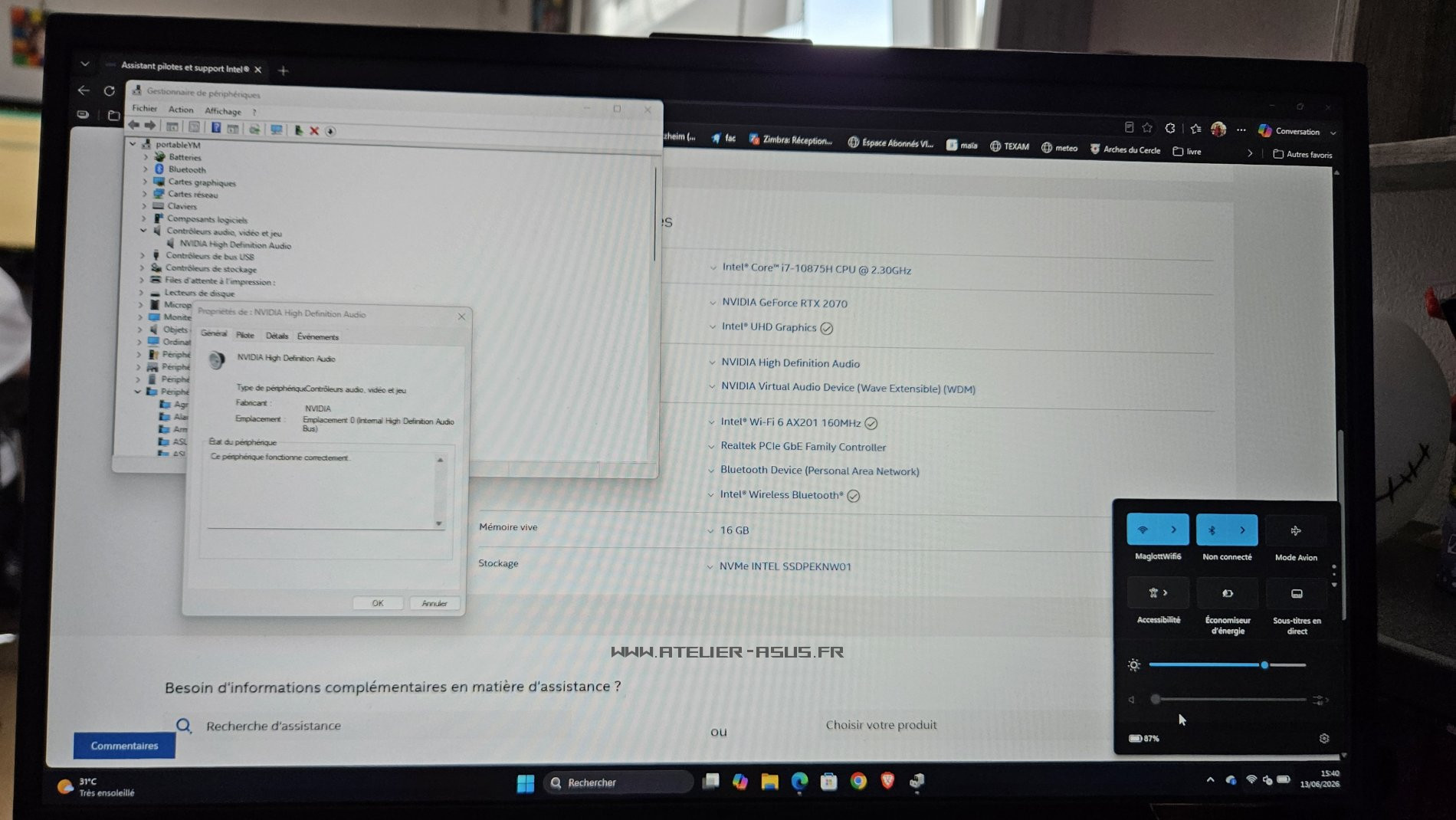
pas de mises à jour facultatives non plus de disponible dans
Windows Update ?
Si
Armory Crate est installé, désinstallez le. Utilisez
G-Helper à la place :
Alternative légère à Armoury Crate pour les ordinateurs portables ASUS offrant quasiment les mêmes fonctionnalités sans installer de services Windows supplémentaires. Pré-requis : avoir désinstallé Armoury Crate préalablement. Vous pouvez...

www.forum-des-portables-asus.fr
Vous pouvez tester ces logiciels pour trouver un pilote adapté :
Disponible sur Windows, Ma-Config (DriversCloud.com) permet de mettre à jour tous les drivers nécessaires sur son ordinateur. Pour commencer la mise à jour des pilotes, il suffit de vous connecter sur le site web et de cliquer pour démarrer la...
www.forum-des-portables-asus.fr
Introduction à Snappy Driver Installer Origin Avant de se lancer dans ce tutoriel, quelques rappels car malheureusement, la mise à jour des pilotes commencent à prendre la même direction que les nettoyages de Windows sous la pression des...
www.forum-des-portables-asus.fr
Préambule DevID agent est un utilitaire qui permet de télécharger des pilotes que l'on ne trouve pas. En effet, en remplaçant un disque dur défaillant d'une dizaine d'années par un SSD, sur un vieil ordinateur initialement sous Windows 7, le...
www.forum-des-portables-asus.fr
Voici ce que me donne l'IA : (quelques pistes)
C'est le genre de panne particulièrement agaçante : Windows vous dit avec assurance que "Tout fonctionne correctement", mais vos haut-parleurs restent désespérément muets. Sur un
ASUS ROG Strix G17 (G712LW), ce problème arrive généralement à cause d'un conflit entre le pilote Realtek, la surcouche logicielle ASUS (Sonic Studio / Armoury Crate) ou une mise à jour Windows un peu trop zélée.
Voici les étapes à suivre, de la cause la plus fréquente à la plus technique, pour retrouver du son.
1. Le coup classique : Le périphérique de sortie par défaut
Parfois, le pilote est bien installé, mais Windows envoie le son vers une mauvaise sortie (comme un
écran externe en HDMI ou une prise jack fantôme).
- Cliquez avec le bouton droit sur l'icône de haut-parleur en bas à droite de votre barre des tâches.
- Sélectionnez Paramètres sonores.
- Dans la section Choisir votre périphérique de sortie, vérifiez que ce sont bien les Haut-parleurs (Realtek Audio) qui sont sélectionnés, et non "NVIDIA High Definition Audio" (qui correspond à l'écran/HDMI).
2. Désactiver les améliorations audio (Très fréquent sur les ROG)
Les technologies de spatialisation sonore préinstallées entrent souvent en conflit avec les mises à jour Windows.
- Dans la même fenêtre des Paramètres sonores, cliquez sur Propriétés du périphérique (sous votre choix de haut-parleurs).
- Cliquez sur Propriétés supplémentaires du périphérique à droite.
- Allez dans l'onglet Améliorations (Enhancements) et cochez la case Désactiver toutes les améliorations.
- Allez aussi dans l'onglet Statistiques avancées (Advanced) et essayez de changer le format par défaut (par exemple, passez de 24 bits à 16 bits, 48000 Hz). Cliquez sur Appliquer.
3. Réinstaller le pilote "générique" de Windows (Le test ultime)
Si le pilote Realtek d'ASUS est corrompu, forcer Windows à utiliser son propre pilote générique permet de savoir immédiatement si le problème est logiciel ou matériel.
- Faites un clic droit sur le menu Démarrer et ouvrez le Gestionnaire de périphériques.
- Déroulez la section Contrôleurs audio, vidéo et jeu.
- Faites un clic droit sur Realtek Audio (ou Realtek High Definition Audio) et choisissez Mettre à jour le pilote.
- Choisissez Parcourir mon poste de travail à la recherche de pilotes.
- Cliquez sur Choisir parmi une liste de pilotes disponibles sur mon ordinateur.
- Sélectionnez Périphérique audio haute définition (le pilote générique de Microsoft) au lieu de Realtek, puis faites Suivant.
- Windows va afficher un avertissement, passez outre et redémarrez le PC.
Si le son revient avec ce pilote, cela confirme à 100 % que la puce audio fonctionne et que le coupable est le pilote Realtek d'ASUS.
4. Réinstallation propre avec le pilote officiel ASUS
Si le pilote générique fonctionne ou si vous n'avez toujours rien, il faut réinstaller proprement la version constructeur, car le G712LW gère le son de manière spécifique avec la carte mère.
- Allez sur le site officiel du support ASUS pour le G712LW.
- Téléchargez le dernier pilote Audio (généralement Realtek avec les composants Dolby ou Sonic Studio).
- Retournez dans le Gestionnaire de périphériques, faites un clic droit sur votre périphérique audio et choisissez Désinstaller le périphérique (cochez la case Tenter de supprimer le pilote de ce périphérique si elle apparaît).
- Coupez Internet (pour éviter que Windows Update ne réinstalle une mauvaise version automatiquement).
- Installez le pilote que vous venez de télécharger chez ASUS, puis redémarrez.
5. Vérifier le service "Audio Windows"
Il arrive que le service système qui gère le son soit planté ou désactivé.
- Appuyez sur les touches Windows + R, tapez services.msc et validez.
- Cherchez le service nommé Audio Windows.
- Vérifiez son statut : il doit être en cours d'exécution et configuré sur Automatique.
- S'il est déjà lancé, faites un clic droit dessus et choisissez Redémarrer.
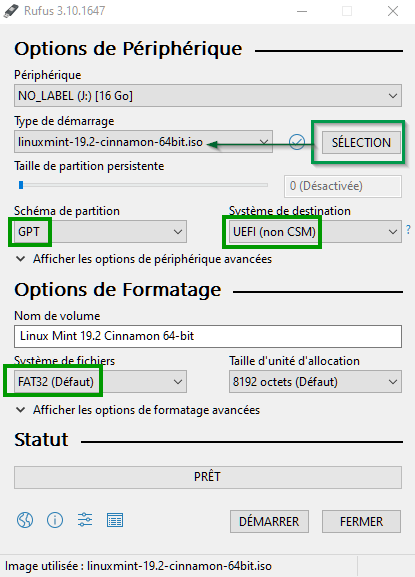
Si après toutes ces étapes le son ne fonctionne toujours pas (ni sur les haut-parleurs, ni en branchant un casque sur la prise Jack), il faudra envisager de tester le son sur un système "Live USB" (comme Ubuntu) pour exclure définitivement une panne matérielle de la puce audio de la carte mère.
Dites-moi ce que donne le test du pilote générique (étape 3), c'est souvent celui qui débloque la situation !
 Ne suivez pas ce lien ou vous tomberez dans un trou noir et vous serez banni du site.