Bonjour
les pc portables ne sont pas faits (du tout) pour jouer en mode
batterie
ensuite, voyez notre guide "
à la réception de votre ASUS", section 6 sur les réglages d'énergie
si l'option "processeur maximal " et/ou minimal n'apparaissent pas, il y a aussi la procédure pour les remettre
voici un copier coller (les pièces jointes n'y sont pas, allez dans le sujet
6. Réglages Windows d'alimentation et de veille
Vous avez déjà peut être eu à faire au fameux BSOD de Windows (Blue Screen of Death). Ce "plantage" survient lorsqu'un pilote est mal installé ou lors d'une avarie matérielle.
Cet
écran apparait furtivement et ne vous laisse pas le temps de noter la référence de l'erreur.
Nous allons donc demander à Windows de ne pas redémarrer systématiquement le système lorsque ce message apparait.
Utilisez la combinaison de touche
Windows + R pour ouvrir le panneau de configuration.
Saisissez au
clavier Control dans le champs d'exécution
Rendez vous dans la section
Système
Dans le menu de gauche, cliquez sur
Paramêtres système avancés
Dans la fenêtre qui s'affiche, dans la section
Démarrage et récupération, cliquez sur
Paramêtres
Dans la nouvelle fenêtre, décochez l'option
Redémarrer automatiquement
Définir des points de restauration / sauvegarde
Un point de restauration est une image de votre système à instant T. Toute modification effectuée après ce point de restauration, peut être facilement annulée en revenant à ce point de restauration.
Avant toute mise à jour automatique de Windows, le système créé systématiquement un point de restauration.
Vous pouvez créer un point de restauration manuellement lorsque vous êtes sur le point de tester un nouveau pilote ou apporter des modifications substantielles à votre système (modification de la base de registre par exemple).
Rendez vous dans le même
écran que précédemment
Puis cliquez sur l'onglet
Protection du système
Cliquez sur
Configurer
Activer la
protection du système si elle est décochée
Définissez un espace de stockage suffisant (a minima 4 Go)
Réglages d'alimentation
Selon la température extérieure au portable, il peut être nécessaire de régler un profil d'alimentation particulier.
Nous allons voir comment modifier le paramètre d'alimentation par défaut et créer un nouveau profil d'alimentation (grande Chaleur)
Rendez vous dans le panneau de configuration.
Ouvrez la section
Système (Affichage, son, notifications, alimentation)
Puis ouvrez la section
Alimentation et mise en veille
Dans la section de droite, cliquez sur
Paramètres d'alimentation supplémentaires
De base, vous n'avez qu'un profil disponible :
Sélectionnez l'
utilisation Normale et cliquer sur
Modifier les paramètres du mode
Sur batterie il est conseillé de passer l'
écran en veille et de mettre l'ordinateur en veille après un court instant d'inactivité, ceci afin d'économiser la durée de vie de la batterie.
Sur secteur vous pouvez augmenter ces valeurs.
Sur batterie, vous pouvez donc monter un peu ces valeurs à 15 minutes par exemple si vous voulez que l'
écran ne se coupe pas lorsque vous regardez une vidéo ou autre.
Nous allons voir maintenant pour optimiser le refroidissement du processeur
Sur l'écran précédent, cliquez sur
Modifier les réglages d'alimentation avancés
Modifier vos réglages d'alimentation CPU mini et maxi ainsi :
puis modifiez les réglages de la batterie pour optimiser sa durée de vie ainsi :
En mode "Chaleur", il vous suffira de baisser la valeur maxi du CPU à 65/80% respectivement sur batterie et secteur.
N'hésitez pas à baisser ces valeurs si il fait vraiment chaud.
Sur les processeurs de dernière génération, il est possible que ces options n'apparaissent pas. Voyons comment y remédier.
Nous allons ajouter ces options en modifiant la base de registre Windows.
Nous vous proposons de télécharger un fichier .reg qui apportera ces modifications pour vous.
Ce dernier modifie la valuer
DWORD de la clef suivant dans la bdr :
HKEY_LOCAL_MACHINE\SYSTEM\CurrentControlSet\Control\Power\PowerSettings\54533251-82be-4824-96c1-47b60b740d00\893dee8e-2bef-41e0-89c6-b55d0929964c
Code:
Attributs de DWORD
1 = Retire l'option
2 = Ajoute l'option
2. Ajouter l'option "Etat minimal du processeur"
Cliquez sur le bouton Télécharger ci dessous et RDV à l'étape 4 ci-dessous.
Add_Minimum_processor_state_to_Power_Options.reg :
Télécharger
3. Retirer l'option "Etat minimal du processeur"
Le réglage par défaut si supporté par votre processeur.
Cliquez sur le bouton Télécharger ci dessous et RDV à l'étape 4 ci-dessous.
Remove_Minimum_processor_state_from_Power_Options.reg :
Télécharger
4. Sauvegarder le fichier .reg sur votre bureau.
5. Double-cliquer sur le fichier .reg pour le fusionner à la BDR.
6.Lorsque demandé cliquez sur
Exécuter,
Oui (
UAC),
Oui, et
OK pour approuver la fusion.
7. Vous pouvez maintenant effacté le fichier . reg téléchargé si vous le souhaitez.
Découvrez le logiciel G-Helper, une alternative légère et autonome à ArmouryCrate qui vous permettra de définir manuellement vos modes d'alimentation et de gestion de vos ventilateurs.
SYSTEME - G-Helper
Alternative légère à Armoury Crate pour les ordinateurs portables ASUS offrant quasiment les mêmes fonctionnalités sans installer de services Windows supplémentaires. Pré-requis : avoir désinstallé Armoury Crate préalablement. Vous pouvez...
www.forum-des-portables-asus.fr
Pensez à l'entretien !
Un nettoyage interne et un remplacement des pâtes thermiques sont à effectuer tous les 2 ans.
Voyons maintenant comment optimiser la veille du système.
Cliquez sur
Choisir l'action qui suit la fermeture du capot
Cliquez sur
Modifier des paramètres actuellement non disponibles
Si cochée, décocher l'option
Activer le démarrage rapide (recommandé)
Il s'agit d'une veille prolongée qui est consommatrice de batterie et qui de nos jours n'a que peu d'utilité en raison de la rapidité des disques
SSD.
Cette option est également sujette à plantages.
Pour optimiser davantage votre batterie, remplacez les valeurs
Veille par
Arrêter
En parallèle nous conseillons aussi de désactiver l'option Fast Boot du
BIOS.
Redémarrer votre machine en appuyant sur
F2 pour entrer dans le BIOS
Sur les machines de dernière génération avec un menu graphique, appuyer sur
F7 pour entrer dans les "menus avancés".
Se rendre dans la section
Advanced et désactiver l'option
Power Off Energy Savings
Dans la section BOOT, désactiver l'option Fast Boot.
Sélectionnez ensuite sur
Save&Exit >
OK.
Pour toute question, n'hésitez pas à
ouvrir une nouvelle discussion dans la section des forums correspondante à votre modèle de portable.
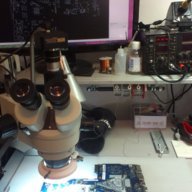
Pour une réparation ou une maintenance matérielle, découvrez
les services de l'atelier ASUS.
Pièces jointes
cdt
 Ne suivez pas ce lien ou vous tomberez dans un trou noir et vous serez banni du site.