Bonjour C_olivier,
désolé pour le délai de retard, pris entre la rentrée, le manque de temps, je suis désolé.
Sache qu'en plus, lorsque j'ai traité ton sujet, j'ai acheté un
Windows 10 pro sur Amazon, pour aider les personnes d'asus, bien que n'aimant pas certaines pratiques de Microsoft, soit disant une version retail.
Je suppose que la version était contrefaite, j'ai remarqué qu'Amazon censurait les commentaires qui ne lui plaît pas, favorise la contrefaçon pour les produits qui s'écoulent rapidement et met la pression aux petits vendeurs qui ont des notes excellentes.
Par conséquent, je n'accepte pas ce mode de fonctionnement et je suis en conflit avec eux. Avoir le beurre et l'argent du beurre ne me convient pas dans ce genre de situation, et je n'accepte pas ce genre de pratique qui enlève le manque de transparence envers les consommateurs et trompe l'acheteur.
Les commentaires sont biaisés chez Amazon, ce dernier n'est pas neutre, c'est impardonnable.
La remarque va aussi par ailleurs chez Microsoft, dont les employés sont perdus dans le type de licence, et se contredisent.Microsoft se bat contre la contrefaçon comme Amazon, selon la bonne tête des gens. Par exemple, on me dit "la licence est très peu chère, ce n'est pas normal", je leur demande si c'est légal que la vente de licence en groupe est légale, on me dit non, par contre quand j'indique que c'est vendu sur internet, c'est légal.
Par contre, quand des personnes vendent des licences de PC ancien, Microsoft fait du zèle. Mais encore, quand Microsoft reprend de vieilles licences de vieux ordinateurs et les revends dans le monde associatif, c'est légitime pour Microsoft.
Avoir le beurre et l'argent du beurre ne me convient pas non plus chez Microsoft, chez Amazon, il n'y a véritablement pas de tête pensante.
Je pense que même le logiciel Cortona est plus intelligent que les employés de basse valeur, formaté comme des robots.
Donc j'ai mis un gros coup dans la fourmilière chez Amazon, et il n'ont pas encore fini de passer un mauvais quart d'heure, car ils ne veulent pas reconnaître leur bévue complètement et n’accèdent pas à toutes mes demandes légitimes, on voit bien que ces entreprises, quand elles ne savent pas répondre, font le mort.
J'aime réveiller les morts.
Je n'oublie pas Microsoft que j'attends au tournant après avoir résolu le litige chez Amazon.
Bref, concernant la méthode de 20aout, tu peux toujours la tester, par contre, je vais te fournir une explication de dualboot Windows X\Ubuntu:
Il y a la dernière version de Ubuntu qui est sortie, peut-être que le problème de pilote est réglé
Je vais la mettre dans le wiki plus tard, indique-moi si tu comprends tout ce qui est indiqué:
Etape 0: Est ce que le disque est en format GpT ?
Nous souhaitons faire un dualboot Ubuntu sur "disque 0". Néanmoins, nous devons vérifier que le disque auquel on va faire le dualboot Windows 8\10 utilise une table de partition GpT.
Pour vérifier si c'est le cas,
se connecter à un compte administrateur, pour accéder à
Gestion du disque.
Pour cela, suivre la procédure suivante:
Pour accéder à
Gestion du disque:
Sous Windows 8\8.1:
- Sur le bureau, appuyez sur les touches "Windows"+"x", et choisir dans le menu qui s'affiche "Invite de commandes(admin)".
- Une invite de commande s'affiche, taper :
- Une fenêtre s'affiche, intitulée "Gestion des disques".
- Visualiser la partition où l'on veut installer Ubuntu. Dans notre cas,ce sera "disque 0".
- Faire un clic droit sur la zone "Disque 0", et choisir "propriétés" dans le menu déroulant qui s'affiche.
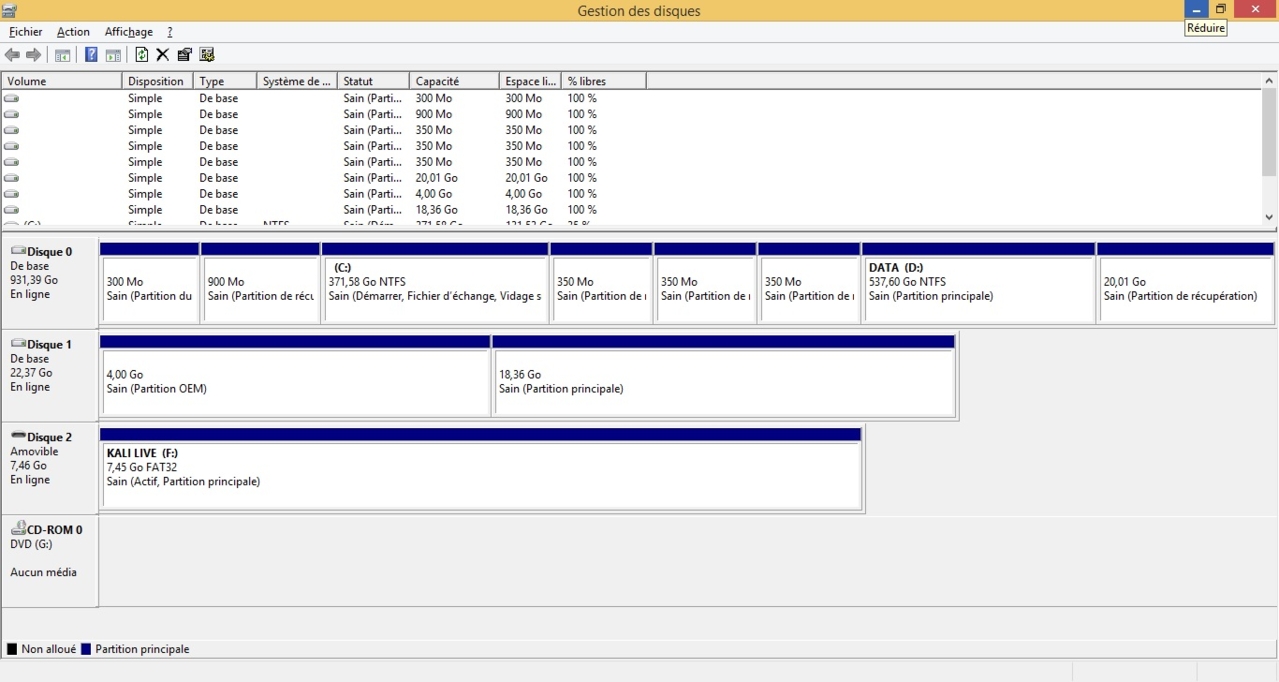
Une fenêtre s'affiche,et cliquer sur l'onglet
"Volumes" comme le montre l'image ci-dessous:
Regarder
"Type de partition".
Si il est indiqué
"Table de partition GUID (GPT)",
alors vous pouvez continuer à lire ce tutoriel, sinon, ce tutoriel n'est pas adapté.

Gpt_ou_partition_principale
En somme, il faut vérifier que nos partitions sont en format GpT pour pouvoir faire un dualboot avec Ubuntu en
UEFI.
Dans le cas présent, la partition "Disque 0" est en format GpT. Nous pouvons continuer l'installation.
Vous pouvez sauvegarder votre clé de licence de Windows avec
Product Key (merci à
Pierre13)
Sous Windows 10:
- Sur le bureau, appuyez sur les touches "Windows"+"x", et choisir dans le menu qui s'affiche "Windows PowerShell (admin)".
- Une invite de commande de Windows PowerShell s'affiche, taper :
- Une fenêtre s'affiche, intitulée "Gestion des disques".
- Visualiser la partition où l'on veut installer Ubuntu. Dans notre cas,ce sera "disque 0".
- Faire un clic droit sur la zone "Disque 0", et choisir "propriétés" dans le menu déroulant qui s'affiche.
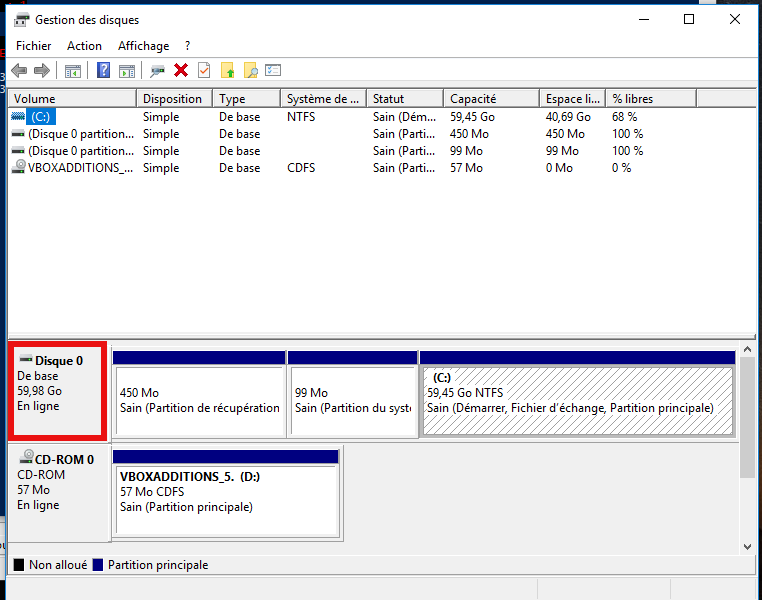
Une fenêtre s'affiche,et cliquer sur l'onglet
"Volumes" comme le montre l'image ci-dessous:
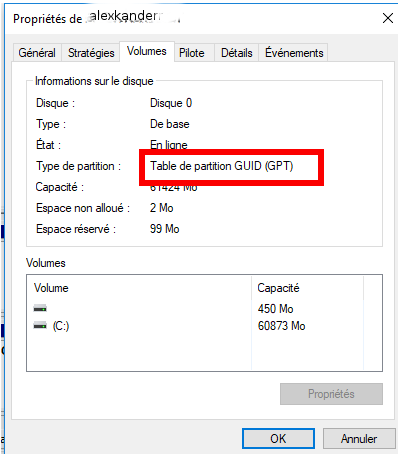
Regarder
"Type de partition".
Si il est indiqué
"Table de partition GUID (GPT)",
alors vous pouvez continuer à lire ce tutoriel, sinon, ce tutoriel n'est pas adapté.
Etape 1: Réalisation d'une clé bootable Ubuntu
a) Téléchargement de Ubuntu
Le lien de téléchargement, pour la version LTS 16.04, version 64 bits est disponible
ici.
Si besoin est, visitez la page d'Ubuntu, visible
ici.
Note: Ne pas télécharger sur le site francais d'Ubuntu, il y a un problème avec les ordinateurs utilisant UEFI 2.3.1 et supérieur, avec l'utilisation de table de partition GpT.
Si votre firmware UEFI est en 64 bits et réciproquement pour les architectures 32 bits, mais généralement, la version sera une version 64 bits (cas à part pour des ordinateur bridés avec un processeur intel Atom\Intel Celeron, qui ont des firmwares de pour des versions 32 bits mais qui n'acceptent que des systèmes d'exploitation 64 bits).
Note: Ne pas croire qu'un UEFI n'accepte qu'une seule architecture de processeur (soit x86_32, soit x86_64), soit les constructeurs en ont décidé ainsi, soit c'est un accord entre les constructeurs et Microsoft, soit si c'est une raison que nous ignorons tous.
En effet, les spécifications pour UEFI n'imposent pas ce type de règles.
b) Gravure de Ubuntu sur une clé USB
Une clé USB de 4 Go fera largement l'affaire.
Téléchargez
Rufus. A la date où les lignes sont écrites, la
version 2.17 est proposée.
Vous pouvez aussi télécharger la dernière version de
Rufus en visitant
ce lien.
Lancez Rufus, et charger le Fichier ISO que vous venez de télécharger via l'icône du CD/DVD, en bleu foncé sur l'image ci-dessous.
Une fois le fichier iso chargé, sélectionnez les options comme telles, qui sont encadrées en bleu-clair.
Cliquez ensuite sur le bouton "
démarrer", encadré en violet, comme affiché ci-dessous.
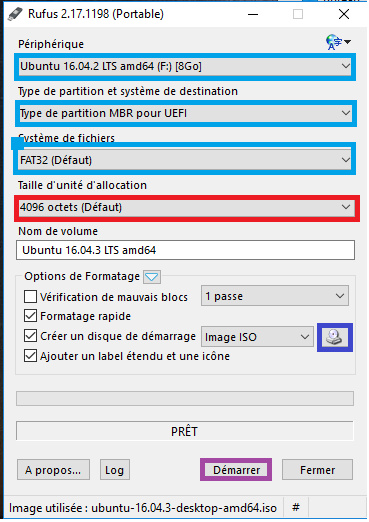 Dans certains cas, une fenêtre apparaît , indiquant peut-être que des fichiers supplémentaires sont nécessaires, dans ce cas, valider par "oui".
Comme Rufus est un logiciel qui s'améliore avec le temps, les options peuvent être différente par rapport à la date d'aujourd'hui.
ÉTAPE 2: Réduction de la partition souhaitée
a) Précautions
Avant d'effectuer n'importe quelle manœuvre sur vos partitions, il faut:
- Sauvegarder vos données importantes.
- Défragmenter le disque dur.
- Créer une clé asus backtracker avec une clé USB de qualité (donc utiliser une clé de bonne qualité, pas les "no-name") pour les versions antérieures à WIndows 10. Pour WIndows 10, il y a un outil intégré par défaut.
Note: Asus backtracker permet de faire une clé de restauration, pour réinstaller votre système d'exploitation comme au premier jour.
Note: Toutefois, notez que si vous avez scindé vos partitions, comme la partitions D : correspondant au stockage de données, ou encore que vous avez supprimé des partitions, Asus backtracker échouera pour faire une clé de réinstallation de Windows.
Vous pourrez néanmoins récupérer une image au format ISO pour réinstaller Windows 8.1 ou Windows 10.
Et encore, vous pourrez toujours demander de l'aide au forum, mais ce sera une tâche ardue.
b) Réduction de la partition pour installer Fedora
Nous allons accéder à gestion des disques, utilitaire pour manipuler les partitions.
Sous Windows 8\8.1:
Pour y accéder:
- Appui simultané sur les touches "Windows"+"x", quand vous êtes sur le bureau Windows
- Choisir "Invite de commandes (admin)"
- Taper "diskmgmt" une fois que l'invite de commande apparaît.
Une fenêtre "
Gestion des disques" apparaît.
- Choisissez la partition que vous voulez réduire.
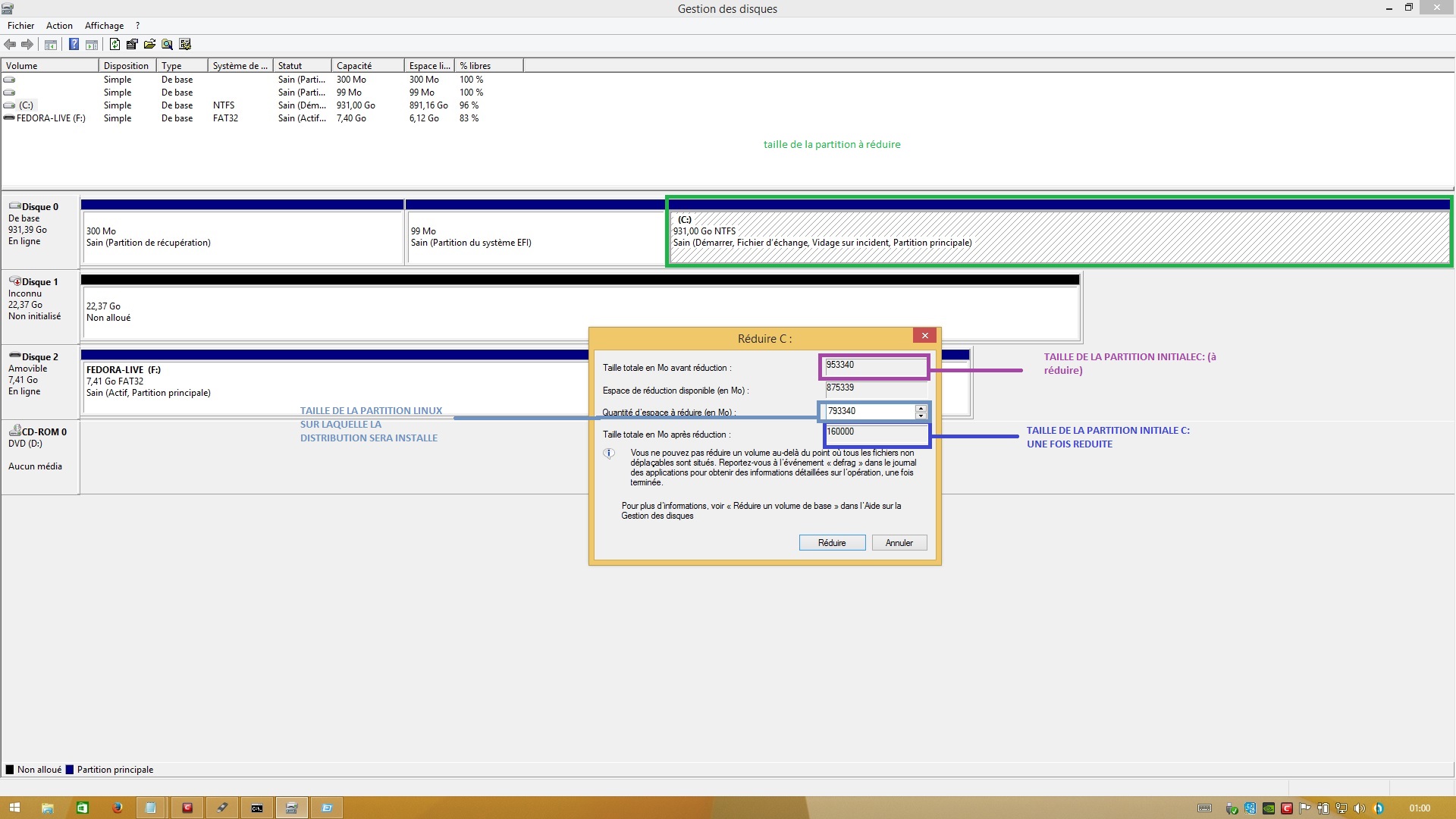
- clic-droit sur la partition, et sélectionner "Réduire"
- Choisissez la taille de la partition à réduire (1Go =1000 Mo)
- Une fois la partition réduite, vous avez un espace "vide", en noir . Elle est en "non allouée", laissez la comme telle.
Sous Windows 10:
Pour y accéder:
- Appui simultané sur les touches "Windows"+"x", quand vous êtes sur le bureau Windows
- Choisir "windows PowerShell (admin)"
- Taper "diskmgmt.msc" une fois que l'invite de commande apparaît.
Une fenêtre "
Gestion des disques" apparaît.
- Choisissez la partition que vous voulez réduire.
- clic-droit sur la partition, et sélectionner "Réduire"
- Choisissez la taille de la partition à réduire (1Go =1000 Mo)
- Une fois la partition réduite, vous avez un espace "vide", en noir . Elle est en "non allouée", laissez la comme telle.
En tout état de cause, vous aurez un affichage de ce type:
Illustration
Remarques:
i) Il faut savoir que l'installation de Ubuntu risque d'échouer si vous avez une partition après la partition d'installation que vous voulez créer.
C'est un mystère.
ii) Si l'espace disponible à réduire semble insuffisant, défragmenter votre disque dur.
iii)Vous remarquerez que l'image ci-dessus est différente d'un schéma de partition standard, comme vous avez quand vous recevez Windows avec un ordinateur asus.
Ceci est normal, pour des multiboot, il est plus simple d'utiliser une image ISO de Windows 8.1\WIndows 10 pour ne pas être embêté avec les partitions d'asus d’origine.
Si vous souhaitez, un jour, récupérer une image de Windows 8.1, et utilisable avec des licences OEM (ceux fournies par les constructeurs, comme asus) et même sur les ordinateurs équipés d'un Windows 8 d'origine , vous pouvez toujours télécharger l'ISO correspondant à votre architecture.
Le lien est
ici , et vous pouvez aussi consulter
le lien de kankan.
Une fois la clé USB contenant Ubuntu et la partition faite pour accueillir cette distribution ,nous allons vérifier les paramètres du firmware UEFI (remplaçant du bios).
Etape 3: Vérification des paramètres du firmware UEFI et installation de Ubuntu
Ubuntu ayant signé une clé par Microsoft pour être accepté par Secure Boot, nous allons vérifier certains points.
a)Préparatifs avant installation
Branchez votre clé USB, et redémarrez l'ordinateur.
- Appuyer sur la touche "échap" au démarrage de l'ordinateur, et accéder à l'option que permet de configurer les paramètres de l'UEFI.
- Désactivez "Fast Boot" pour éviter tout désagrément avec la mise en veille hybride de Windows, qui existe.
- Vérifier si l'option 'Secure Boot' est activée.
- Vérifier que "Lauch CSM" est désactivée encore appelé "Legacy mode " selon les modèles. Le mode 'CSM' ou le mode 'Legacy' permet d'émuler certaines interruptions d'un bios, pour pouvoir installer des systèmes d'exploitations avec un partitionnement MBR.
- Sauvegarder les changements.
- Redémarrer l'ordinateur.
Au démarrage de l'ordinateur:
- Appuyer sur la touche "échap" pour sélectionner la clé USB. Il faut choisir " UEFI:nom_de_la_clé_USB"
- Lancez l'installation.
Remarque:
i) Si toutefois, l'installation n'arrive pas à son terme, cela peut signifier qu'il y a une partition après la partition où vous devez installer Ubuntu.
b) Installation de Ubuntu proprement dite
Lors du démarrage de la clé USB ubuntu, il y a plusieurs options. Commen nous souhaitons installer Ubuntu, nous allons choisir "Install Ubuntu".
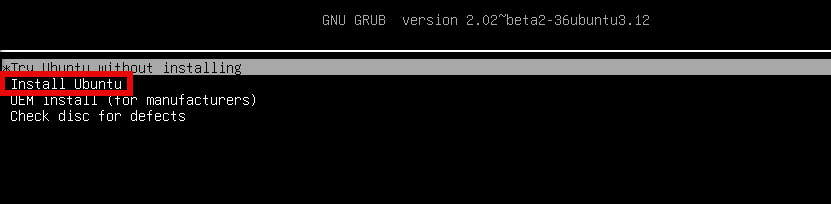
Une fenêtre de bienvenue s'affichera, un choix de langue sera proposé, choisissez donc votre langue.
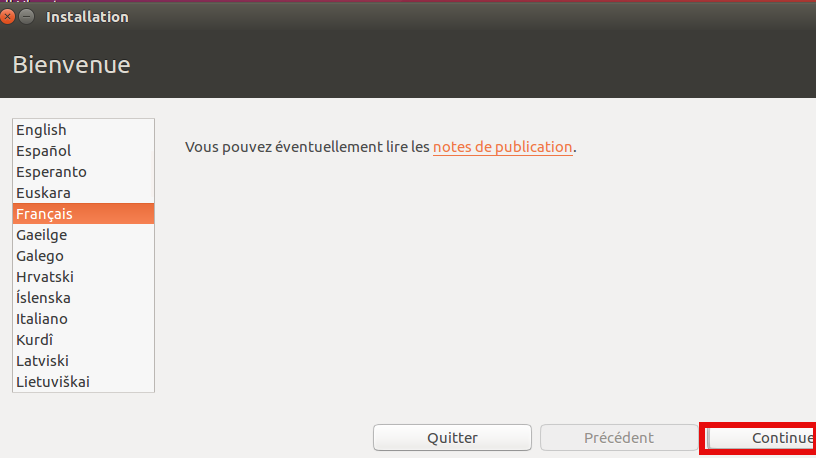
Une fenêtre intitulée : "Préparation de l'installation du système d'exploitation Ubuntu" s'affichera.
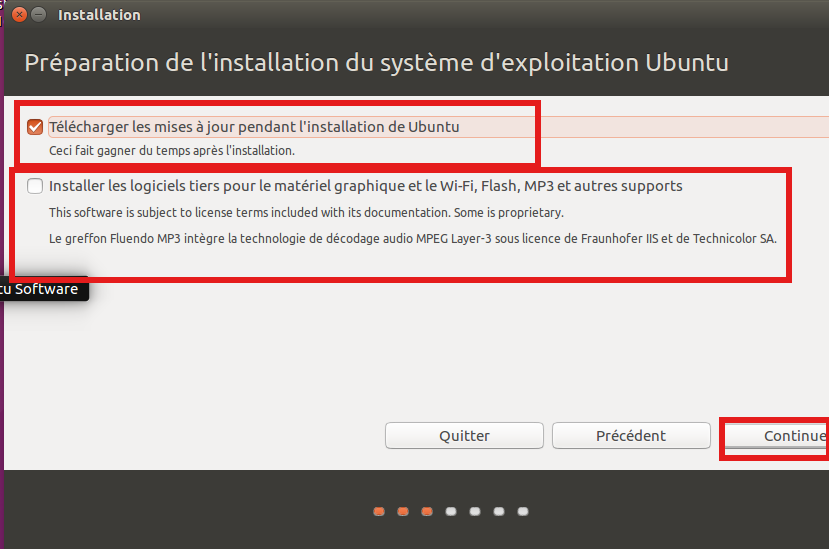
Il est conseillé de cocher la case "Télécharger les mises à jour pendant l'installation de Ubuntu". Toutefois, Ubuntu ne fait pas les mises à jour complètement, vous devrez donc faire une mise à jour de Ubuntu au premier démarrage de l'ordinateur.
Note importante:SI vous cochez la case "Installer les logiciels tiers pour le matériel graphique et le wi-fi, FLash, MP3 et autres supports, vous devrez désactiver secureboot, sinon Ubuntu sera instable (sûrement dû au fait que les modules correspondant aux logiciels tiers ne sont pas signés).
Partitionnement de Ubuntu
Une règle générale prévaut pour l'installation en dualboot Windows\
Linux. Il faut mieux configurer soit-même le partitionnement.
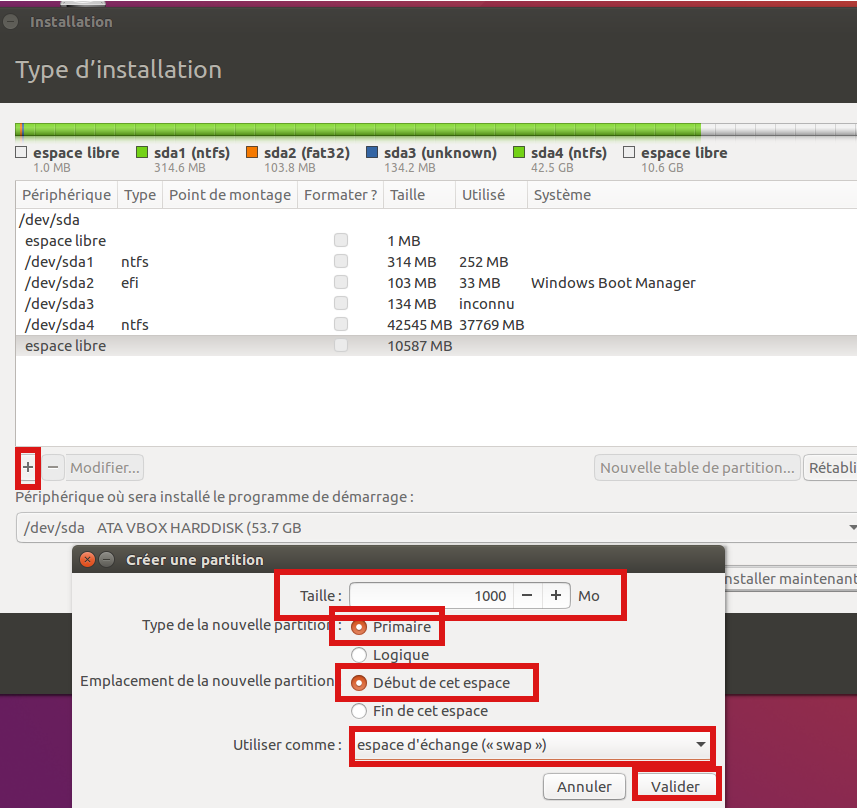
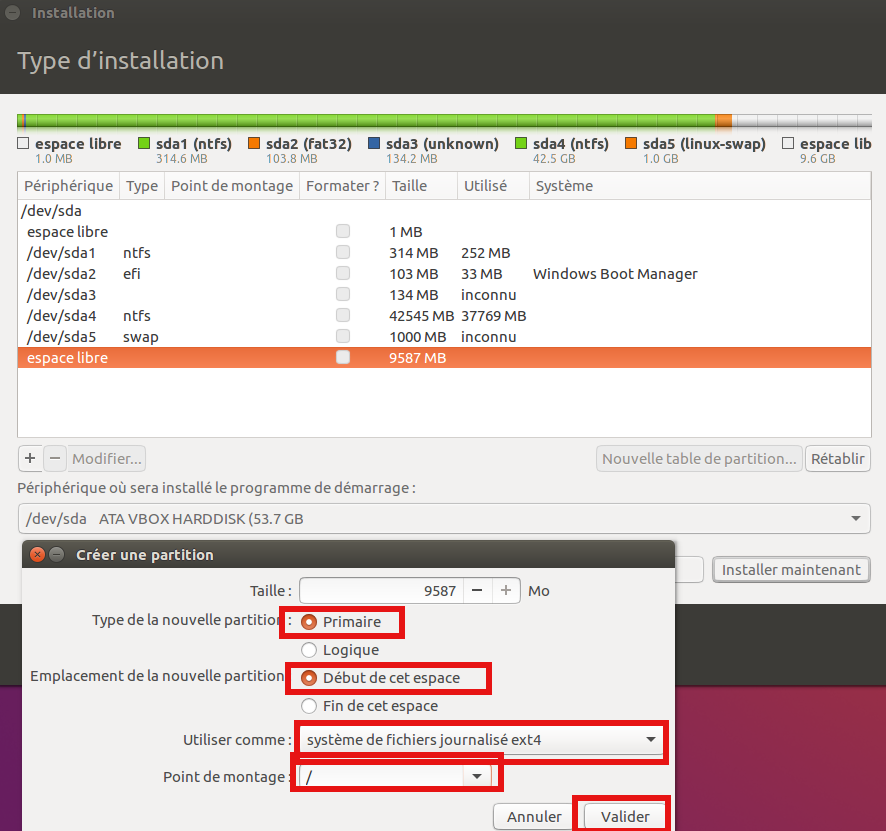
Le but du partitionnement est de créer une partition avec pour système de fichier Ext4 pour stocker ses données, une autre, SWAP, pour la gérer la
mémoire virtuelle lorsque la RAM ne suffit plus.
Note: A partir de Ubuntu 17.04, Ubuntu ne proposera plus par défaut une partition SWAP. La SWAP sera remplacé par un fichier d'échange, comme sous Windows.
Création de la partition SWAP:
Création de la partition Ext4:
Enregistrement des fichiers de configurations de démarrage pour Ubuntu.
Sur les anciens ordinateurs équipés d'un bios,utilisant une table de partition MBR, les informations concernant les partitions étaient stockés dans le MBR.
Sur des ordinateurs équipés d'un UEFI (remplacant de EFI et remplacant du bios), les informations concernant les partitions sont stockés dans une partition EFI (comme Extensible Firmware Interface). Comme la partition EFI a été déjà créée par Windows, il faut donc rajouter les informations sur la partition existante, donc bien vérifier que dans la liste intitulée "périphérique où sera installée le programme de démarrage:", de bien choisir la partition EFI (OÙ IL EST INDIQUÉ "Windows Boot Manger", NE PAS SUIVRE AVEUGLÉMENT LA PARTITON QUI EST CITÉE, CAR CELA PEUT CHANGER:
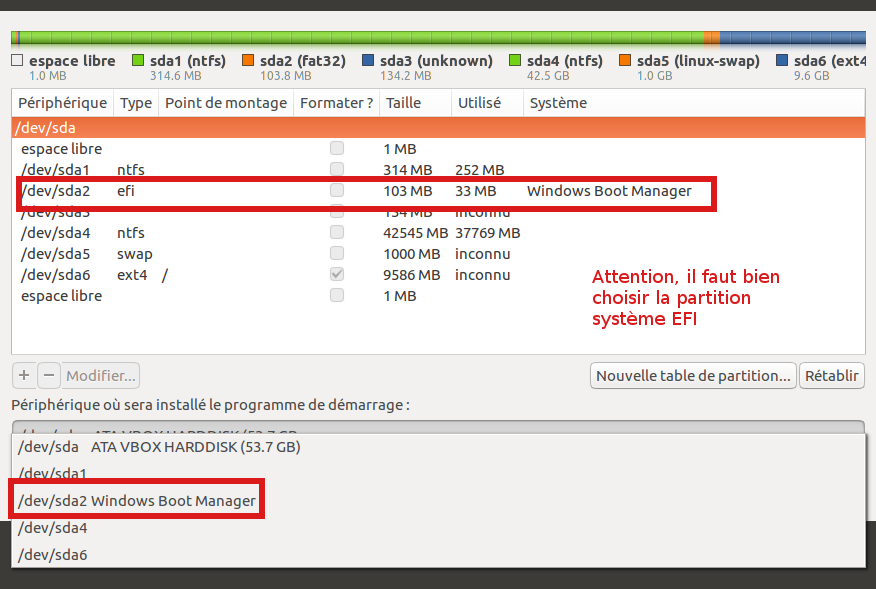
Dans le cas de cet ordinateur, il est indiqué que la partition est situé dans /dev/sda2, donc dans périphérique où sera installée le programme de démarrage:", je choisirai dans la liste "/dev/sda2 Windows Boot Manager".
UNe fois la partitionnement fait, valider et laisser Ubuntu s'installer.
Au démarrage de l'ordinateur, vous aurez droit à une nouvelle affiche:
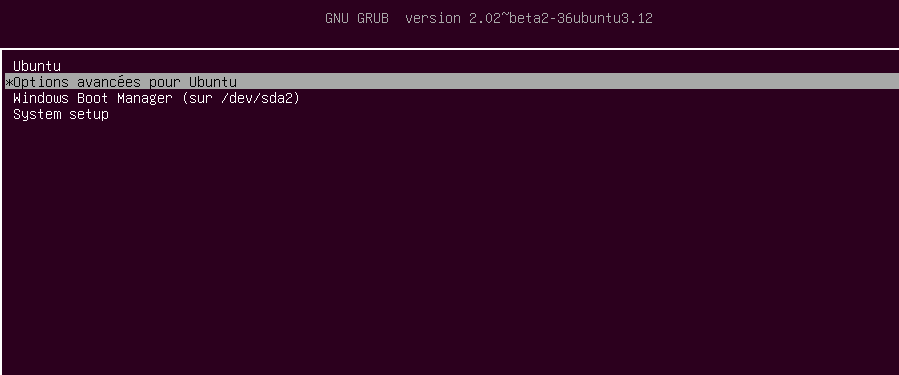
Finalement, vous avez effectué un dualboot Windows 8.1\10 dur un ordinateur avec un microporgramme UEFI sur une table de partition GpT.
COrdialement
 Ne suivez pas ce lien ou vous tomberez dans un trou noir et vous serez banni du site.