Ne suivez pas ce lien ou vous tomberez dans un trou noir et vous serez banni du site.
- Modèle
- asus s550cm\asus x750 UDR
- Vendeur
- darty\amazon
- Achat
- fin 2013\fin 2017
- Processeur
- i7 3ème génération\I7 8ème génération
- Disques
- 1To disque7200 trs\ 1To disque dur 5400 trs+ssd 250 Go
- Mémoire
- 16 go DDR3\16 Go DDR4
- Ecran
- 1366*768\1920*1080
- Système
- Arch Linux
De plus, l'installation de OpenSuse est facilité par la prise en charge du Secure Boot, imposé par les investigateurs de l'UEFI.
Etape 0: Est ce que le disque est en format GpT ?
Nous souhaitons installer OpenSuse sur "disque 0". Néanmoins, nous devons vérifier que le disque auquel on va installer OpenSuse est en format GpT.
Pour vérifier si c'est le cas, se connecter à un compte administrateur, pour accéder à Gestion du disque.
Pour cela, suivre la procédure suivante:
Pour accéder à Gestion du disque:
- Sur un compte administrateur, faire "Windows"+"x", et choisir dans le menu qui s'affiche Gestion du disque.
- Visualiser la partition où l'on veut installer OpenSuse. Dans notre cas,ce sera "disque 0" .
- Faire un clic droit sur la zone "Disque 0", et choisir "propriétés" dans le menu déroulant qui s'affiche.
Faire un clic-droit sur l'image, et choisir "Afficher l'image" pour voir l'image complète (sous Firefox).

Une fenêtre s'affiche,et cliquer sur l'onglet "Volumes" comme le montre l'image ci-dessous:
Regarder "Type de partition".
Si il est indiqué "Table de partition GUID (GPT)", alors vous pouvez continuer à lire ce tutoriel, sinon, ce tutoriel n'est pas adapté.

En somme, il faut vérifier que nos partitions sont en format GpT pour pouvoir faire un dualboot avec OpenSuse en UEFI.
Dans le cas présent, la partition "Disque 0" est en format GpT. Nous pouvons continuer l'installation.
Vous pouvez sauvegarder votre clé de licence de Windows avec Product Key (merci à Pierre13)
Etape1 : Réalisation d'une clé bootable OpenSuse
a) Choix de OpenSuse et lien de téléchargement
Télécharger OpenSuse sur le site, et prenez la version "DVD de 4,7 Go(convient également pour une clé USB) "
Toutefois, téléchargez la version 64 bits, si votre firmware UEFI est en 64 bits et réciproquement pour les architectures 32 bits.
Vous pouvez, et nous le conseillons, de télécharger OpenSuse via le protocole BitTorrent, ce qui allège les serveurs de OpenSuse, et assure que l'intégrité du téléchargement se soit passé sans encombre, contrairement au téléchargement direct.
Pour Windows , vous pouvez télécharger Transmission, un client BitTorrent léger et libre, via ce lien .
b) Gravage de OpenSuse
Téléchargez Rufus. A la date d'aujourd'hui, c'est la version 2.2
Pour télécharger la dernière version de Rufus, cliquer sur ce lien .
Lancez Rufus, et charger le Fichier ISO que vous venez de télécharger via l'icône du CD/DVD .
Une fois le fichier iso chargé, laisser les options par défaut.

Et cliquez sur démarrer.
Des fois, une fenêtre apparaît , indiquant peut-être que des fichiers supplémentaires sont nécessaires, dans ce cas, valider par oui
Comme Rufus est un logiciel qui s'améliore avec le temps, les options peuvent être différentes par rapport à la date d'aujourd'hui.
De plus, concernant certains posts du forum, il semble que les options ne soient pas universelles.
En pratique, il faut obligatoirement avoir, dans la clé USB , les fichiers dans le dossier\sous dossier efi\boot (voir image ci-dessous).

Etape 2: Réduction de la partition souhaitée
a) Précautions
Avant d'effectuer n'importe quelle manœuvre sur vos partitions, il faut:
- Sauvegarder vos données importantes.
- Défragmenter le disque dur.
- Créer une clé asus backtracker avec une clé USB de qualité (donc utiliser une clé de bonne qualité, pas les "no-name").
Asus backtracker permet de faire une clé de restauration, pour réinstaller votre système d'exploitation comme au premier jour.
Toutefois, notez que si vous avez scindé vos partitions, comme la partitions D : correspondant au stockage de données, ou encore que vous avez supprimé des partitions, Asus backtracker échouera pour faire une clé de réinstallation de Windows.
Vous pourrez toujours demander de l'aide au forum, mais ce sera une tâche ardue.
b) Réduction de la partition pour installer OpenSuse
Nous allons accéder à gestion des disques, utilitaire pour manipuler les partitions.
Pour y accéder:
- Appui simultané sur les touches "Windows"+"x", quand vous êtes sur le bureau Windows.
- Choisir "Invite de commandes (admin)" .
- Taper "diskmgmt" une fois que l'invite de commande apparaît.
Une fenêtre "Gestion des disques" apparaît.
- Choisissez la partition que vous voulez réduire.
- clic-droit sur la partition, et sélectionner "Réduire"
- Choisissez la taille de la partition à réduire (1Go =1000 Mo)
- Une fois la partition réduite, vous avez un espace "vide", en noir . Elle est en "non allouée", laissez-la comme telle.
Illustration:

i) Il faut savoir que l'installation de OpenSuse risque d'échouer si vous avez une partition après la partition d'installation que vous venez de créer.
C'est un mystère.
ii) Si l'espace disponible à réduire semble insuffisant, défragmenter votre disque dur.
iii) Vous remarquerez que l'image ci-dessus est différente d'un schéma de partition standard, comme vous avez quand vous recevez Windows avec un ordinateur asus.
Ceci est normal, pour des multiboots, il est plus simple d'utiliser une image ISO de Windows 8 pour ne pas être embêté avec les partitions d'asus d’origine.
Si vous souhaitez, un jour, récupérer une image de Windows 8.1, et utilisable avec des licences OEM (ceux fournies par les constructeurs, comme asus) et même sur les ordinateurs équipés d'un Windows 8 d'origine , vous pouvez toujours télécharger l'ISO correspondant à votre architecture.
Le lien est ici , et vous pouvez aussi consulter le lien de kankan.
Une fois la clé USB contenant OpenSuse et la partition faite pour accueillir cette distribution ,nous allons vérifier les paramètres du firmware UEFI (remplaçant du bios).
Etape 3: Vérification des paramètres du firmware UEFI et installation de OpenSuse
OpenSuse a travaillé pour avoir une clé valable par Secure Boot, nous allons vérifier certains points.
a)Préparatifs avant installation
Branchez votre clé USB, et redémarrez l'ordinateur.
- Appuyer sur la touche "échap" au démarrage de l'ordinateur, et accéder à l'option que permet de configurer les paramètres de l'UEFI.
- Désactivez "Fast Boot" pour éviter tout désagrément avec la mise en veille hybride de Windows, qui existe.
- Vérifier si l'option "Secure Boot" est activée.
- Vérifier que "Lauch CSM" est désactivée encore appelé "Legacy mode " selon les modèles. Le mode 'CSM' ou le mode 'Legacy' permet d'émuler un bios, en prenant en charge certaines interruptions, comme int 13h pour pouvoir installer des systèmes d'exploitations avec un partitionnement MBR.
- Sauvegarder les changements.
- Redémarrer l'ordinateur.
Au démarrage de l'ordinateur:
- Appuyer sur la touche "échap" pour sélectionner la clé USB. Il faut choisir " UEFI:nom_de_la_clé_USB"
- Lancez l'installation.
i) Si toutefois, l'installation n'arrive pas à son terme, cela peut signifier qu'il y a une partition après la partition où vous devez installer OpenSuse.
ii) SI vous savez comment installer OpenSuse, ne suivez pas ce tutoriel. Sinon, une description de l'installation de OpenSuse et expliquée ci-dessous:
b) Installation de OpenSuse:
- Au démarrage de OpenSuse, vous pouvez voir un message en anglais. Sous toutes réserves, ce message indique si vous voulez installer les clés pour que la distribution OpenSuse soit accepté par le Secure Boot de votre ordinateur.
Si vous ne faites pas confiance à OpenSuse, refusez l'installation des clefs! - Une interface graphique apparaît. Vous pouvez commencer l'installation directement, où vérifier l'intégrité du fichier téléchargé (Check Installation Media) pour vous assurer que le fichier est intègre, et donc vérifier que le téléchargement s'est passé sans encombre.
Le téléchargement par le protocole BitTorrent permet de se passer de cette formalité. - Après avoir accepté les accords de licence, et avoir modifié la langue et la disposition du clavier, une fenêtre indique les options d'installation. Choisissez "ajouter des dépôts avant l'installation".
- Une fenêtre indiquant "Partitionnement suggéré " vous propose une partitionnement de votre disque pour votre installation, respectant aussi les partitions de Windows.
Il est important de vérifier:
- la création d'un point de montage à la partition EFI , installé lors de l'installation de Microsoft , nécessaire pour que le dualboot se fasse au démarrage.(généralement /dev/sda2, mais dans certains ordinateurs, on peut la trouver dans /dev/sda1)
- Une partition Swap distincte.
- Une partition root, qui est le bureau de l'utilisateur root ( similaire au compte administrateur sous Windows).
- Création d'une partition avec des sous-volumes installés dans une autre partition, ceci est normal, ne vous inquiétez pas.
Pour plus de renseignements, vous pouvez voir le site de Microsoft pour plus d'explications. Néanmoins, l'agencement des partitions sur des ordinateurs asus est plus complexe, demandez alors de l'aide dans les forums.
Dans le cas de l'installation pour cet ordinateur, nous avons l'agencement des partitions suivantes, en se fiant à l'image ci-dessus, indiquant le partitionnement, en guise d'illustration:
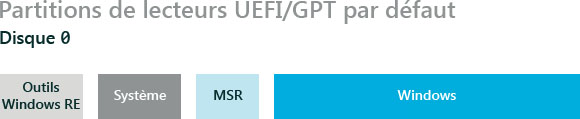
Ainsi:
- La partition "outils Windows RE" est la /dev/sda1 sous un point de vue d'une distribution GNU/Linux.
- La partition "système", qui est la partition EFI, est la /dev/sda2 sous un point de vue d'une distribution GNU/Linux.
- La partition "MSR", est une partition spéciale, vide de données, est la /dev/sda3 sous un point de vue d'une distribution GNU/Linux.
- La partition principale "Windows ", est la /dev/sda4 sous un point de vue d'une distribution GNU/Linux.
- La partition /dev/sda2 est utilisé pour pouvoir ajouter des fichiers afin de proposer le choix d'un système d'exploitation dans le cadre d'un dualboot.
Ainsi, nous ne voyons pas d'incohérence , ni d'écrasement de partitions lorsque OpenSuse propose un partitionnement.
Ainsi si on se réfère à cette installation (voir l'image-ci-dessous), le partitionnement est correct.

Vous pouvez éditer vous même vos partitions, si vous savez ce que vous faîtes.
Par la suite, vous réglerez le choix du fuseau horaire et de l’horloge, puis une proposition des dépôts en ligne, si vous avez choisi "ajouter des dépôts avant l'installation" au début de l'installation.
Cochez:
- Dépôt principal (OSS)
- Dépôt principal de mises à jour
Si vous voulez avoir des paquets provenant du libre et opensource (il y a une petite différence entre un programme libre (free en anglais, ne pas associer directement free =gratuit, ce qui porte à confusion des fois) et open source.
Si vous voulez obtenir des paquets privateurs qui espionnent à tout va, tels que flash, java, adobe,Opera, etc. cochez:
- Dépôt principal(NON-OSS)
- Dépôt principal de mises à jour(NON-OSS)
Ensuite, accepter les accords de licence lors de l'ajout des dépôts , puis sélectionnez votre environnement de bureau que vous souhaitez ( Gnome, KDE ou autres comme xfce,etc.)
Comme OpenSuse utilise KDE par défaut, vos pouvez choisir cette dernière.
Créer un nouvel utilisateur. Toutefois, choisissez un mot de passe très fort ( 12 caractères minimum, composés de lettres minuscules, majuscules, chiffres et caractères spéciaux).
NE NÉGLIGEZ JAMAIS CETTE PARTIE, SURTOUT MAINTENANT, QUI EST LE COMMENCEMENT DE L'ESPIONNAGE A GRANDE ÉCHELLE, QUE SE SOIT POUR LES PARTICULIERS ET LES ENTREPRISES.
Si vous n'avez pas pas ajouter le compte "nouvel utilisateur" comme administrateur, vous serez obligé de rentrer un mot de passe root (qui est l'équivalent d'un compte administrateur sous Windows) .
Toutefois, nous suggérons de créer un compte root, distinct d'un compte utilisateur, pour plus de sécurité.
Puis une fenêtre, intitulé "Paramètres d’installation" est proposée. Vérifier que tout est en ordre. Vérifier que la partie amorçage soit présente:
- Type de chargeur d’amorçage : GRUB-2 EFI
- Activer le Secure Boot : true (Si vous avez accepté les clefs).
Vous vérifierez aussi que vous avec installé votre gestionnaire graphique préféré (dans la partie logiciel) , Désactiver SSH et bloquer le port SSH si vous ne l'utilisez pas, pour plus de sécurité, car c'est une grande porte pour pouvoir pénétrer des ordinateurs. Activer aussi le pare-feu.
Si toutefois vous activez SSH, vous pouvez utiliser snort, portsentry et surtout fail2ban si vous hébergez un site Web, en complément du pare-feu.
Cliquer sur installer.
Viens l'étape d'installation. Accepter les licences restrictives des logiciels privateurs espions de Flash player et autres si vous avez choisi les dépôts non-OSS lors de l'installation.
Une fois l'installation terminée, vous verrez une belle image proposant de démarrer sous Windows ou sur OpenSuse.

Par ailleurs, je remercie
 Ph3niX
pour sa lecture attentive.
Ph3niX
pour sa lecture attentive.
Pièces jointes
-
 13.5 KB Affichages: 2,933
Dernière édition par un modérateur: