Bonjour à tous,
M
MC HUGH
Après avoir sauvegardé tes données, comme mentionné par kankan dans le message ci-dessous, tu peux suivre le post suivant, il y a deux explications, l'un si tu as un DVD de
Windows 7, l'autre si tu as un clé USB\DVD de Windows 8.1\10
Je l'ai redémarré puis «réparation disque bloquée à 5% pratiquement toute la nuit.
Comment puis-je récupérer mon Pc?étant donné que le recovery se trouve sur le PC?
Ta fille avait Windows 7 ou Windows 8.1 installé ?
Ce genre de problème provient quand un système de fichier est endommagé, lié à une partition, souvent, si c'est un disque avec une table de partitoon GpT, c'est la partition ESP qui est abimé, sur le peu que j'ai vu, c'est un problème de disque dur qui commence à faillir.
On va voir l'état de ton disque et de tes partitions:
Si tu as un DVD de Windows 7:
Accéder à l'invite de commande avec un DVD d'installation de Windows 7 et analyse des volumes et partitions
1) Démarrer l'ordinateur, appuyer sur la touche "
F2" pour pouvoir lancer la clef USB\DVD contenant le support d'installation de Windows 7.
2) le programme d'installation devrait normalement ce lancer, via un message où il est demandé d'appuyer sur une touche pour lancer le DVD d'installation, appuyer donc sur une touche quelconque (voir image ci-dessous):

2455 par
alexandre01
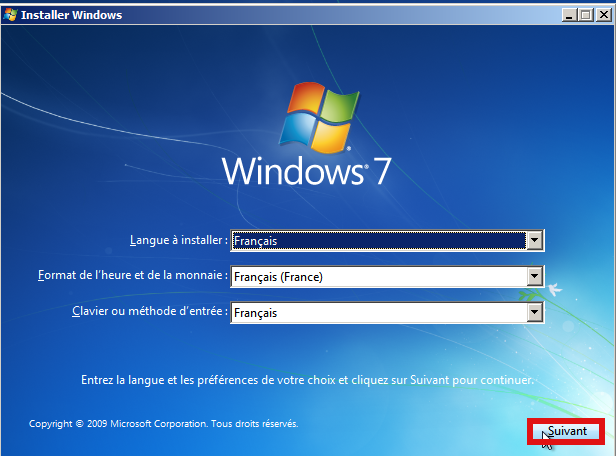
3)La fenêtre ci-dessous apparaît, cliquer sur suivant(voir image ci-dessous):
1 par
alexandre01
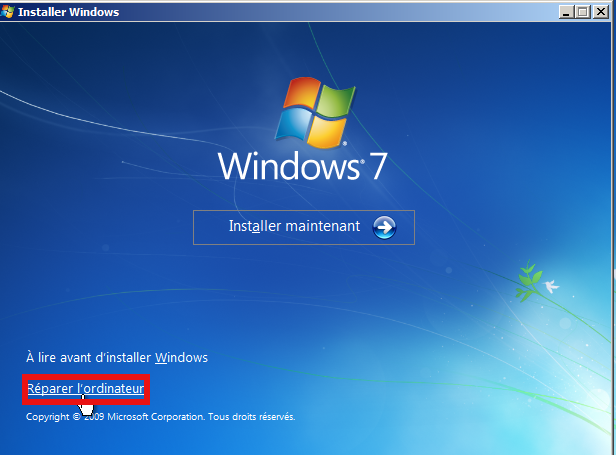
4) L'image ci-dessous apparaît, cliquer sur "Réparer l'ordinateur", en bas à gauche de l'
écran (voir image ci-dessous)
2 par
alexandre01
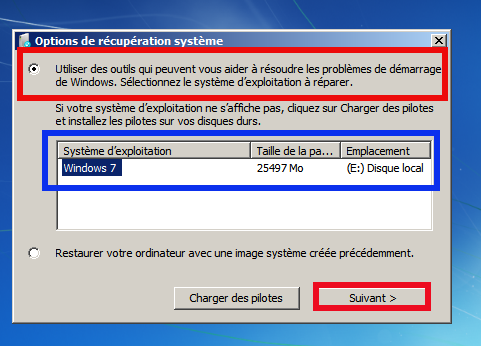
Une fenêtre apparaît, intitulée "
Option de récupération système".
Sélectionner "
Utiliser des outils qui peuvent vous aider à résoudre les problème de démarrage de Windows. Sélectionnez le système d'exploitation à réparer".
3 par
alexandre01
nb: Si une fenêtre intitulée "
Réparation du démarrage" se lance, avec une barre de défilement qui défile en boucle, laissez le travailler.
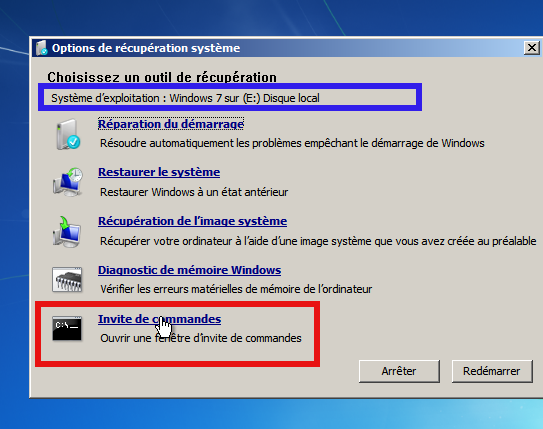
Vous arriverez dans tout les cas sur la fenêtre suivante, dont le nom est "
options de récupération", voir l'image ci-dessous:
4 par
alexandre01
5)Notez bien, que si le système d'exploitation est reconnu par le DVD d'installation de Windows, il est indiqué sur quelle partition est installé Windows, encadré en
bleu sur l'image ci-dessus.
Ceci est très important, car on peut utiliser des outils de diagnostic sans faire quelques manipulations supplémentaires.
Par exemple, dans le cas de l'image ci-dessus, le système d'exploitation est un WIndows 7 dont la partition principale (qui est généralement C:)
est dans le cas présent la partition E:
6)Enfin, cliquer sur "
invite de commandes", encadré en rouge dans l'image ci-dessus.
Toujours dans l'invite de commandes, via le DVD de Windows, tape:
Diskpart va se lancer, une fois diskpart lancé, tape:
X est le numéro de disque.
puis:
et enfin:
Prend une photo de ce qui est affiché, et poste l'image lors de ta prochaine réponse.
Quitte diskpart, en tapant:
Cordialement
Si tu as un DVD de Windows 8.1\10:
Accéder à l'invite de commandes, à l'aide d'un DVD\clé USB de Windows (8\8.1\10)
a) Insérer le DVD de Windows, et démarrer sur le DVD\ CléUSB au démarrage de l'ordinateur
b) L'image ci-dessous apparaît, cliquer sur "Suivant"
 c) L'image ci-dessous s'affiche, cliquer sur "Réparer l'ordinateur"
 d) Cliquer sur "Dépannage"
 (
voir image ci-dessous)
 e) Cliquer sur "Options avancées" (voir image ci-dessous)
 f) Cliquer sur "Invite de commandes"
 g) Suivre ce qui est demandé:
- Une invite de commande apparaît, tapes diskpart.
- une fois diskpart lancé, tapes:
- Une liste de disques d'affiche, chacun relié à un chiffre.
- Tape ensuite:
où X est le chiffre du disque sélectionné.
- Une fois le disque sélectionné, tapes:
- Suis la même procédure pour chaque disque.
- A la fin, tapes:
puis:
Prend une capture d'écran\photo\ecrit, s'il te plaît.
 Accéder à l'invite de commandes, à l'aide d'un DVD\clé USB de Windows (8\8.1\10)
a) Insérer le DVD de Windows, et démarrer sur le DVD\ CléUSB au démarrage de l'ordinateur
b) L'image ci-dessous apparaît, cliquer sur "Suivant"
c) L'image ci-dessous s'affiche, cliquer sur "Réparer l'ordinateur"
d) Cliquer sur "Dépannage"
Accéder à l'invite de commandes, à l'aide d'un DVD\clé USB de Windows (8\8.1\10)
a) Insérer le DVD de Windows, et démarrer sur le DVD\ CléUSB au démarrage de l'ordinateur
b) L'image ci-dessous apparaît, cliquer sur "Suivant"
c) L'image ci-dessous s'affiche, cliquer sur "Réparer l'ordinateur"
d) Cliquer sur "Dépannage" (
voir image ci-dessous)
e) Cliquer sur "Options avancées" (voir image ci-dessous)
f) Cliquer sur "Invite de commandes"
g) Suivre ce qui est demandé:
- Une invite de commande apparaît, tapes diskpart.
- une fois diskpart lancé, tapes:
- Une liste de disques d'affiche, chacun relié à un chiffre.
- Tape ensuite:
où X est le chiffre du disque sélectionné.
- Une fois le disque sélectionné, tapes:
- Suis la même procédure pour chaque disque.
- A la fin, tapes:
puis:
Prend une capture d'écran\photo\écrit, s'il te plaît.
Cordialement
 Ne suivez pas ce lien ou vous tomberez dans un trou noir et vous serez banni du site.