Bonjour thaluranie,
Je viens de faire une explication pour installer
Windows sur un disque dur externe via un DVD\CLÉ USB de Windows 10 sur un ordinateur équipé d'un
UEFI:
La documentation de base est
celle-ci, bien que ce soit pour Windows 11, ce dernier est un Windows 10 pour essayer de concurrencer Apple car de plus en plus d'utilisateurs fuient Windows au profit d'Apple, et dans une moindre mesure, GNU\
Linux, le tout presque tout en ligne de commandes (si vous faire l'installation sur un disque dur externe.
C'est une installation générique comme si on n'avait pas de Windows installé, ou si on veut tout supprimer pour faire une installation toute neuve.
Pour votre cas, il faut qu'on voit ensemble.
*******************************************************************
A) PRÉPARATION DES PARTITIONS POUR INSTALLER WINDOWS
********************************************************************
- Lorsque vous branchez votre lecteur DVD ou votre clé USB où vous avez gravé Windows, il faut appuyer sur les touches "shift"+"F10" pour voir apparaître l'invite de commandes.
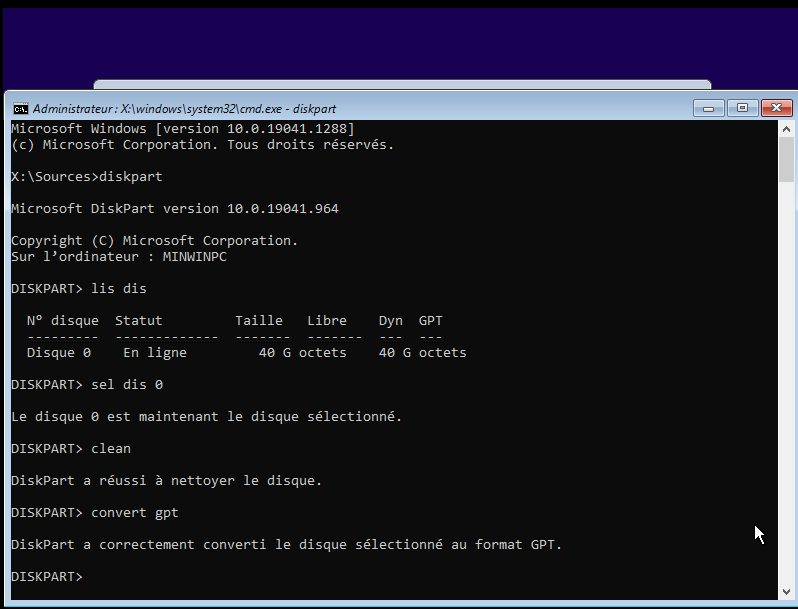
- L'invite de commandes apparaît, taper la commande suivante:
- Ensuite, une fois l'utilitaire diskpart lancé, taper:
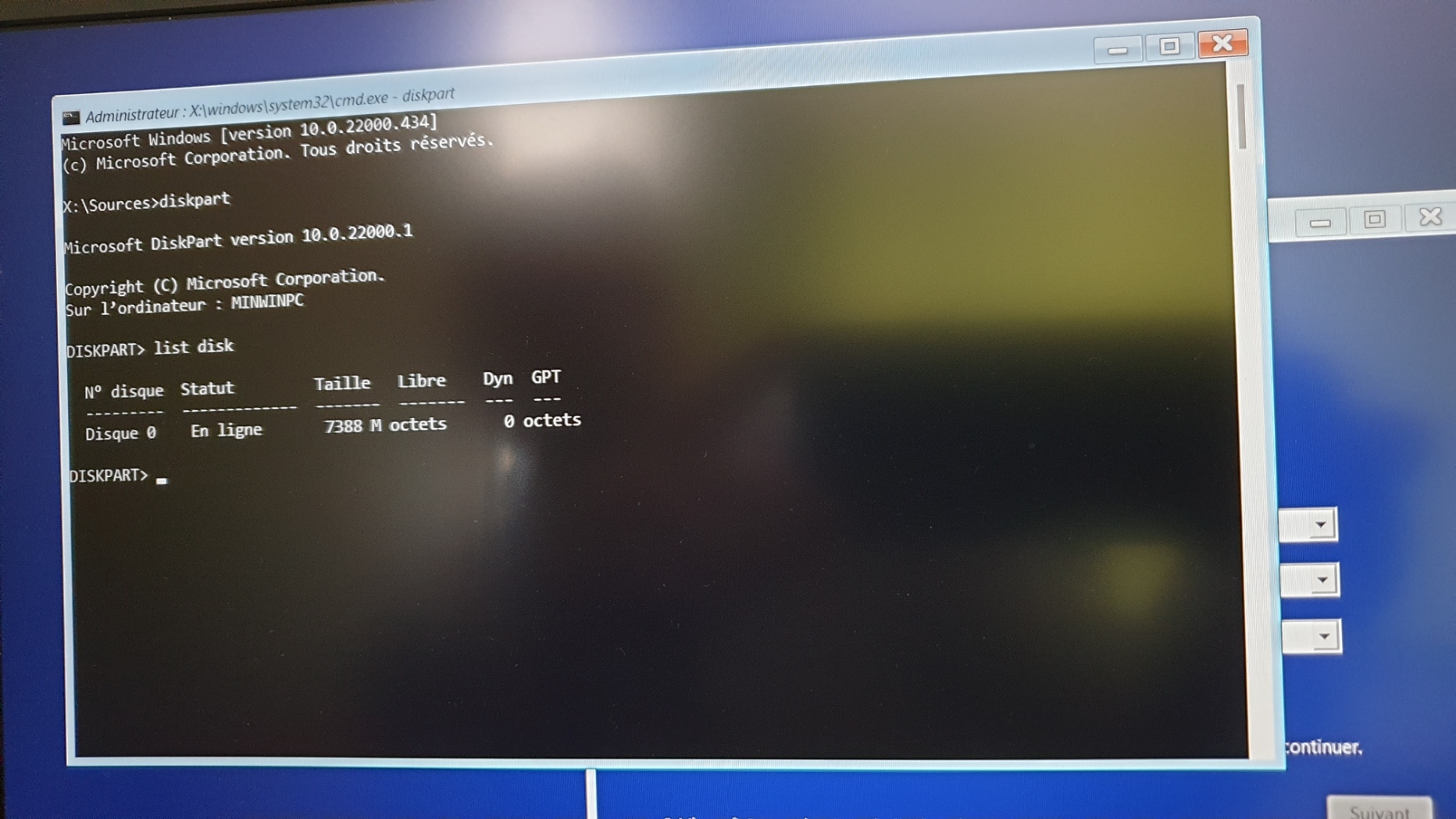
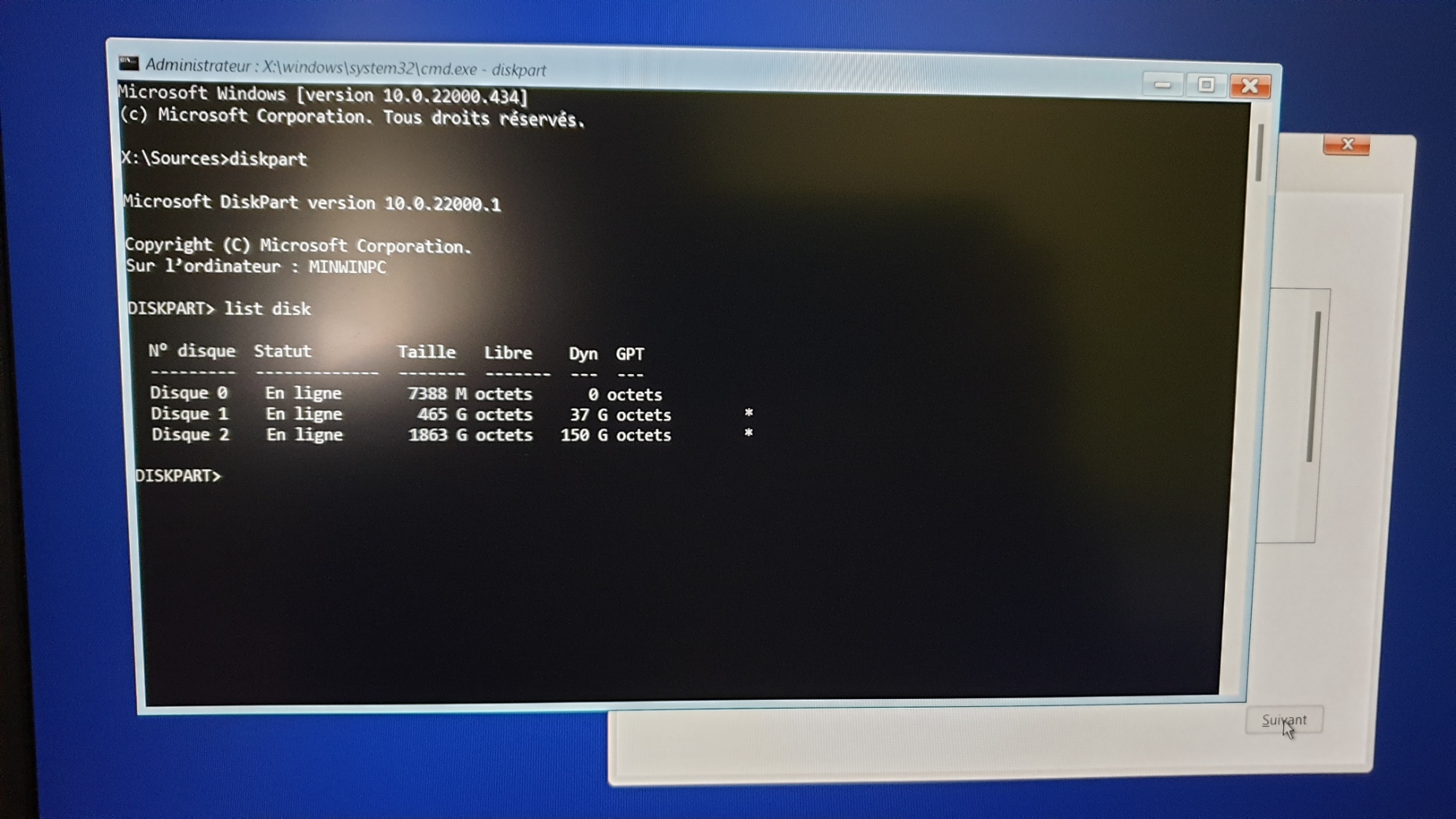
- Pour avoir des informations sur le ou les disques SSD(s)\NVME(s)\disque(s)durs().
- Pour notre cas, on a un simple disque de 40G, et vide.
Note: Ne pas suivre les commandes en cas où l'on ne veut pas supprimer toutes les partitions, sinon, les données seront supprimées à jamais
- On supprime toutes les données du disque, au cas où on veut faire le ménage.
- Pour un disque dur neuf, on tape la commande:
X étant la lettre du lecteur que vous voulez traiter.
On supprime les données du disque (commande dangereuse)
- Puis, comme on a un UEFI, on tape:
- Ensuite, on créé une partition MSR, partition mystérieuse dont Microsoft n'arrive pas à expliquer sa présence, parce que non nécessaire pour GNU\Linux. D'abord, c'était pour une question de chiffrement, ensuite, c'est pour l'allocation lié aux partitions.
I) CRÉATION PARTITION MSR
- Pour créer une partition MSR, on tape:
Code:
create partition msr size=16
II) CRÉATION PARTITION ESP (EFI SYSTEM PARTITION) ET ASSIGNATION D'UNE LETTRE DE LECTEUR "S"
- Puis on créé une partition ESP
Note importante: Pour des disques durs ou des SSD\NVME ayant 4k octets par secteur), choisissez une taille de 260Mo, sinon, ce sera 100Mo.
Si vous n'êtes pas sûr, taper la commande suivante:
1) On créé une partition primaire de type EFI:
Code:
create par pri efi size=260
Si cela ne marche pas, taper:
Code:
create par efi size=100 (ou 260)
2) On formate la partition ESP et on lui attribue un nom
- On formate la partition en fat32, et on lui attribue un nom "ESP":
Code:
format fs=fat32 quick label="ESP"
3) On attribue une lettre de lecteur, respecter obligatoirement la nomenclature concernant la lettre du lecteur
- On assigne une lettre à la partition, il est très conseillé d'utiliser la lettre S pour éviter tout déboire par la suite (Microsoft utilise cette lettre pour mieux "installer" Windows :
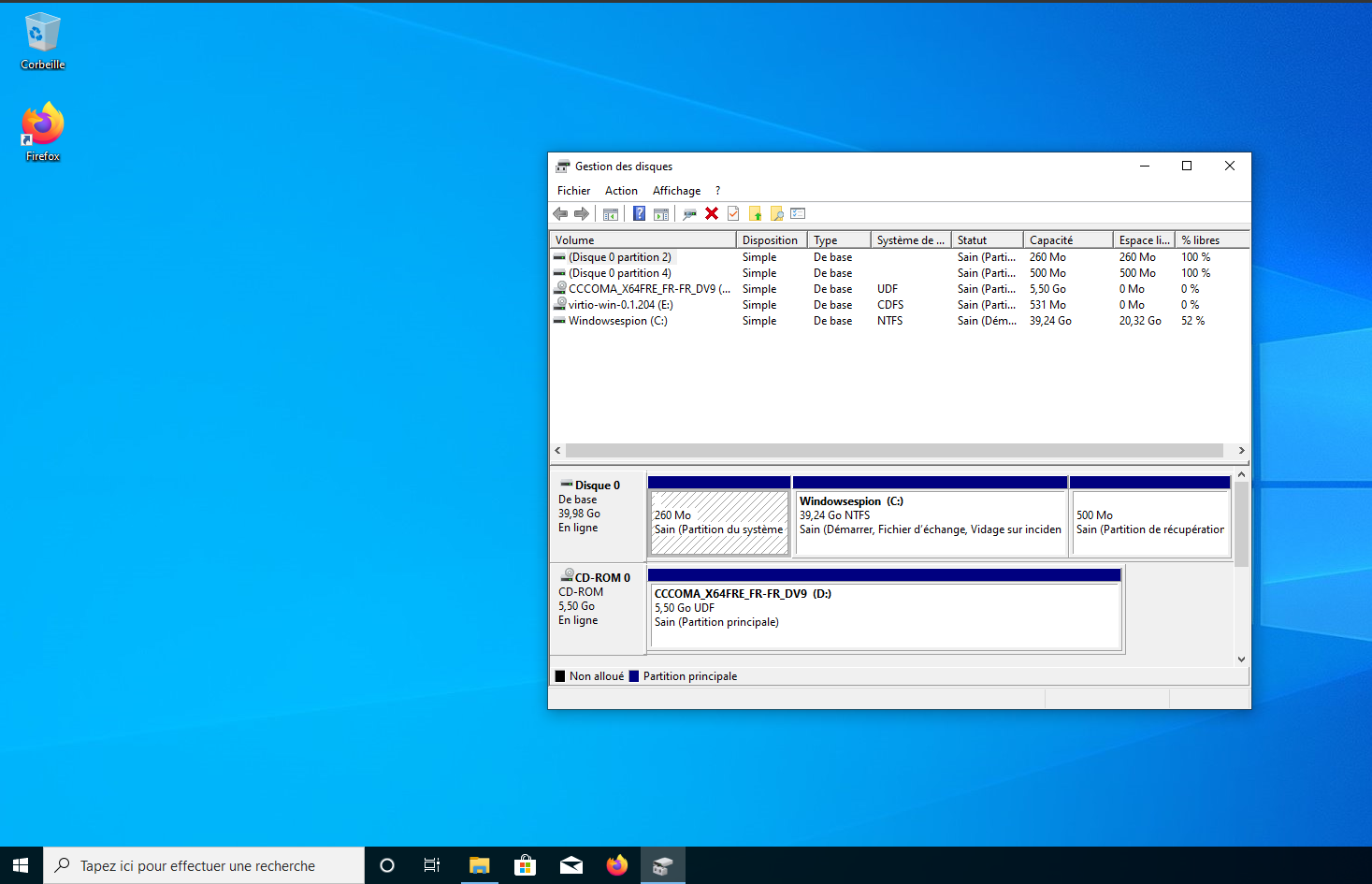
|||) CREATION DE LA PARTITION JUSQU’À LA FIN DU DISQUE ET RÉDUCTION DU VOLUME À 500 MO pour avoir une partition de 500 MO DE RÉCUPÉRATION
1) On créé une partition primaire, sachant que les tables de partitions GPT n'utilisent que des tables de partitions primaires.
2) On alloue un volume, de taille minimale de 500 Mo, réservée pour la "partition" de récupération.
IV) TRAVAUX À FAIRE POUR LA PARTITION WINDOWS
1) On formate la partition principale et attribution d'un nom à la partition où l'on installera Windows
Code:
format quick fs=ntfs label="windowsespion"
2) Attribuez obligatoirement la lettre W à la partition Windows:
V) FORMATAGE DE LA PARTITION DE RÉCUPÉRATION ET ASSIGNATION D'UNE LETTRE DE LECTEUR (LETTRE R)
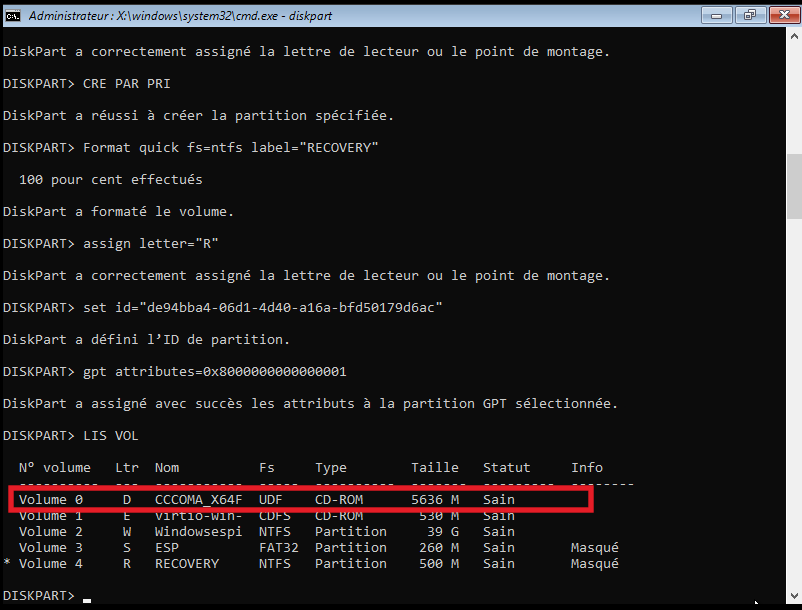
1) On créé une partition primaire
2) On formate en NTFS la partition en ntfs avec le label "REVOVERY"
Code:
format quick fs=ntfs label="RECOVERY"
3) Attribution de la lettre 'R' à la partition nommée "RECOVERY"
Note importante: Petite spécificité de Windows, il faut taper les lignes suivantes:
Code:
set id="de94bba4-06d1-4d40-a16a-bfd50179d6ac"
et
Code:
gpt attributes=0x8000000000000001
VI) ON LISTE LES VOLUMES POUR VOIR SI TOUT EST BON
On tape la commande suivante:
*************************************************************
INSTALLATION DE WINDOWS
*************************************************************
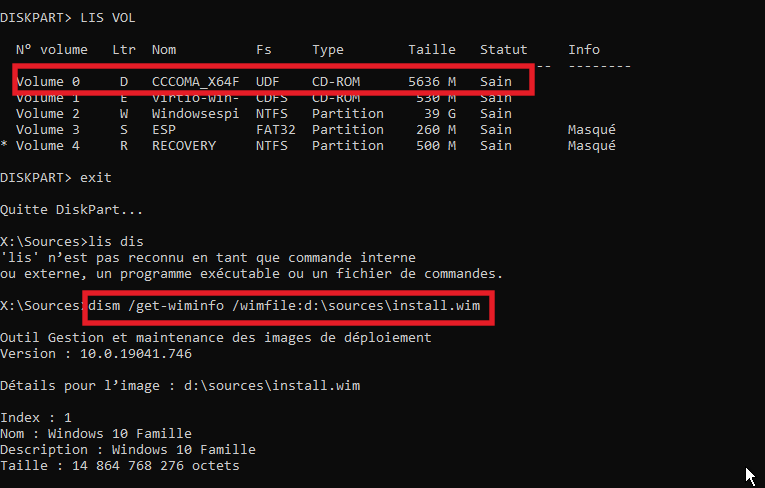
La commande ci-dessus, on rappelle :
Montre que le volume 0 est le volume correspondant à l'ISO de Windows, qui est le "disque" D.
Comme on veut installer Windows 10\11, on quitte l'utilitaire diskpart en tapant:
- Puis on tape la commande suivante pour sélectionner la version de Windows 10. En effet, il existe plusieurs versions de Windows 10 dans une même disque, avec des prix délirants selon les versions de Windows, malgré des différences mineures.
- On tape donc la commande suivante, sachant que le fichier d'installation s'appelle install.wim, qui est dans le lecteur d'installation, ici D: :
Code:
dism /get-wiminfo /wimfile:d:\sources\install.wim
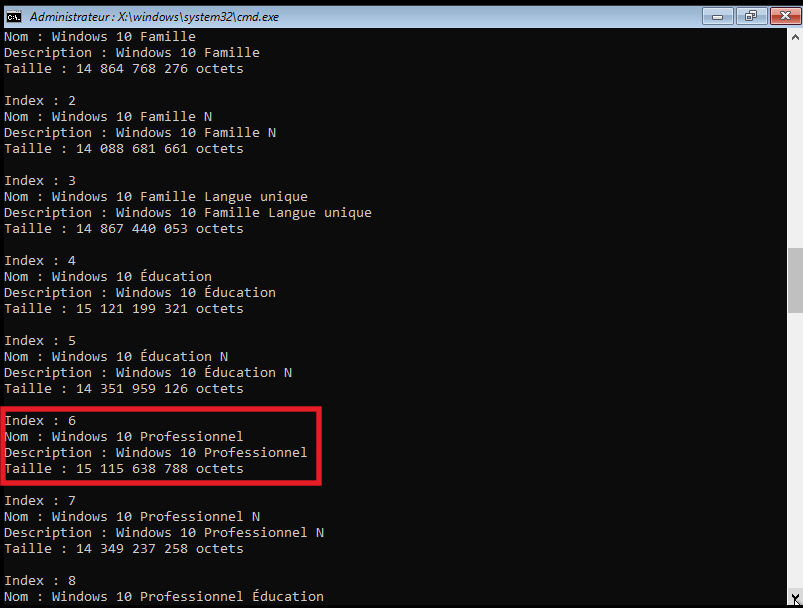
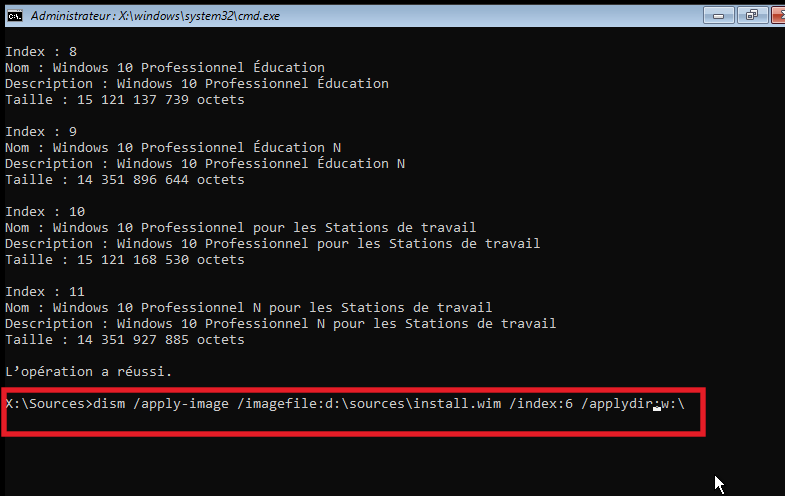
- Dans notre cas, on veut un Windows 10 professionnel, on retient donc l'index 6, attention, l'index peut changer selon les ISO de Windows.
- Puis on va appliquer l'image install.wim sur la partition Windows, qui a pour lettre provisoire W: , on tape donc:
Code:
dism /apply-image /imagefile:d:\sources\install.wim /index:6 /applydir:w:\
Rappel
D: est le medium qui contient les outils nécessaires pour installer Windows/
applydir:w :est le disque correspondant à la partition où Windows sera installé, c'est la "partition principale"
l'index 6 correspond à Windows professionnel,
attention, selon l'ISO que vous avez téléchargé, le numéro de l'index peut varier.
note: si le fichier n'existe pas, et si le fichier est
install.esd, il faudra le convertir en format
wim, dans ce cas, me le demander.
- Une fois le déploiement terminé, on créé le chargeur de démarrage sur la partition principale de Windows, en tapant:
Code:
bcdboot W:\windows /l FR-fr
ou encore:
Code:
bcdboot W:\windows /l FR-fr /f UEFI
Afin d'éviter des attaques via rétrogradation en exploitant un conteneur de Windows 10\11 (par exemple on pirate un antimalware\antivirus pour lancer un miniOS en mode BIOS via la zone de quarantaine, et encore ...)
- Enfin, on enlève la clé USB de l'installateur de Windows et on redémarre à chaud.
INSTALLATION GRAPHIQUE DE WINDOWS
L'installation de Windows 10 démarre et redémarre, ne pas paniquer:
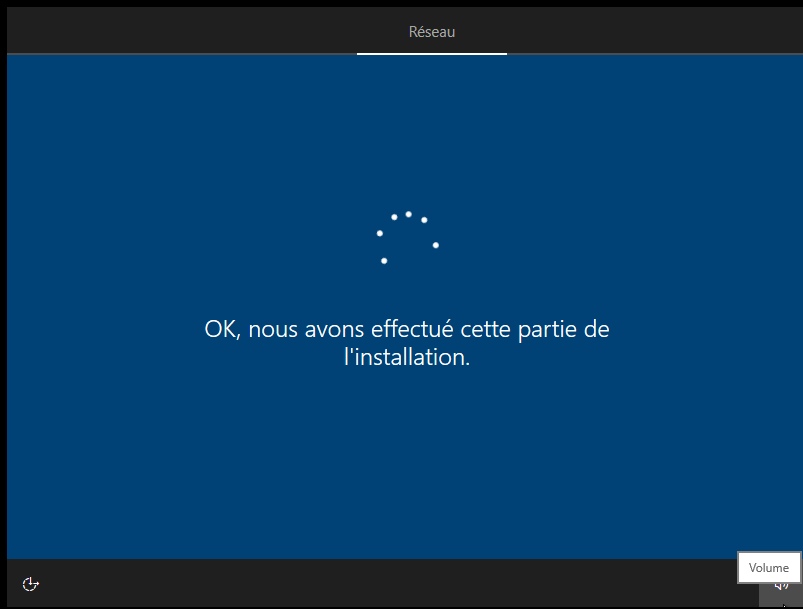
- L'installation est en cours...
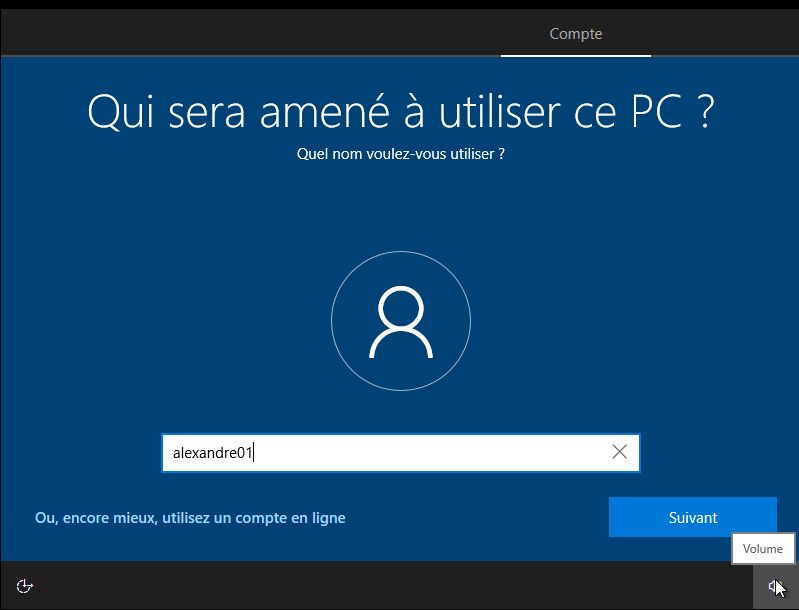
- Toujours, avec force, Microsoft force l'utilisateur à créer un compte Microsoft (penser à couper internet dans ce cas). Or Microsoft donne un accès aux autorités américaines, soit disant pour la lutte contre le terrorisme, mais pille des données en Europe, et tout en respectant la loi en exfiltrant les données dans son paradis fiscal, qui s'appelle l'Irlande, mais qui les retransmets sûrement aux États-Unis, pour mettre des amendes et voler des secrets industriels, par exemple aux universités, et ceci au détriment de l'esprit des lois, qui signifie aussi l'anéantissement des civilisations occidentales, puisqu'elles ont perdues leurs principes fondateurs.
- Microsoft ment comme il respire, et dicte des conditions à faire transpirer un linguistique avec trente ans d'expérience et qui donne des nausées à un avocat chevronné de cinquante ans d'expérience.
- Toutefois, en contactant Microsoft et en posant des questions bien précises ou le choix est "oui" ou "non", afin de les prendre à leur propre piège, parce que c'est tellement conçis que la réponse est évidente pour Microsoft, le SAV de niveau 1 ne répond pas ou encore Microsoft a quelque chose à cacher.
- Et voilà un Windows installé, avec un Windows bien fade à éclater la rétine.
Et voilà, c'est terminé.
 Ne suivez pas ce lien ou vous tomberez dans un trou noir et vous serez banni du site.