Ne suivez pas ce lien ou vous tomberez dans un trou noir et vous serez banni du site. Ne suivez pas ce lien ou vous tomberez dans un trou noir et vous serez banni du site.

  Un technicien de l'atelier ASUS en direct :  08 90 21 38 48  (0,80c/min)

HELP ! Asus Vivobook K533E : mise à jour Windows 11 entraine écran bleu. Changement de disque dur ?


Un support gratuit dans les Forums


Les forums

Une question sur votre matériel ?

Créer une discussion


Nos services de réparation professionnels


L'atelier ASUS

Diagnostic et devis en ligne gratuits

Ouvrir un ticket

Vos pièces détachées certifiées Asus


Pièces détachées

Officielles, neuves et garanties

Trouver une pièce

 Je "TIP" ce support

Xavr57

Asussien
Modèle
ASUS Vivobook K533E
Vendeur
Fnac
Achat
2020
Processeur
i7
Système
Windows 11
Bonjour,
Je suis novice en informatique, utilisateur lambda. En voulant mettre à jour Windows 11 sur mon Vivobook, mon PC ne charge plus (écran bleu).
Je ne veux pas simplement reformater mon disque car j'avais des données que je n'avais pas copiées (oui je sais...). Est-il possible de remplacer le disque dur d'origine (par exemple par une plus grande contenance) ? Si oui, quel type de disque dur est-ce ?

Merci par avance !


Nicolas

Réparateur
Equipe atelier
Admin
Modèle
Expertbook P5405CSA-NZ0038X
Vendeur
ASUS
Achat
2025
Processeur
Intel Core Ultra 7 - 258V
Disques
1 To NVMe 4.0
Mémoire
32Go LPDDR5x
Ecran
WQXGA 2560 x 1600
Système
Windows 11 Pro
Bonjour
Votre disque n'est peut être pas mort. Avez vous essayé de réinstaller un W10 avec une clef USB ?


Pour créer un média d'installation Windows 10/11 sur une clef USB :

Vous avez deux choix :

1 - Je n'ai pas envie de m’embêter, envoyez moi une clé d'installation de Windows 10/11

Nous vous envoyons une clef de marque Kingston Datatraveler (32Go) contenant l'installateur de Windows 10/11, dernière version.
Vous n'avez qu'a l'insérer dans votre portable pour lancer l'installation.


2 - Je veux chercher à comprendre et à devenir plus intelligent, je fais ma clef moi-même

2.1 - Vous êtes sous Windows 10/11 :

Télécharger l'outil de création de support Windows : Media Creation Tool
Exécuter le programme sur votre portable et suivez les étapes.

2 Possibilités:
  1. Choisir le média à installer "Disque mémoire Flashs USB", après avoir inséré une clef USB au minimum de 8 Go dans votre portable.
    Le logiciel va automatiquement créer une clef USB amorçable.
    Votre cle est prête ! Rendez-vous en bas de ce message pour voir comment démarrer sur la clef.

  2. Choisir "Fichier ISO". Un fichier sera généré sur votre bureau que vous devrez "flasher" sur une clef USB ensuite.
    Rendez vous ensuite dans le paragraphe "Pour "flasher" ce fichier ISO sur la clef USB :" ci-dessous.

2.2 - Vous n'avez pas accès à Windows 10/11 :

Vous pouvez télécharger un fichier "ISO" de Windows 10/11 en vu de le flasher sur une clef USB en utilisant ce logiciel.
Rendez vous ensuite dans le paragraphe "Pour "flasher" ce fichier ISO sur la clef USB :" ci-dessous.


2.3 - Pour "flasher" ce fichier ISO sur la clef USB :

Télécharger le logiciel Rufus en version portable

Création de la clé USB d’installation UEFI de Windows avec Rufus :

  1. Insérez votre clé USB sur un port USB de votre PC.
  2. Exécutez le logiciel Rufus en double-cliquant sur le fichier rufus.exe.
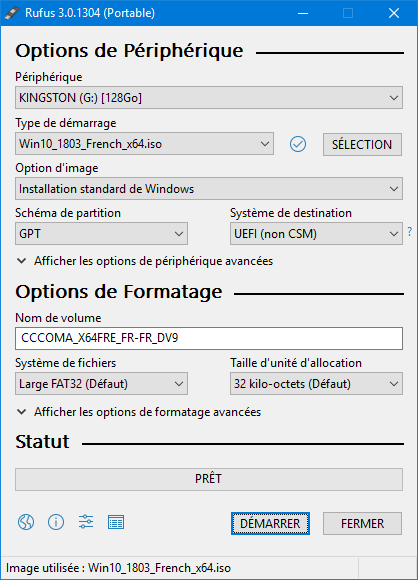
  3. Dans Rufus, sélectionnez les options suivantes :
    • Périphérique : votre clé USB.
    • Type de démarrage : Image disque ou ISO.
    • Cliquez sur le bouton SÉLECTION et sélectionnez l’ISO de Windows.
    • Schéma de partition : GPT, si vous avez une carte mère avec un firmware UEFI. Le système de destination est UEFI (non CSM).
    • Système de fichiers : NTFS ou FAT32.
    • Taille d’unité d’allocation : Défaut.


  4. Cliquez sur le bouton DÉMARRER pour lancer la création de la clé USB d’installation de Windows.
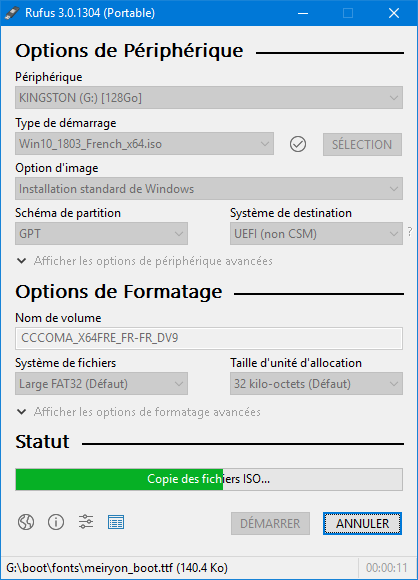
  5. Attendez que la copie des fichiers ISO se termine…


Voilà, votre clé USB d’installation de Windows est prête !
  • Éteignez votre portable.
  • Insérez cette clef dans un port USB
  • Démarrer le portable en appuyant sur la touche ESC.
  • Choisir votre clef USB dans la liste des périphériques amorçables.
  • Poursuivre la procédure d'installation.
Si la machine démarre directement sur le système actuel, rendez-vous dans le BIOS (F2 au démarrage) et désactivez les options SECUREBOOT et FASTBOOT si disponibles. Sauvegardez et quittez (F10)


Si vous avez des données à récupérer sur votre ancien disque, démarrez sur une session Linux Live pour accéder au disque (si il n'est pas HS) :

Pour créer une clef USB Live Linux :


Vous avez deux choix :
1 - Je n'ai pas envie de m’embêter, envoyez moi Linux sur une clef USB

Nous vous envoyons une clef de marque (Kingston Datatraveler de 32Go) contenant l'installateur Linux de votre choix (Ubuntu, Mint, Debian, Fédora, Suze...)
Vous n'avez qu'a l'insérer dans votre portable pour lancer l'installation.
Commandez votre clef USB.

2 - Je veux chercher à comprendre et à devenir plus intelligent, je crée ma clef moi-même :

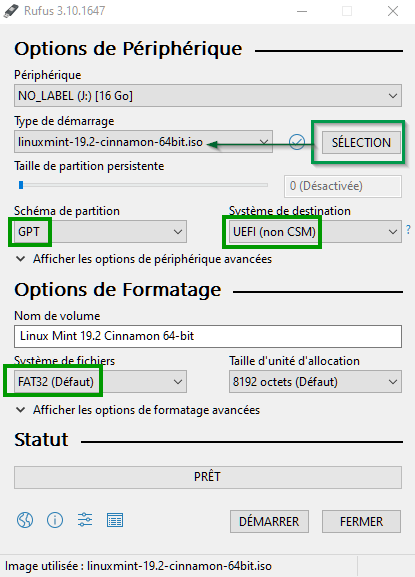
1/ télécharger l'ISO Linux Mint.
2/ graver l'ISO sur une clef USB de marque à l'aide du logiciel RUFUS : https://rufus.akeo.ie/?locale=fr_FR


3/ démarrer le portable sur la clef USB soit en appuyant sur ESC au démarrage et en sélectionnant la clef dans la liste, soit en plaçant la clef USB en position 1 dans l'onglet BOOT du BIOS (F2 au démarrage)
3.b/ Si la machine démarre directement le système sans afficher le menu de sélection, se rendre dans le BIOS (F2 au démarrage) et passer les options SECUREBOOT et FASTBOOT sur DISABLED.
4/ dans le menu, sélectionner start Mint.


Sinon, voici la référence officielle du disque :
D'autres modèles en référence pour ce portable :
Accessoires et pièces détachés pour PORTABLE Asus S533EA (section Stockage)
 

Xavr57

Asussien
Modèle
ASUS Vivobook K533E
Vendeur
Fnac
Achat
2020
Processeur
i7
Système
Windows 11
Merci beaucoup je m'en vais essayer tout ça !
Non effectivement je ne pense pas que le disque soit mort c'est vraiment la màj qui a été l'élément déclencheur.
Merci en tout cas !
 

Nicolas

Réparateur
Equipe atelier
Admin
Modèle
Expertbook P5405CSA-NZ0038X
Vendeur
ASUS
Achat
2025
Processeur
Intel Core Ultra 7 - 258V
Disques
1 To NVMe 4.0
Mémoire
32Go LPDDR5x
Ecran
WQXGA 2560 x 1600
Système
Windows 11 Pro
Dans votre BIOS (F2 au démarrage)
Desactivez l'option SECUREBOOT (DISABLED) dans l'onglet SECURITY
Si vous avez une option FASTBOOT, la désactiver également
F10 pour quitter et sauvegarder
Au redémarrage du portable appuyez sur la touche ESC pour afficher le menu de boot
Sélectionnez votre clef.
 

Nicolas

Réparateur
Equipe atelier
Admin
Modèle
Expertbook P5405CSA-NZ0038X
Vendeur
ASUS
Achat
2025
Processeur
Intel Core Ultra 7 - 258V
Disques
1 To NVMe 4.0
Mémoire
32Go LPDDR5x
Ecran
WQXGA 2560 x 1600
Système
Windows 11 Pro
Mitraillez la touche F2 dès le démarrage jusqu'après l'apparition du logo
sinon essayez après un RESET electrique :
  • Retrait de la batterie et du secteur.
  • Si présence d'une pile bouton sur la carte mère, la retirer.
  • Appui 30 secondes sur le bouton démarrer pour vider les circuits électriques
  • Rebrancher batterie et secteur
  • Redémarrer
 

Xavr57

Asussien
Modèle
ASUS Vivobook K533E
Vendeur
Fnac
Achat
2020
Processeur
i7
Système
Windows 11
Merci pour vos explications. J'ai enfin pu lancer Linux.
Par contre je n'ai aucun document de ce que j'avais avant. Est-ce normal ?
 

Nicolas

Réparateur
Equipe atelier
Admin
Modèle
Expertbook P5405CSA-NZ0038X
Vendeur
ASUS
Achat
2025
Processeur
Intel Core Ultra 7 - 258V
Disques
1 To NVMe 4.0
Mémoire
32Go LPDDR5x
Ecran
WQXGA 2560 x 1600
Système
Windows 11 Pro
oui car c'est un nouveau système lancé depuis la clef
maintenant regardez dans l'explorateur Mint pour afficher les disques
vous devriez trouver votre partition Windows quelque part.
ensuite naviguer jusqu'au dossier \utilisateurs\votre_compte

récupérez vos fichiers/dossier en branchant un disque externe (qui montera également sous Mint)

linuxmintlxde_4.jpg
 

Nicolas

Réparateur
Equipe atelier
Admin
Modèle
Expertbook P5405CSA-NZ0038X
Vendeur
ASUS
Achat
2025
Processeur
Intel Core Ultra 7 - 258V
Disques
1 To NVMe 4.0
Mémoire
32Go LPDDR5x
Ecran
WQXGA 2560 x 1600
Système
Windows 11 Pro
Appuyez sur CTRL-ALT-T pour ouvrir un terminal
donnez nous le résultat de la commande suivante :
Code:
sudo fdisk -l
 

Nicolas

Réparateur
Equipe atelier
Admin
Modèle
Expertbook P5405CSA-NZ0038X
Vendeur
ASUS
Achat
2025
Processeur
Intel Core Ultra 7 - 258V
Disques
1 To NVMe 4.0
Mémoire
32Go LPDDR5x
Ecran
WQXGA 2560 x 1600
Système
Windows 11 Pro
la premiere ligne était bonne sauf : -l ( l comme louis, pas 1)
sudo fdisk -l
vous pouvez copier-coller
 

Nicolas

Réparateur
Equipe atelier
Admin
Modèle
Expertbook P5405CSA-NZ0038X
Vendeur
ASUS
Achat
2025
Processeur
Intel Core Ultra 7 - 258V
Disques
1 To NVMe 4.0
Mémoire
32Go LPDDR5x
Ecran
WQXGA 2560 x 1600
Système
Windows 11 Pro
Bon déjà il voit un disque nvme (votre disque système de 2To)
On va essayer de le monter.

Sur votre première photo, sur la gauche, rendez vous dans le dossier /mnt
cliquer dessus pour afficher le contenu a droite
effectuez un clic droit dans la fenêtre de droite, puis sélectionnez Créer à partir d’un modèle/Dossier. Donnez le nom win à ce dossier et validez.

Puis ouvrez un terminal et entrez cette commande :

Code:
sudo mount /dev/nvme0n1p1 /mnt/win
Donnez nous le résultat.
 
Dernière édition:

Xavr57

Asussien
Modèle
ASUS Vivobook K533E
Vendeur
Fnac
Achat
2020
Processeur
i7
Système
Windows 11
Je n'arrive pas à créer un dossier. En allant dans properties il me met que je ne suis pas owner. Est-ce changeable ?
 

Nicolas

Réparateur
Equipe atelier
Admin
Modèle
Expertbook P5405CSA-NZ0038X
Vendeur
ASUS
Achat
2025
Processeur
Intel Core Ultra 7 - 258V
Disques
1 To NVMe 4.0
Mémoire
32Go LPDDR5x
Ecran
WQXGA 2560 x 1600
Système
Windows 11 Pro
alors dans un terminal :
entrez les commandes suivantes l'une après l'autre :

Code:
cd /

cd mnt

sudo mkdir win


 Je "TIP" ce support

Auteur Sujets similaires Forum Réponses Date
Sandy78 HELP ! ASUS VivoBook 17 modèle R754J - Problème ports USB Support Windows 11 3
Val712 HELP ! Asus Vivobook x1407Q Support Linux 5
jbg13170 INFECTION Asus vivobook S1504ZA Support Infections : Diagnostic et Prévention 2
Wollfi68 HELP ! ASUS VivoBook Flip TP412FA Asus S et Vivobook S 0
Patgyver73 HELP ! Asus vivobook s15 Support Windows 11 6
G Asus Vivobook 16x k3605 - durée de la batterie 2h45 Asus K 1
Papounet23 HELP ! ASUS VIVOBOOK K3400P Asus E et F ou Vivobook E et F 2
Georges18 HELP ! Asus Vivobook S14 Support Windows 11 0
Rico_77 HELP ! Convertir un clavier non rétro éclairé par un clavier rétroéclairé, ASUS VIVOBOOK M1502QA Asus M 2
M HELP ! Asus Vivobook 15 Asus S et Vivobook S 7
Gasmi2020 HELP ! [vivobook s14 s432fa] Demande de compatibilité RAM pour Asus Asus S et Vivobook S 1
A HELP ! portable Asus Vivobook K3605ZC - périphérique « mixage stéréo » État du problème : 0xC00000E5 Support Windows 11 15
Oskar5050 HELP ! VivoBook_ASUSLaptop X571GT_X571GT Support Windows 11 1
J HELP ! [Asus VivoBook S1504FA] Configuration/ se connecter avec compte local Support Windows 11 8
E HELP ! [Asus Vivobook K513E] freezes iastorVD disk Support Windows 11 6
matw74 HELP ! ASUS VivoBook X421EAYB_K413EA mise à jour de carte graphique Accessoires et Périphériques 2
N HELP ! asus vivobook X712J Support Windows 11 11
Blue Harp RESOLU Asus Vivobook X712E / Plus de caméra Asus X 5
W RESOLU ASUS Vivobook AMD A9 Windows 10 Famillial Support Windows 10 6
N RESOLU Asus vivobook 17 bios Support Windows 11 12
apluni HELP ! Asus vivobook S15 S532FA - Le screenpad affiche la même chose que l'écran ? Asus S et Vivobook S 1
Othello HELP ! Asus Vivobook X1504VA Support Windows 11 1
le_tropezien HELP ! Asus VivoBook K513E - Bios X513EA Aide/Help .Bin Flash Asus K 2
S HELP ! Asus Vivobook Flipb14 TP401 Asus T - Vivotab - Transformer 6
M CONSEIL ACHAT Asus Vivobook 17 N3704VA-AU108W - Affichage Conseils avant Achat 4
Bréveilles HELP ! Asus Vivobook S3400 QA R7/16/12 Support Windows 11 1
Bamocci RESOLU Désinstallation d'Ubuntu qui est un échec - Asus Vivobook 15 OLED M1503QA-L1097W Support Linux 19
N HELP ! [ASUS VIVOBOOK FLIP 14 TP412FA ] se décharge la nuit ? Asus V 4
Farès Mh HELP ! Asus VivoBook S14 Bloqué sur Bios Asus S et Vivobook S 2
A HELP ! ASUS VivoBook S451LA Asus S et Vivobook S 2
hartza HELP ! VivoBook_ASUSLaptop X421EAYB_K413EA Asus X 12
M HELP ! ASUS LAPTOP VIVOBOOK Asus C 1
geronimo85200 RESOLU ASUS VivoBook X705UAP ou ASUS VivoBook X705UA Asus X 5
B HELP ! ASUS VIVOBOOK S5602QA-L2022W /ASUS Ventilateur qui se déclenche alors que l'ordinateur est éteint Asus S et Vivobook S 2
karlau18 Asus Vivobook S530F Asus S et Vivobook S 4
1RightScarn4 HELP ! asus vivobook 17, quand je le branche sur secteur, il s'éteint Asus S et Vivobook S 2
Mario59 RESOLU Asus Vivobook Flip 14 Support Windows 10 6
J RESOLU Asus Vivobook S14 Asus S et Vivobook S 5
emma78+ HELP ! Asus vivobook s14 Asus S et Vivobook S 8
Lyn90 HELP ! Asus vivobook max Asus E et F ou Vivobook E et F 2
Rodolf78 HELP ! Asus Vivobook S533UA L1216T Support Windows 10 1
G HELP ! ASUS VivoBook 17 X705UA Asus X 1
gigi13 HELP ! [Asus Vivobook S15 - S530FNBQ5I7/8/56/150] : remplacement de la touche Entrée ? Asus S et Vivobook S 3
franc54470 HELP ! ASUS Vivobook R702 BX945T bug sur écran " Asus in search of incredible" Asus R 16
R HELP ! Modele ASUS Vivobook 17 R702UA-BX560T CN:62X5 MFD:2019-02 Mot de passe demandé avant lancement Windows 7 Asus R 1
philasusaptio HELP ! Asus Vivobook S15 S533FA: blocage Aptio / remplacement SSD Optane par Samsung 980 ? Asus S et Vivobook S 4
nad84 SAV ASUS VIVOBOOK R702UB-BX237T SAV, Droits et Garantie 5
Pakiito INFECTION Asus vivobook bloquer BIOS Support Infections : Diagnostic et Prévention 4
Lostenta HELP ! HELP ! [VivoBook_ASUSLaptop X512JA_A512JA] - Problème lag lorsque je fais défiler une page via le pavé tactile Asus E et F ou Vivobook E et F 1
skoda HELP ! Asus Vivobook 17 R705UA Asus R 1
Sujets similaires


Vos pièces détachées officielles Asus


L'atelier Asus : études de cas


Ils nous ont confié leur portable.
Découvrez nos rapports d'intervention

CONSULTER

Soutenir le support et les forums

Soutenir les forums Asus

et continuer à recevoir un support de qualité et gratuit.
Objectif
120.00 €
Collecté
0.00 €
Cette campagne s'achève dans

Register