Ne suivez pas ce lien ou vous tomberez dans un trou noir et vous serez banni du site.
- Modèle
- Expertbook P5405CSA-NZ0038X
- Vendeur
- ASUS
- Achat
- 2025
- Processeur
- Intel Core Ultra 7 - 258V
- Disques
- 1 To NVMe 4.0
- Mémoire
- 32Go LPDDR5x
- Ecran
- WQXGA 2560 x 1600
- Système
- Windows 11 Pro
Créer votre support d'installation Windows 11 sur clé USB sans vérification TPM
Si votre portable n'est pas élligible à Windows 11 (TPM), nous vous proposons ci dessous de créer votre clé USB afin de déployer la dernière version Windows 11 sur votre portable.
Vous trouverez également un guide pour réaliser cette clé vous même si vous le souhaitez.
Rappel : qu'est ce que TPM ?
La puce TPM (Trusted Platform Module) est un module cryptographique intégré aux ordinateurs dans le but d'apporter une couche de sécurité supplémentaire.
Le module TPM agit sur le chiffrement des données lorsque Bitlocker est actif sur votre machine, mais c'est également lui qui génère et gère les clés de chiffrement.
Ces clés de chiffrement sont enregistrés directement dans la puce, c'est-à-dire dans la partie hardware, et non dans Windows directement. Ce qui permet de renforcer la sécurité de la machine.
La puce TPM est utile pour d'autres fonctionnalités, dont : Windows Hello, Windows Hello for Business, vTPM dans Hyper-V, Windows Defender System Guard, etc.
Disons que la puce TPM va permettre de générer et de stocker des secrets de différents types pour du chiffrement, de l'authentification, etc.
Note : lorsque Bitlocker est actif sur une machine, les informations pour déchiffrer le disque sont obtenues grâce à la puce TPM, lors du démarrage de Windows.
Il existe deux versions de TPM : TPM 1.2 et TPM 2.0. La seconde version est plus sécurisée et elle prend en charge un plus grand nombre d'algorithmes de chiffrement et de hachage, comme le SHA-2 par exemple..
Il est à noter que TPM 2.0 existe depuis 2016 et que les ordinateurs sous Windows 10 doivent être compatibles avec cette norme de sécurité.
Il s'agit d'une exigence de Microsoft : ce qui est rassurant vis-à-vis de la suite et de Windows 11, si votre machine est relativement récente.
Comment vérifier si mon portable accueil la technologie TPM ?
C'est assez simple : a partir du menu démarrer > exécuter, entrez la commande : tpm.msc
Sur mon G75VW de 2011, j'obtiens naturellement ce message :

Pour créer un média d'installation Windows 11 (sans vérification TMP) sur une clef USB :
Vous avez deux choix :
1. Je n'ai pas envie de m’embêter, envoyez moi Windows 11 sur une clef USB
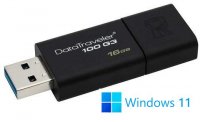
Nous vous envoyons une clef de marque Kingston (Datatraveler) de 32Go contenant l'installateur de la dernière version de Windows 11 et patchée pour contourner le vérificateur TPM.
Vous n'avez qu'a l'insérer dans votre portable pour lancer l'installation.
Commandez votre clef USB.
2. Je veux chercher à comprendre et à devenir plus intelligent, je fais ma clef moi-même (création d'un fichier ISO ou d'une clef USB P&P) :
2.1 Télécharger une ISO de Windows 11 avec MediaCreationTool.bat


Bravo ! vous avez réussi à télécharger Windows 10 ou Windows 11 avec MediaCreationTool.bat
2.2 Créer une clé USB d'installation de Windows 11 avec MediaCreationTool.bat


Dans le menu de démarrage qui s'affiche, sélectionner la ligne avec le nom de votre clef UEFI.
Important:
Nous vous conseillons à l'installation de créer un compte Local et non microsoft, ce dernier impose l'utilisation/création d'une adresse email chez eux.
Pour cela, lorsque l'installateur vous demandera de renseigner un réseau WIFI, ignorez cette étape (je ne possède pas de connexion internet). Vous aurez alors la possibilité de créer un compte local
Si vous rencontrez des problème d'activation de votre clef, n'hésitez pas à nous contacter en privé.
Nous vous invitons également à lire ce guide détaillant notamment les réglages d'alimentation de votre portable :

 www.forum-des-portables-asus.fr
Si votre portable n'est pas élligible à Windows 11 (TPM), nous vous proposons ci dessous de créer votre clé USB afin de déployer la dernière version Windows 11 sur votre portable.
Vous trouverez également un guide pour réaliser cette clé vous même si vous le souhaitez.
Rappel : qu'est ce que TPM ?
La puce TPM (Trusted Platform Module) est un module cryptographique intégré aux ordinateurs dans le but d'apporter une couche de sécurité supplémentaire.
Le module TPM agit sur le chiffrement des données lorsque Bitlocker est actif sur votre machine, mais c'est également lui qui génère et gère les clés de chiffrement.
Ces clés de chiffrement sont enregistrés directement dans la puce, c'est-à-dire dans la partie hardware, et non dans Windows directement. Ce qui permet de renforcer la sécurité de la machine.
La puce TPM est utile pour d'autres fonctionnalités, dont : Windows Hello, Windows Hello for Business, vTPM dans Hyper-V, Windows Defender System Guard, etc.
Disons que la puce TPM va permettre de générer et de stocker des secrets de différents types pour du chiffrement, de l'authentification, etc.
Note : lorsque Bitlocker est actif sur une machine, les informations pour déchiffrer le disque sont obtenues grâce à la puce TPM, lors du démarrage de Windows.
Il existe deux versions de TPM : TPM 1.2 et TPM 2.0. La seconde version est plus sécurisée et elle prend en charge un plus grand nombre d'algorithmes de chiffrement et de hachage, comme le SHA-2 par exemple..
Il est à noter que TPM 2.0 existe depuis 2016 et que les ordinateurs sous Windows 10 doivent être compatibles avec cette norme de sécurité.
Il s'agit d'une exigence de Microsoft : ce qui est rassurant vis-à-vis de la suite et de Windows 11, si votre machine est relativement récente.
Comment vérifier si mon portable accueil la technologie TPM ?
C'est assez simple : a partir du menu démarrer > exécuter, entrez la commande : tpm.msc
Sur mon G75VW de 2011, j'obtiens naturellement ce message :
Pour créer un média d'installation Windows 11 (sans vérification TMP) sur une clef USB :
Vous avez deux choix :
1. Je n'ai pas envie de m’embêter, envoyez moi Windows 11 sur une clef USB
Nous vous envoyons une clef de marque Kingston (Datatraveler) de 32Go contenant l'installateur de la dernière version de Windows 11 et patchée pour contourner le vérificateur TPM.
Vous n'avez qu'a l'insérer dans votre portable pour lancer l'installation.
Commandez votre clef USB.
2. Je veux chercher à comprendre et à devenir plus intelligent, je fais ma clef moi-même (création d'un fichier ISO ou d'une clef USB P&P) :
2.1 Télécharger une ISO de Windows 11 avec MediaCreationTool.bat
- Cliquez sur ce lien pour télécharger MediaCreationtool.bat
- extraire MediaCreationTool.bat-main.zip
- double-cliquez sur le script MediaCreateTool.bat
- Sélectionnez l'ISO de Windows 11 tout en bas.
- Puis choisissez une des options suivantes Create ISO
- Les écrans changent selon l'option mais si vous cherchez à télécharger l'ISO de Windows 11, vous arrivez sur une page d'installation de Windows avec un état d'avancement :
- Si tout va bien, vous récupérez l'ISO de Windows dans le dossier de MediaCreationTool.bat
Bravo ! vous avez réussi à télécharger Windows 10 ou Windows 11 avec MediaCreationTool.bat
2.2 Créer une clé USB d'installation de Windows 11 avec MediaCreationTool.bat
- Insérez une clé USB de 8 Go minimum dans le PC
- Puis sauvegardez les données qui s'y trouvent
- Ensuite cliquez sur ce lien pour télécharger MediaCreationtool.bat
- Puis il faut ensuite extraire MediaCreationTool.bat-main.zip
- Ensuite double-cliquez sur le script MediaCreateTool.bat
- Sélectionnez l'ISO à télécharger selon la version de Windows 11 tout en bas
- Puis dans le menu MCT Preset, choisissez Create USB
- Puis dans choisir le média à utiliser, laissez sur Disque mémoire Flash USB puis cliquez sur Suivant
- La lettre du lecteur amovibles, s'il y en a plusieurs sélectionnez le bon lecteur puis cliquez sur Suivant
- Le téléchargement de Windows 11 démarre, patientez car cela prend du temps
- Puis la création du média Windows 11 s'effectue
- Une fois terminé et si tout se passe bien le message Votre disque mémoire Flash USB est prêt s'affiche
- Cliquez sur Terminer, une opération de nettoyage de l'outil s'effectue
Dans le menu de démarrage qui s'affiche, sélectionner la ligne avec le nom de votre clef UEFI.
Important:
Nous vous conseillons à l'installation de créer un compte Local et non microsoft, ce dernier impose l'utilisation/création d'une adresse email chez eux.
Pour cela, lorsque l'installateur vous demandera de renseigner un réseau WIFI, ignorez cette étape (je ne possède pas de connexion internet). Vous aurez alors la possibilité de créer un compte local
Si vous rencontrez des problème d'activation de votre clef, n'hésitez pas à nous contacter en privé.
Nous vous invitons également à lire ce guide détaillant notamment les réglages d'alimentation de votre portable :
GUIDE - A la réception de votre portable ASUS
Vous venez d'acquérir un portable ASUS. Que faire à la réception de votre machine ? Prenez le temps de lire ce guide afin d'optimiser l'utilisation et la maintenance de votre portable ASUS Vous trouverez un condensé de cette article rédigé en collaboration avec l'association Halte à...
www.forum-des-portables-asus.fr
Pièces jointes
-
 18.9 KB Affichages: 4,253
 -
128.2 KB Affichages: 728
Dernière édition:



 ci-dessous le message d'erreur.