Ne suivez pas ce lien ou vous tomberez dans un trou noir et vous serez banni du site.
- Modèle
- asus s550cm\asus x750 UDR
- Vendeur
- darty\amazon
- Achat
- fin 2013\fin 2017
- Processeur
- i7 3ème génération\I7 8ème génération
- Disques
- 1To disque7200 trs\ 1To disque dur 5400 trs+ssd 250 Go
- Mémoire
- 16 go DDR3\16 Go DDR4
- Ecran
- 1366*768\1920*1080
- Système
- Arch Linux

Il faut tout d'abord savoir que la difficulté de Fedora est l'installation, non pas en elle même, mais via le media d'installation.
De plus, si votre ordinateur est trop récent, vous risquez de ne pas pouvoir l'installer, ou certains pilotes de votre ordinateur de fonctionneront pas normalement.
Ayant passé du temps à commencer à installer Fedora avec une clé USB sur un Asus S550CM, avec un échec constant lors du chargement du logo de Fedora lors de l'installation, une gravure de l'image de Fedora sur DVD fut nécessaire pour mener à bien l'installation de Fedora.
Etape 0: Est ce que le disque est en format GpT ?
Nous souhaitons installer Fedora sur "disque 0". Néanmoins, nous devons vérifier que le disque auquel on va installer Fedora est en format GpT.
Pour vérifier si c'est le cas, se connecter à un compte administrateur, pour accéder à Gestion du disque.
Pour cela, suivre la procédure suivante:
Pour accéder à Gestion du disque:
- Sur un compte administrateur, faire "Windows"+"x", et choisir dans le menu qui s'affiche Gestion du disque.
- Visualiser la partition où l'on veut installer Fedora. Dans notre cas,ce sera "disque 0".
- Faire un clic droit sur la zone "Disque 0", et choisir "propriétés" dans le menu déroulant qui s'affiche.
Faire un clic-droit sur l'image, et choisir "Afficher l'image" pour voir l'image complète (sous Firefox).

Une fenêtre s'affiche,et cliquer sur l'onglet "Volumes" comme le montre l'image ci-dessous:
Regarder "Type de partition".
Si il est indiqué "Table de partition GUID (GPT)", alors vous pouvez continuer à lire ce tutoriel, sinon, ce tutoriel n'est pas adapté.

En somme, il faut vérifier que nos partitions sont en format GpT pour pouvoir faire un dualboot avec Fedora en UEFI.
Dans le cas présent, la partition "Disque 0" est en format GpT. Nous pouvons continuer l'installation.
Vous pouvez sauvegarder votre clé de licence de Windows avec Product Key (merci à Pierre13)
Etape 1: Réalisation d'une clé bootable Fedora
a) Choix de Fedora et lien de téléchargement
Téléchargez fedora,contenant l'interface graphique Gnome par défaut.
C'est la version "Workstation", i.e. pour station de travail,comme pour les Windows grand public.
Toutefois, téléchargez la version 64 bits, si votre firmware UEFI est en 64 bits et réciproquement pour les architectures 32 bits.
Vous pouvez distinguer la version 64 bits par le nom se terminant par -x86_64-numéro_de_version.torrent.
Si vous voulez utiliser une autre interface graphique ( KDE, Xfce, Mate) ou une distribution personnalisée, télécharger la version qui vous convient ici.
Ce sont des version téléchargeables par le protocole bitTorrent. Vous devez télécharger un client torrent pour pouvoir télécharger la distribution personnalisée, comme transmission, un client BitTorrent libre et performant.
L'avantage de télécharger par le protocole BitTorrent est de s'assurer que le fichier téléchargé est intègre à celui d’origine.
Vous pouvez utiliser la version serveur, mais à déconseiller pour les utilisateurs "normaux".
Par contre, c'est un très bon choix pour remplacer les versions de Windows serveur.
En effet, les versions de Windows serveurs ne sont plus sûres, du fait de sa popularité pour les versions grands publics, qui se répercutent sur les versions serveurs, mais aussi à cause de l'espionnage industriel et\ou étatique suite aux dernières attaques APT qui sont de plus en plus courantes ces derniers années.
b) Gravure de Fedora
Comme indiqué plus haut, il faut privilégier la gravure de Fedora sur un DVD.
Néanmoins, si vous réussissez à l'installer avec une clé USB, vous ferez l'économie d'un DVD.
Téléchargez Rufus. A la date d'aujourd'hui, c'est la version 2.2 .
Vous pouvez télécharger la dernière version de Rufus ici.
Lancez Rufus, et charger le Fichier ISO que vous venez de télécharger via l'icône du CD/DVD .
Une fois le fichier iso chargé, laisser les options par défaut.
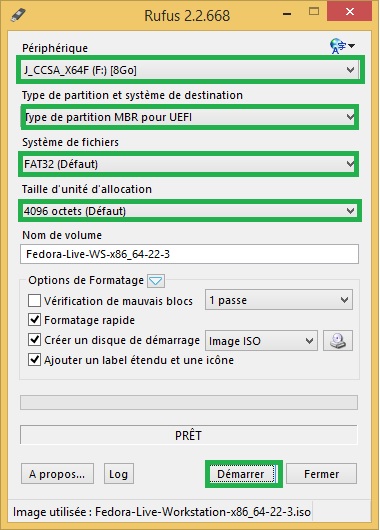
Et cliquez sur démarrer.
Des fois, une fenêtre apparaît , indiquant peut-être que des fichiers supplémentaires sont nécessaires, dans ce cas, valider par oui:
De plus, concernant certains posts du forum, il semble que les options ne soient pas universelles.
En pratique, il faut obligatoirement avoir, dans la clé USB , les fichiers dans le dossier\sous dossier efi\boot (voir image ci-dessous)
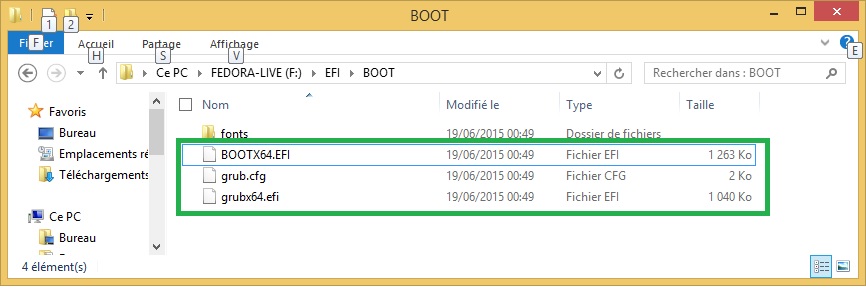
Comme Rufus est un logiciel qui s'améliore avec le temps, les options peuvent être différente par rapport à la date d'aujourd'hui.
ÉTAPE 2: Réduction de la partition souhaitée
a) Précautions
Avant d'effectuer n'importe quelle manœuvre sur vos partitions, il faut:
- Sauvegarder vos données importantes.
- Défragmenter le disque dur.
- Créer une clé asus backtracker avec une clé USB de qualité (donc utiliser une clé de bonne qualité, pas les "no-name").
Toutefois, notez que si vous avez scindé vos partitions, comme la partitions D : correspondant au stockage de données, ou encore que vous avez supprimé des partitions, Asus backtracker échouera pour faire une clé de réinstallation de Windows.
Vous pourrez toujours demander de l'aide au forum, mais ce sera une tâche ardue.
b) Réduction de la partition pour installer Fedora
Nous allons accéder à gestion des disques, utilitaire pour manipuler les partitions.
Pour y accéder:
- Appui simultané sur les touches "Windows"+"x", quand vous êtes sur le bureau Windows
- Choisir "Invite de commandes (admin)"
- Taper "diskmgmt" une fois que l'invite de commande apparaît.
- Choisissez la partition que vous voulez réduire.
- clic-droit sur la partition, et sélectionner "Réduire"
- Choisissez la taille de la partition à réduire (1Go =1000 Mo)
- Une fois la partition réduite, vous avez un espace "vide", en noir . Elle est en "non allouée", laissez la comme telle.
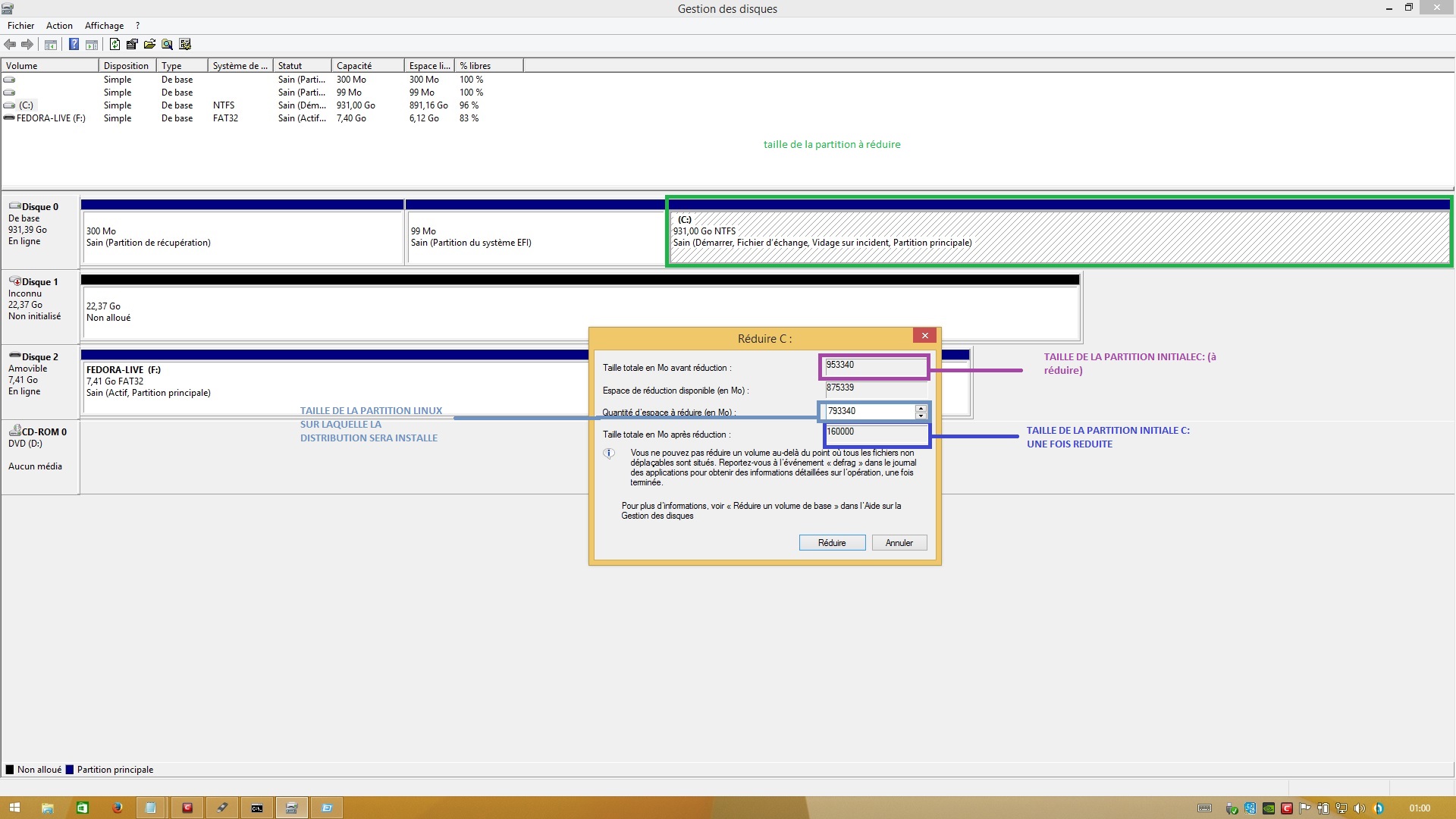
i) Il faut savoir que l'installation de fedora risque d'échouer si vous avez une partition après la partition d'installation que vous venez de créer.
C'est un mystère.
ii) Si l'espace disponible à réduire semble insuffisant, défragmenter votre disque dur.
iii)Vous remarquerez que l'image ci-dessus est différente d'un schéma de partition standard, comme vous avez quand vous recevez Windows avec un ordinateur asus.
Ceci est normal, pour des multiboot, il est plus simple d'utiliser une image ISO de Windows 8 pour ne pas être embêté avec les partitions d'asus d’origine.
Si vous souhaitez, un jour, récupérer une image de Windows 8.1, et utilisable avec des licences OEM (ceux fournies par les constructeurs, comme asus) et même sur les ordinateurs équipés d'un Windows 8 d'origine , vous pouvez toujours télécharger l'ISO correspondant à votre architecture.
Le lien est ici , et vous pouvez aussi consulter le lien de kankan.
Une fois la clé USB contenant Fedora et la partition faite pour accueillir cette distribution ,nous allons vérifier les paramètres du firmware UEFI (remplaçant du bios).
Etape 3: Vérification des paramètres du firmware UEFI et installation de Fedora
Fedora ayant été signé par Microsoft pour être accepté par Secure Boot, nous allons vérifier certains points.
a)Préparatifs avant installation
Branchez votre clé USB, et redémarrez l'ordinateur.
- Appuyer sur la touche "échap" au démarrage de l'ordinateur, et accéder à l'option que permet de configurer les paramètres de l'UEFI.
- Désactivez "Fast Boot" pour éviter tout désagrément avec la mise en veille hybride de Windows, qui existe.
- Vérifier si l'option 'Secure Boot' est activée.
- Vérifier que "Lauch CSM" est désactivée encore appelé "Legacy mode " selon les modèles. Le mode 'CSM' ou le mode 'Legacy' permet d'émuler certaines interruptions d'un bios, pour pouvoir installer des systèmes d'exploitations avec un partitionnement MBR.
- Sauvegarder les changements.
- Redémarrer l'ordinateur.
- Appuyer sur la touche "échap" pour sélectionner la clé USB. Il faut choisir " UEFI:nom_de_la_clé_USB"
- Lancez l'installation.
ii) SI vous savez comment installer Fedora, ne suivez pas ce tutoriel. Sinon, une description de l'installation de Fedora et expliquée ci-dessous:
b) Installation de Fedora proprement dite
Lors du démarrage de Fedora, il y a une icône en forme de ballon qui se remplit de fur et à mesure jusqu'à l'apparition du logo de Fedora.
Deux options seront proposées: Tester Fedora ou installer Fedora
Nous choisissons l' installation.
Un choix de langue apparaîtra, choisir votre langue.
Une fenêtre apparaît, avec l' intitulée "LOCALISATION".
Choisir "DESTINATION DE L'INSTALLATION"
Les autres paramètres (clavier, heures et dates et nom d'hôte et réseau) doivent être déjà configurés.
Quand vous cliquer sur "DESTINATION DE L'INSTALLATION", une fenêtre intitulée "Sélection des périphériques" apparaît.
Choisir votre disque où vous voulez installer Fedora (disque où vous avez réduit la partition), et cochez le bouton "Je vais configurer le partitionnement", et cliquer sur "Terminé".
Si vous choisissez "Configurer automatiquement le partitionnement", vous pouvez le faire, mais la réussite de l’installation risque d'échouer comme vous êtes en dualboot.
Une règle générale prévaut pour l'installation en dualboot Windows\Linux. Il faut mieux configurer soit-même le partitionnement.
Une fenêtre apparaît, intitulé "Partitionnement manuel".
Il y a une colonne, à gauche de l'écran.
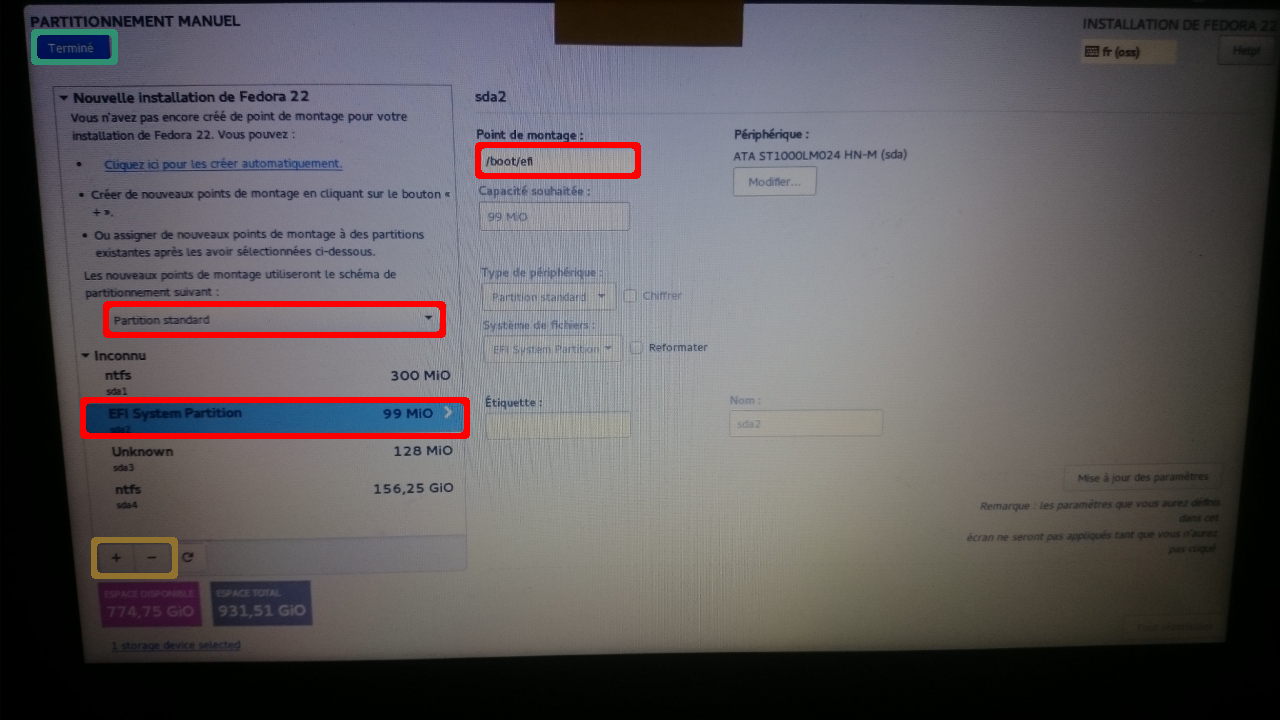
Choisir "Les nouveaux points de montage utiliseront le partitionnement "Partition standard" .
Vous pouvez choisir "Partition LVM" si vous êtes sûr ce que vous faîtes.
Ensuite, déployez la flèche devant inconnu dans la colonne.
Suivez bien la partie en rouge, sinon, vous ne pourrez pas booter sur Windows ou Fedora.
La liste des partitions Windows déjà présentes vont apparaître. Cliquez sur "EFI Système Partition" d'une taille avoisinant les 100 Mio.
Indiquer , en dessous de "Mount Point", la chose ci-dessous:
Code:
/boot/efiVoir l'image ci-dessous:
Ensuite, en bas de la colonne, il y a une icône avec un + et un - .
Cliquer sur + pour ajouter les partitions.
Une fenêtre, intitulée "AJOUTER UN NOUVEAU POINT DE MONTAGE" va vous permettre de créer les partitions.
Pour les débutants, nous dictons ce qu'il faut ajouter:
Une partition ou sera installée Fedora et une partition Swap (mémoire virtuelle), dépendant de votre ordinateur. 3Gio pour la partition swap fera largement l'affaire.
Partition ou sera installé Fedora
Point de montage: /
Capacité souhaitée: Taille que vous souhaitez, en retranchant celle de la partition swap. Exemple: 22Gio
Et cliquez sur "Ajouter un point de montage" .
Partition swap
Point de montage: swap
capacité souhaitée: Le reste de libre, où encore la taille que vous avez choisie. Exemple: 3 Gio
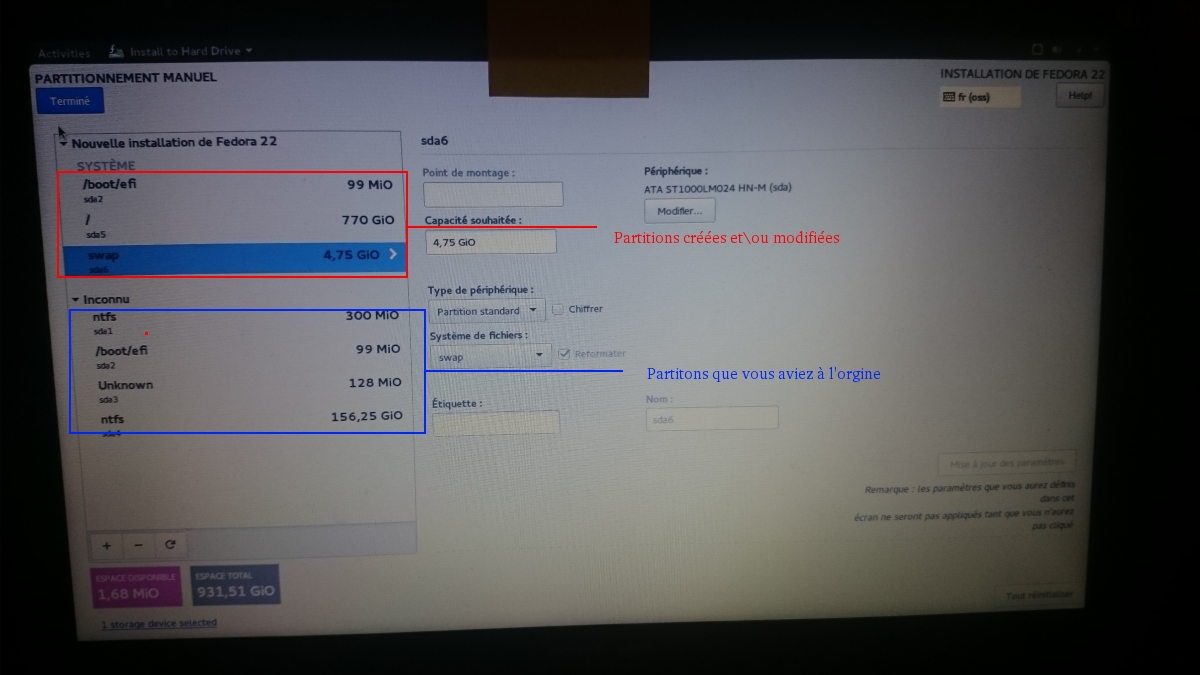
Au final, vous aurez un agencement comme l'image ci-dessous.
Appuyer sur "Done" pour valider vos choix.
Une fenêtre "Résumé des modifications " apparaît. Vérifier bien que tout est indiqué (le point de montage de la partition EFI Système Partition n'est pas indiqué. C'est normal.
Si tout est semble correct, cliquez sur "Accepter les modifications".
Vous retournerez dans la fenêtre "Résumé de l'installation", et cliquez sur "Commencer l'installation".
Cela validera le changement et partitions que vous venez de créer précédemment.
Il ne reste plus qu'à créer un utilisateur et un mot de passe administrateur.
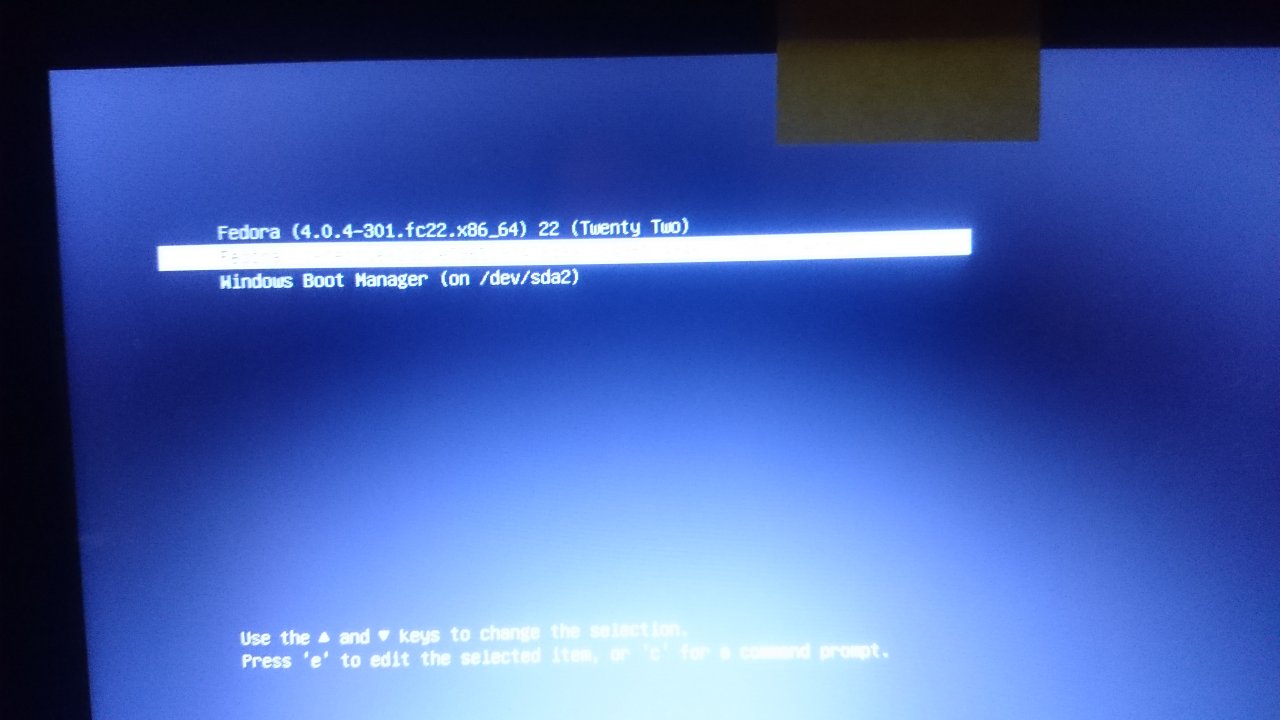
L'installation terminée, vous aurez droit à un bel écran austère pour le choix de votre système d'exploitation.
Par ailleurs, je remercie
 Ph3niX
pour sa lecture attentive.
Ph3niX
pour sa lecture attentive.
Pièces jointes
-
 11.9 KB Affichages: 2,876
Dernière édition par un modérateur: