Ne suivez pas ce lien ou vous tomberez dans un trou noir et vous serez banni du site.
- Modèle
- asus s550cm\asus x750 UDR
- Vendeur
- darty\amazon
- Achat
- fin 2013\fin 2017
- Processeur
- i7 3ème génération\I7 8ème génération
- Disques
- 1To disque7200 trs\ 1To disque dur 5400 trs+ssd 250 Go
- Mémoire
- 16 go DDR3\16 Go DDR4
- Ecran
- 1366*768\1920*1080
- Système
- Arch Linux
Contrairement aux anciens ordinateurs ayant un firmware BIOS, et dont le partitionnement du disque était partitionné MBR, l'installation d'un dualboot partitionné GpT s'avère être un peu plus compliqué à mettre en œuvre.
L'installation s'est faite avec un Windows 2008 R2, qui est la version serveur de Windows 7.
Il n' y a pas d'inquiétude à avoir, la méthode d'installation sera la même.
Etape 0 : Est ce que le disque est en format GpT ?
On doit vérifier que le disque auquel on va installer Windows est en format GpT.
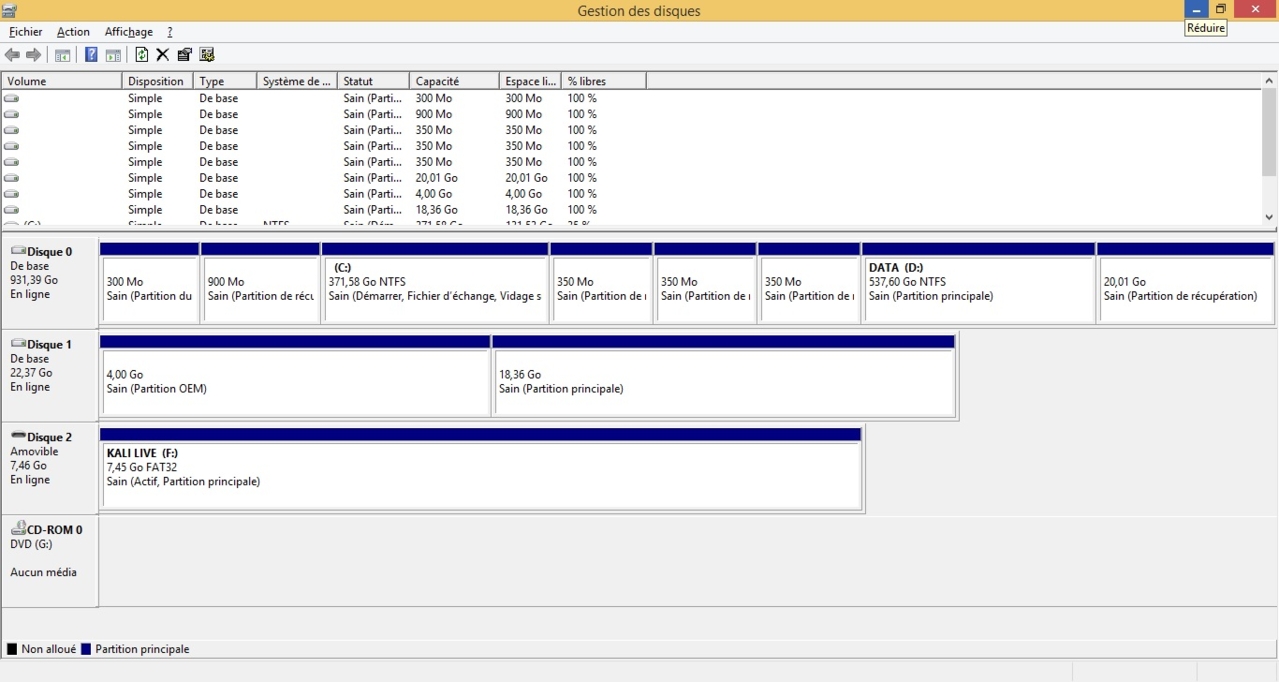
Pour vérifier si c'est le cas, se connecter à un compte administrateur, pour accéder à Gestion du disque.
Pour cela, suivre la procédure suivante:
Pour accéder à Gestion du disque:
- Sur un compte administrateur, faire "Windows"+"x", et choisir dans le menu qui s'affiche Gestion du disque.
- Visualiser la partition où l'on veut installer Windows. Dans ce cas,l'installation sera effectué sur "disque 0"
- Faire un clic droit sur la zone "Disque 0", et choisir "propriétés" dans le menu déroulant qui s'affiche.
n.b: Faire un clic droit sur l'image, et choisir "Afficher l'image" pour voir l'image complète (sous Firefox).
listing_1 par alexandre01
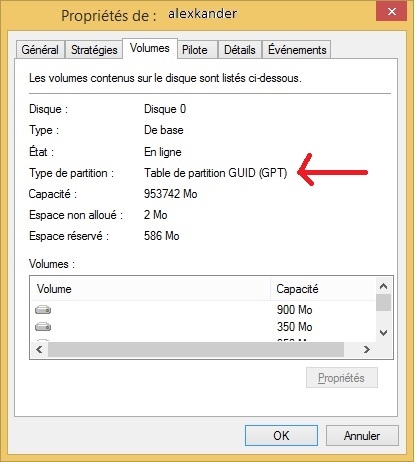
Une fenêtre s'affiche,et cliquer sur l'onglet "Volumes" comme le montre l'image ci-dessous:
Regarder "Type de partition".
Si il est indiqué "Table de partition GUID (GPT)", alors vous pouvez continuer à lire ce tutoriel, sinon, ce tutoriel n'est pas adapté.
GuiD_ou_partition_principale_0 par alexandre01
En somme, il faut vérifier que les partitions sont en format GpT pour pouvoir faire un dualboot avec Windows 7 en UEFI.
Dans ce cas, la partition "Disque 0" est en format GpT. On pourra donc continuer la procédure pour l'installation d'un dualboot Windows 7 /Windows 8.
Vous pouvez sauvegarder votre clé de licence de Windows avec Product Key (merci à Pierre13).
Etape 1 : Réalisation d'une clé de windows 7 /2008 R2
Sachez d'abord que si vous avez un firmware UEFI en 64 bits, il faut avoir une image ISO, avec une architecture en 64 bits, et réciproquement en architecture 32 bits.
Télécharger Rufus. A la date d'aujourd'hui , le 19 Juin 2015, c'est la version 2.2
Vous pouvez télécharger la dernière version de Rufus ici.
Rufus assure maintenant la compatibilité de Windows 7 / Windows serveur 2008 R2 pour des firmwares UEFI 2.3.1, alors que Windows 7 / Windows serveur 2008 R2 est basé sur une version antérieure de l'UEFI 2.3.1.
Auparavant, il fallait faire une manipulation supplémentaire pour rendre compatible l'installation de Windows 7 /Windows serveur 2008 R2, ou encore graver le fichier iso sur un DVD.
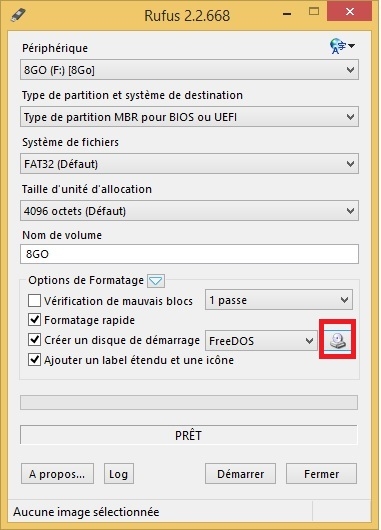
Rufus lancé, charger votre image ISO grâce au l'icône représentant un CD/DVD .
selection_icône_2 par alexandre01
Une fois le fichier iso chargé, changer les paramètres comme l'image ci-dessous.
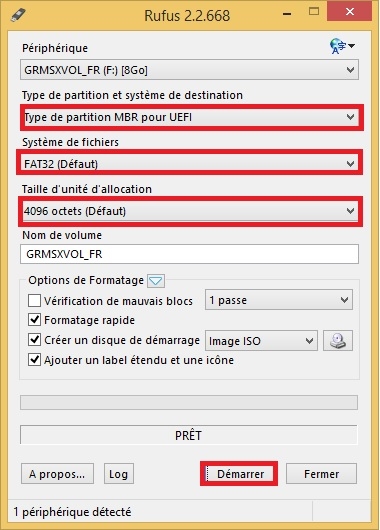
paramètres_rufus_3 par alexandre01
En pratique, sur certains posts, il semble que les paramètres ne soient pas universels.
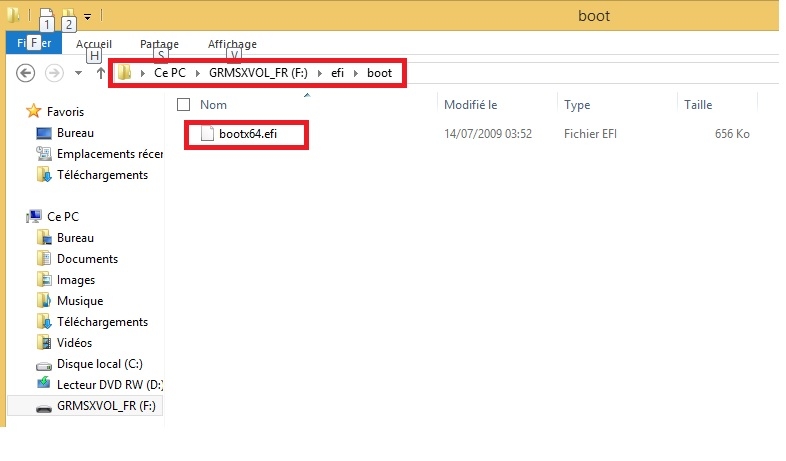
Il faut obligatoirement avoir, dans la clé USB , le fichier bootx64.efi dans le dossier \ sous dossier efi \ boot
obligation_uefi_4 par alexandre01
Comme Rufus est un logiciel qui s'améliore avec le temps, les options peuvent être différente par rapport à la date d'aujourd'hui.
Etape 2 : Réduction de la partition souhaitée
Avant d'effectuer n'importe quelle manœuvre sur vos partitions, il faut:
- Sauvegarder vos données importantes.
- Défragmenter le disque dur.
- Créer une clé asus backtracker avec une clé USB de qualité (donc utiliser une clé de bonne qualité, pas les "no-names").
Toutefois, noter que si vous avez scindé vos partitions, comme la partitions D : correspondant au stockage de données, ou encore que vous avez supprimé des partitions, Asus backtracker échouera pour faire une clé de réinstallation de Windows.
Vous pourrez toujours demander de l'aide au forum, mais ce sera une tâche ardue.
Nous allons accéder à gestion des disques, utilitaire pour manipuler les partitions.
Pour y accéder:
- Appui simultané sur les touches "Windows"+"x", quand vous êtes sur le bureau Windows.
- Choisir "Invite de commandes (admin)"
[*]Taper "diskmgmt" une fois que l'invite de commande apparaît.
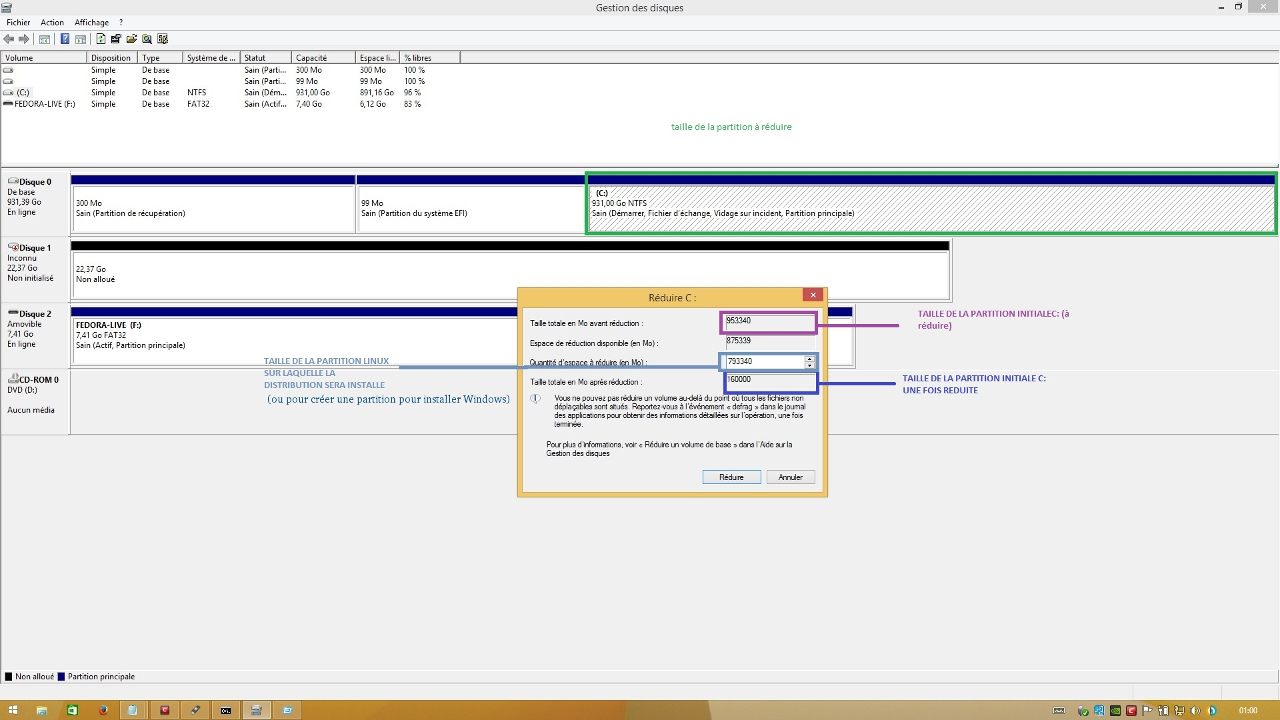
- Choisissez la partition que vous voulez réduire.
- clic-droit sur la partition, et sélectionner "Réduire"
- Choisissez la taille de la partition à réduire (1Go =1000 Mo).
- Une fois la partition réduite, vous avez un espace vide. Elle est en "non allouée", laissez la comme telle.
partitionnement_5 par alexandre01
Il faut savoir que l'installation de Windows 7 /2008 R2 risque d'échouer si vous avez une partition après la partition d'installation que vous venez de créer.
C'est un mystère.
Si l'espace disque à réduire semble insuffisant, défragmenter votre disque dur.
Vous remarquerez que l'image ci-dessus est différente d'un schéma de partition standard fixé par asus, comme quand vous recevez Windows avec un ordinateur asus.
Ceci est normal, pour des multi-boots, il est plus simple d'utiliser une image ISO de Windows 8 pour ne pas être embêté avec les partitions d'asus d’origine.
Si vous souhaitez, un jour, récupérer une image de Windows 8, et compatible avec des licences OEM (ceux fournies par les constructeurs, comme asus), vous pouvez toujours télécharger le fichier ISO correspondant à votre architecture.
Le lien est ici , et vous pouvez aussi consulter le lien de kankan.
Une fois la clé USB contenant Windows 7 /2008R2, et la partition créée, nous allons modifier les paramètres du firmware UEFI (remplaçant du bios).
Etape 3 : Changements du paramètre du firmware UEFI et installation de Windows 7-2008 R2
Branchez votre clé USB, et redémarrez l'ordinateur.
- Appuyer sur la touche "échap" au démarrage de l'ordinateur, et accéder à l'option que permet de configurer les paramètres de l'UEFI.
- Désactivez "Fast Boot" pour éviter tout désagrément avec la mise en veille hybride de Windows, qui existe.
- Désactiver l'option 'Secure Boot'
- Activer "Lauch CSM", encore appelé "Legacy mode " selon les modèles. Le mode 'CSM' ou le mode 'Legacy' permet d'émuler un bios, pour pouvoir installer des systèmes d'exploitations avec un partitionnement MBR.
Dans notre cas, il n'est pas question d'installer Windows 7 partitionné MBR. C'est une façon d'installer Windows 7 partitionné GpT, mais comme Windows 7 est basé sur des caractéristiques UEFI inférieure à celle de UEFI 2.3.1, on utilise une norme de compatibilité. - Sauvegarder les changements.
Au démarrage de l'ordinateur:
- Appuyer sur la touche "échap" pour sélectionner la clé USB. Il faut choisir " UEFI:nom_de_la_clé_USB".
- Lancez l'installation. Toutefois, procéder à une installation personnalisée. pour choisir la partition que vous venez de créer et ne pas sélectionner "Mise à niveau", sinon Windows 8 risque d'être remplacé par Windows 7/2008 R2.

selection_6 par alexandre01
Faire attention à bien choisir installation personnalisée
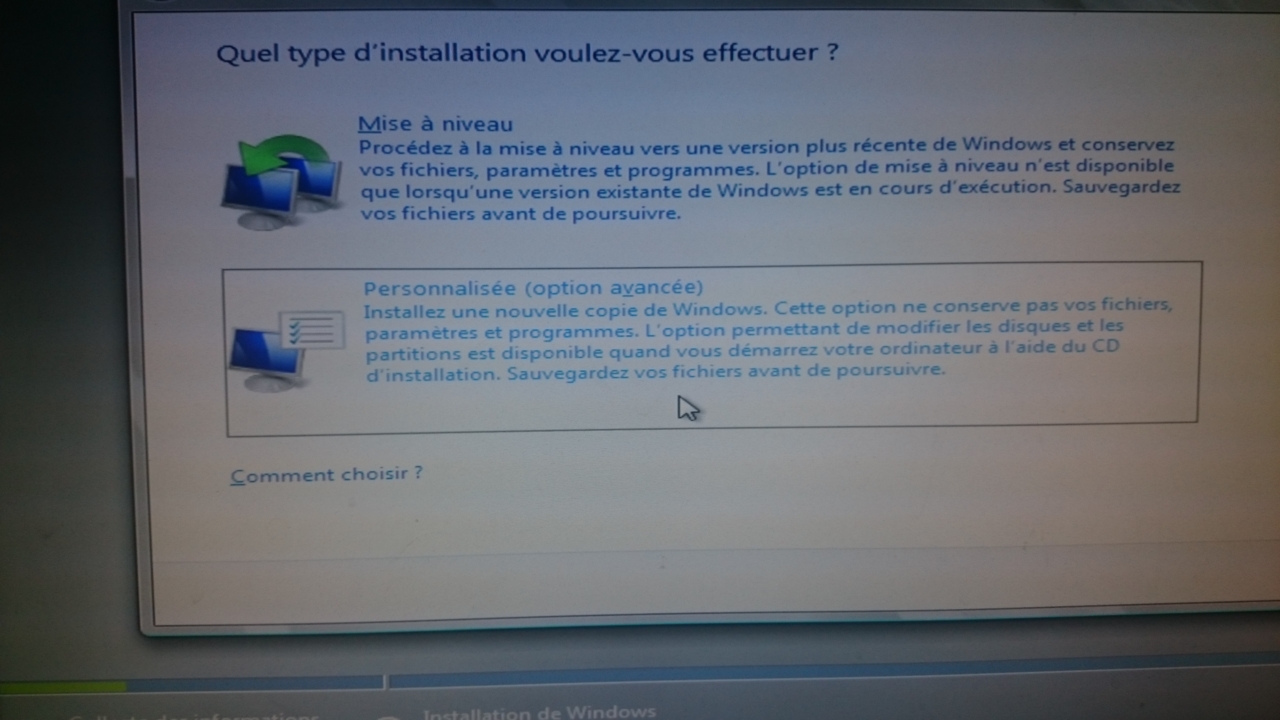
installation_personnalisé_7 par alexandre01
sélection de la partition
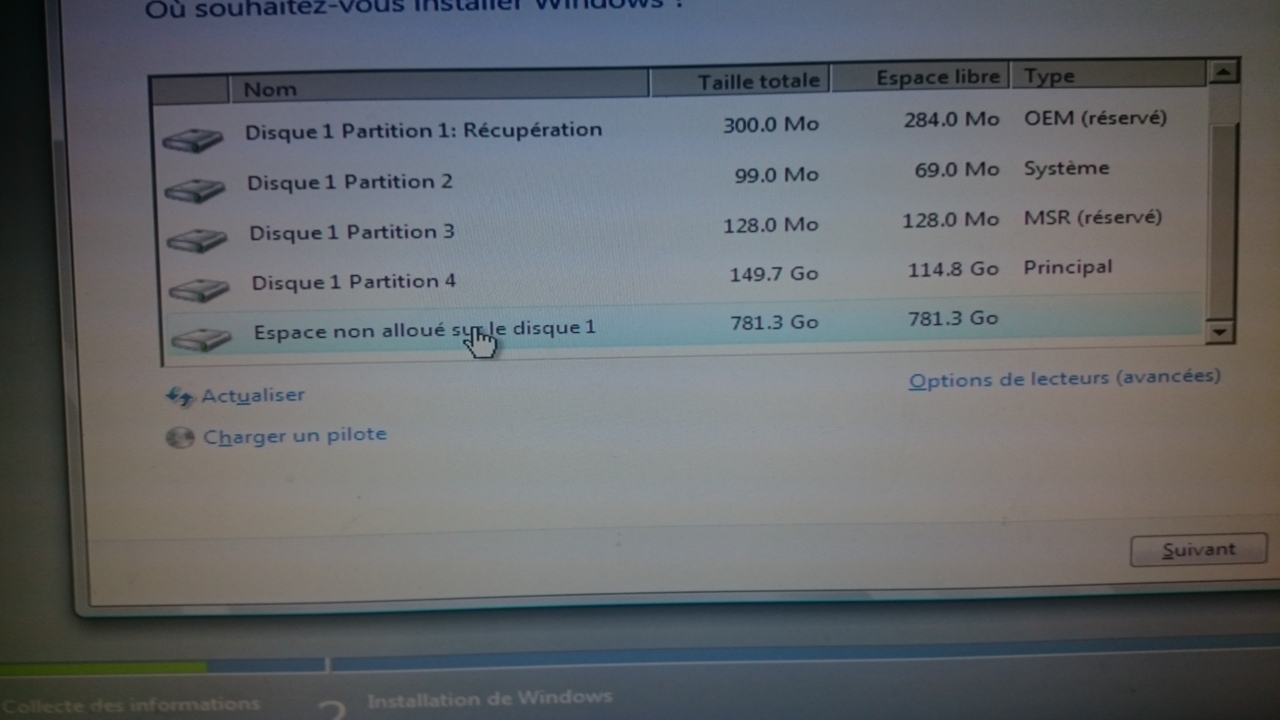
selection_partition_8 par alexandre01
l'installation terminée, vous avez le choix entre les deux systèmes d'exploitations.
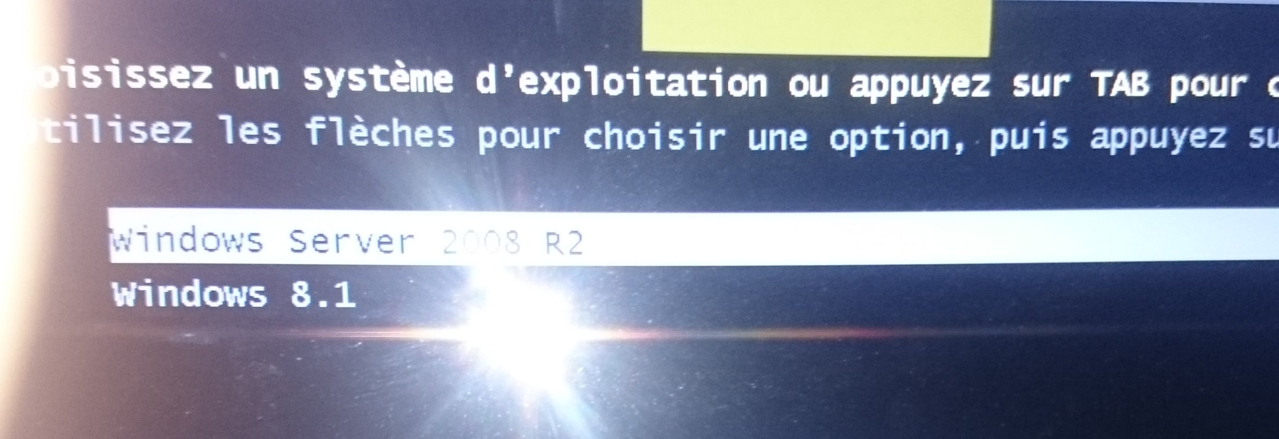
dual_boot_9 par alexandre01
Si toutefois, l'installation n'arrive pas à son terme, cela peut signifier qu'il y a une partition après la partition où vous devez installer Windows 2008 R2/7.
Par ailleurs, je remercie @Ph3niX pour sa lecture attentive.

Pièces jointes
-
 35.9 KB Affichages: 2,672
Dernière édition par un modérateur: