Ne suivez pas ce lien ou vous tomberez dans un trou noir et vous serez banni du site. Ne suivez pas ce lien ou vous tomberez dans un trou noir et vous serez banni du site.
  Un technicien de l'atelier ASUS en direct :  08 90 21 38 48  (0,80c/min)

GUIDE Dual Boot : Windows 7/2008 R2 et Windows 8/81.1 (UEFI 2.3.1)


Un support gratuit dans les Forums


Les forums

Une question sur votre matériel ?

Créer une discussion


Nos services de réparation professionnels


L'atelier ASUS

Diagnostic et devis en ligne gratuits

Ouvrir un ticket

Vos pièces détachées certifiées Asus


Pièces détachées

Officielles, neuves et garanties

Trouver une pièce

 Je "TIP" ce support

alexandre01

Expert sécurité
Modérateur
Modèle
asus s550cm\asus x750 UDR
Vendeur
darty\amazon
Achat
fin 2013\fin 2017
Processeur
i7 3ème génération\I7 8ème génération
Disques
1To disque7200 trs\ 1To disque dur 5400 trs+ssd 250 Go
Mémoire
16 go DDR3\16 Go DDR4
Ecran
1366*768\1920*1080
Système
Arch Linux
Ce sujet présente comment installer Windows 7 sur un ordinateur déjà équipé d'un windows 8\8.1, et ayant un firmware UEFI 2.3.1 (donc avec secureboot), et dont le partitionnement GpT est présent.

Contrairement aux anciens ordinateurs ayant un firmware BIOS, et dont le partitionnement du disque était partitionné MBR, l'installation d'un dualboot partitionné GpT s'avère être un peu plus compliqué à mettre en œuvre.

L'installation s'est faite avec un Windows 2008 R2, qui est la version serveur de Windows 7.

Il n' y a pas d'inquiétude à avoir, la méthode d'installation sera la même.

Etape 0 : Est ce que le disque est en format GpT ?

On doit vérifier que le disque auquel on va installer Windows est en format GpT.
Pour vérifier si c'est le cas, se connecter à un compte administrateur, pour accéder à Gestion du disque.
Pour cela, suivre la procédure suivante:

Pour accéder à Gestion du disque:
  • Sur un compte administrateur, faire "Windows"+"x", et choisir dans le menu qui s'affiche Gestion du disque.
  • Visualiser la partition où l'on veut installer Windows. Dans ce cas,l'installation sera effectué sur "disque 0"
  • Faire un clic droit sur la zone "Disque 0", et choisir "propriétés" dans le menu déroulant qui s'affiche.

n.b: Faire un clic droit sur l'image, et choisir "Afficher l'image" pour voir l'image complète (sous Firefox).

Une fenêtre s'affiche,et cliquer sur l'onglet "Volumes" comme le montre l'image ci-dessous:

Regarder "Type de partition".
Si il est indiqué "Table de partition GUID (GPT)", alors vous pouvez continuer à lire ce tutoriel, sinon, ce tutoriel n'est pas adapté.
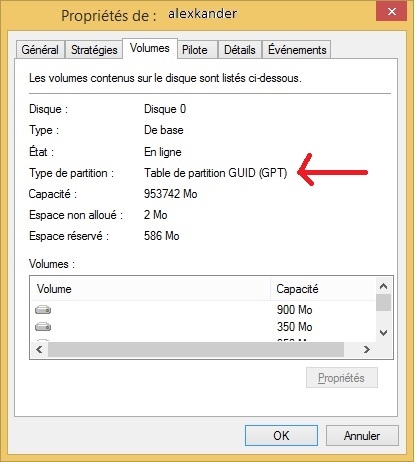

GuiD_ou_partition_principale_0
par alexandre01

En somme, il faut vérifier que les partitions sont en format GpT pour pouvoir faire un dualboot avec Windows 7 en UEFI.

Dans ce cas, la partition "Disque 0" est en format GpT. On pourra donc continuer la procédure pour l'installation d'un dualboot Windows 7 /Windows 8.

Vous pouvez sauvegarder votre clé de licence de Windows avec Product Key (merci à Pierre13).

Etape 1 : Réalisation d'une clé de windows 7 /2008 R2

Sachez d'abord que si vous avez un firmware UEFI en 64 bits, il faut avoir une image ISO, avec une architecture en 64 bits, et réciproquement en architecture 32 bits.

Télécharger Rufus. A la date d'aujourd'hui , le 19 Juin 2015, c'est la version 2.2

Vous pouvez télécharger la dernière version de Rufus ici.

Rufus assure maintenant la compatibilité de Windows 7 / Windows serveur 2008 R2 pour des firmwares UEFI 2.3.1, alors que Windows 7 / Windows serveur 2008 R2 est basé sur une version antérieure de l'UEFI 2.3.1.

Auparavant, il fallait faire une manipulation supplémentaire pour rendre compatible l'installation de Windows 7 /Windows serveur 2008 R2, ou encore graver le fichier iso sur un DVD.

Rufus lancé, charger votre image ISO grâce au l'icône représentant un CD/DVD .
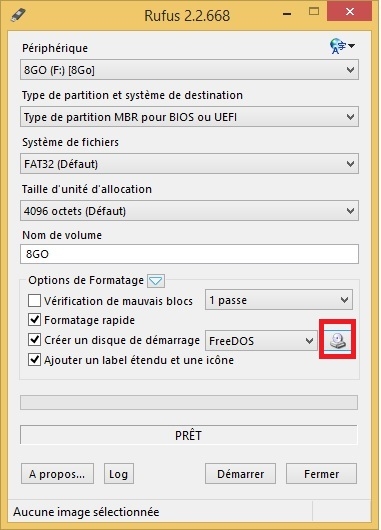

selection_icône_2
par alexandre01

Une fois le fichier iso chargé, changer les paramètres comme l'image ci-dessous.
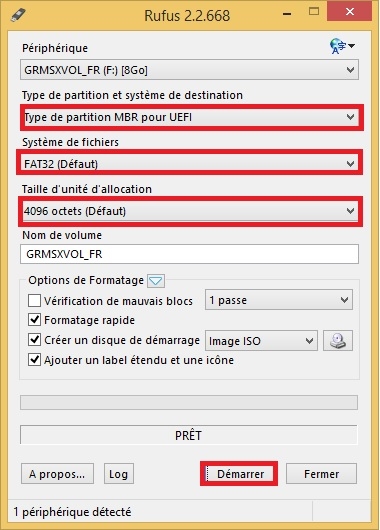

paramètres_rufus_3
par alexandre01

En pratique, sur certains posts, il semble que les paramètres ne soient pas universels.

Il faut obligatoirement avoir, dans la clé USB , le fichier bootx64.efi dans le dossier \ sous dossier efi \ boot
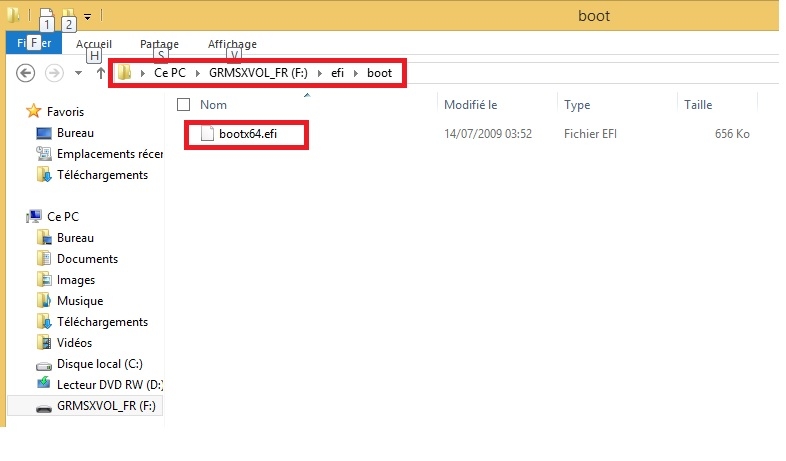

obligation_uefi_4
par alexandre01

Comme Rufus est un logiciel qui s'améliore avec le temps, les options peuvent être différente par rapport à la date d'aujourd'hui.

Etape 2 : Réduction de la partition souhaitée

Avant d'effectuer n'importe quelle manœuvre sur vos partitions, il faut:
  • Sauvegarder vos données importantes.
  • Défragmenter le disque dur.
  • Créer une clé asus backtracker avec une clé USB de qualité (donc utiliser une clé de bonne qualité, pas les "no-names").
Asus backtracker permet de faire une clé de restauration, pour réinstaller votre système d'exploitation comme au premier jour.

Toutefois, noter que si vous avez scindé vos partitions, comme la partitions D : correspondant au stockage de données, ou encore que vous avez supprimé des partitions, Asus backtracker échouera pour faire une clé de réinstallation de Windows.

Vous pourrez toujours demander de l'aide au forum, mais ce sera une tâche ardue.

Nous allons accéder à gestion des disques, utilitaire pour manipuler les partitions.

Pour y accéder:
  • Appui simultané sur les touches "Windows"+"x", quand vous êtes sur le bureau Windows.
  • Choisir "Invite de commandes (admin)"
    [*]Taper "diskmgmt" une fois que l'invite de commande apparaît.
Une fenêtre "Gestion des disques" apparaît.
  • Choisissez la partition que vous voulez réduire.
  • clic-droit sur la partition, et sélectionner "Réduire"
  • Choisissez la taille de la partition à réduire (1Go =1000 Mo).
  • Une fois la partition réduite, vous avez un espace vide. Elle est en "non allouée", laissez la comme telle.
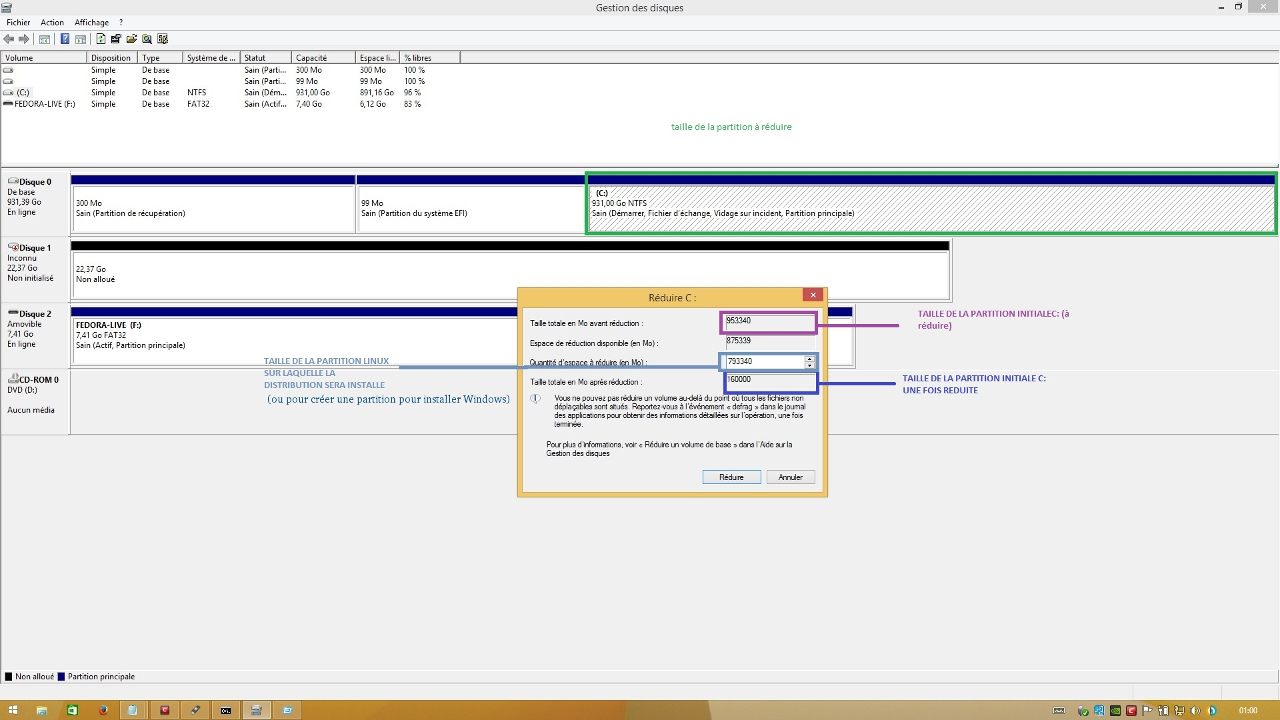
partitionnement_5 par alexandre01

Il faut savoir que l'installation de Windows 7 /2008 R2 risque d'échouer si vous avez une partition après la partition d'installation que vous venez de créer.
C'est un mystère.

Si l'espace disque à réduire semble insuffisant, défragmenter votre disque dur.

Vous remarquerez que l'image ci-dessus est différente d'un schéma de partition standard fixé par asus, comme quand vous recevez Windows avec un ordinateur asus.

Ceci est normal, pour des multi-boots, il est plus simple d'utiliser une image ISO de Windows 8 pour ne pas être embêté avec les partitions d'asus d’origine.

Si vous souhaitez, un jour, récupérer une image de Windows 8, et compatible avec des licences OEM (ceux fournies par les constructeurs, comme asus), vous pouvez toujours télécharger le fichier ISO correspondant à votre architecture.

Le lien est ici , et vous pouvez aussi consulter le lien de kankan.

Une fois la clé USB contenant Windows 7 /2008R2, et la partition créée, nous allons modifier les paramètres du firmware UEFI (remplaçant du bios).

Etape 3 : Changements du paramètre du firmware UEFI et installation de Windows 7-2008 R2

Branchez votre clé USB, et redémarrez l'ordinateur.
  • Appuyer sur la touche "échap" au démarrage de l'ordinateur, et accéder à l'option que permet de configurer les paramètres de l'UEFI.
  • Désactivez "Fast Boot" pour éviter tout désagrément avec la mise en veille hybride de Windows, qui existe.
  • Désactiver l'option 'Secure Boot'
  • Activer "Lauch CSM", encore appelé "Legacy mode " selon les modèles. Le mode 'CSM' ou le mode 'Legacy' permet d'émuler un bios, pour pouvoir installer des systèmes d'exploitations avec un partitionnement MBR.
    Dans notre cas, il n'est pas question d'installer Windows 7 partitionné MBR. C'est une façon d'installer Windows 7 partitionné GpT, mais comme Windows 7 est basé sur des caractéristiques UEFI inférieure à celle de UEFI 2.3.1, on utilise une norme de compatibilité.
  • Sauvegarder les changements.
Redémarrer l'ordinateur.

Au démarrage de l'ordinateur:
  • Appuyer sur la touche "échap" pour sélectionner la clé USB. Il faut choisir " UEFI:nom_de_la_clé_USB".
  • Lancez l'installation. Toutefois, procéder à une installation personnalisée. pour choisir la partition que vous venez de créer et ne pas sélectionner "Mise à niveau", sinon Windows 8 risque d'être remplacé par Windows 7/2008 R2.
Sélection de la clé au démarrage de l'ordinateur


selection_6
par alexandre01


Faire attention à bien choisir installation personnalisée
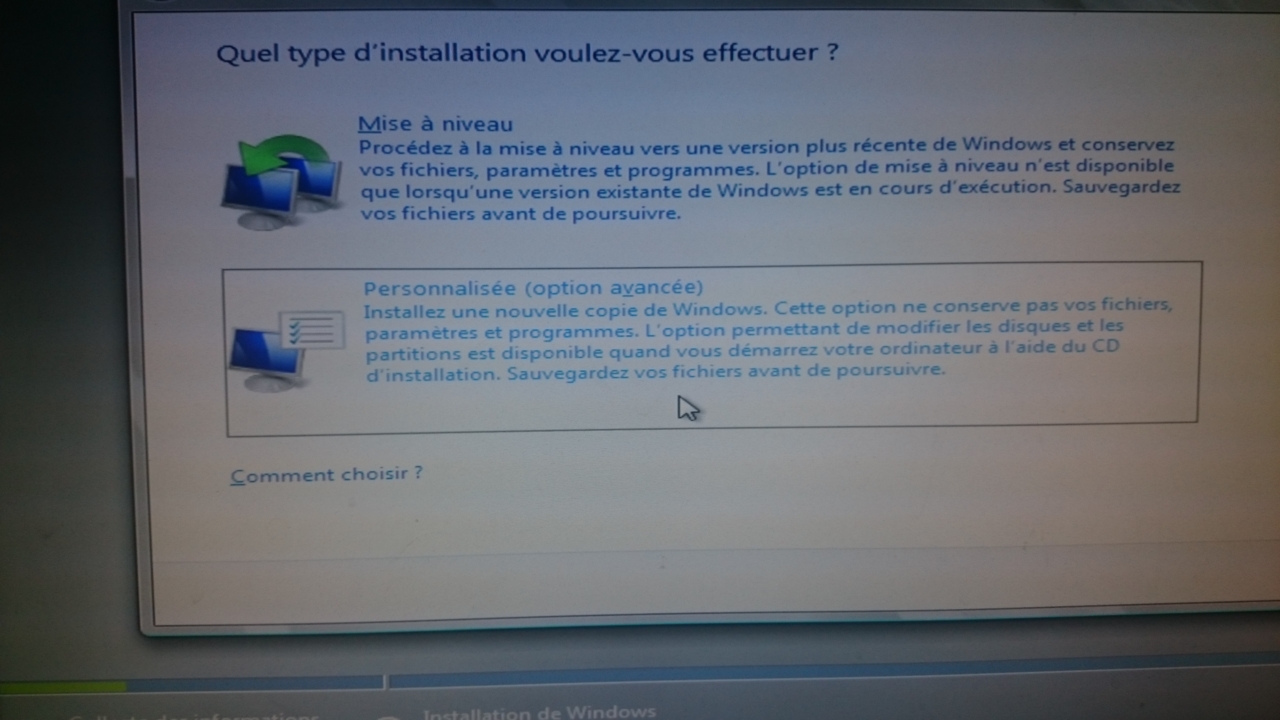

installation_personnalisé_7
par alexandre01


sélection de la partition
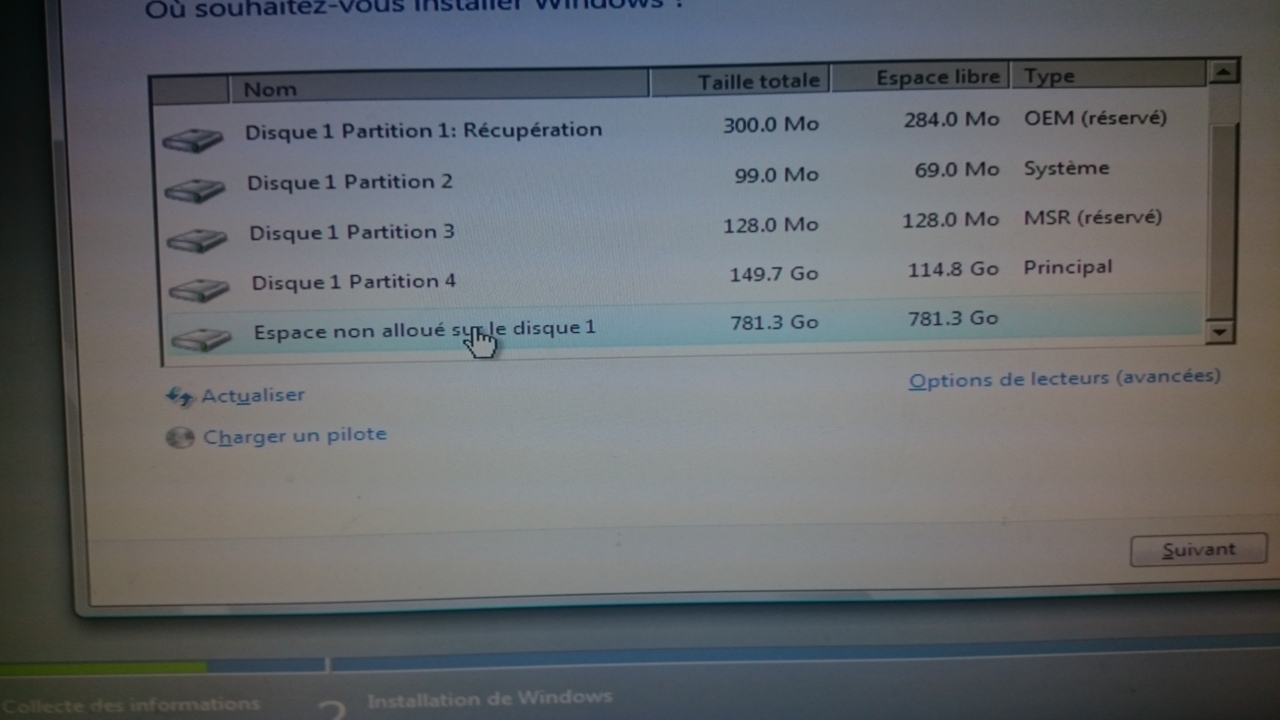

selection_partition_8
par alexandre01


l'installation terminée, vous avez le choix entre les deux systèmes d'exploitations.
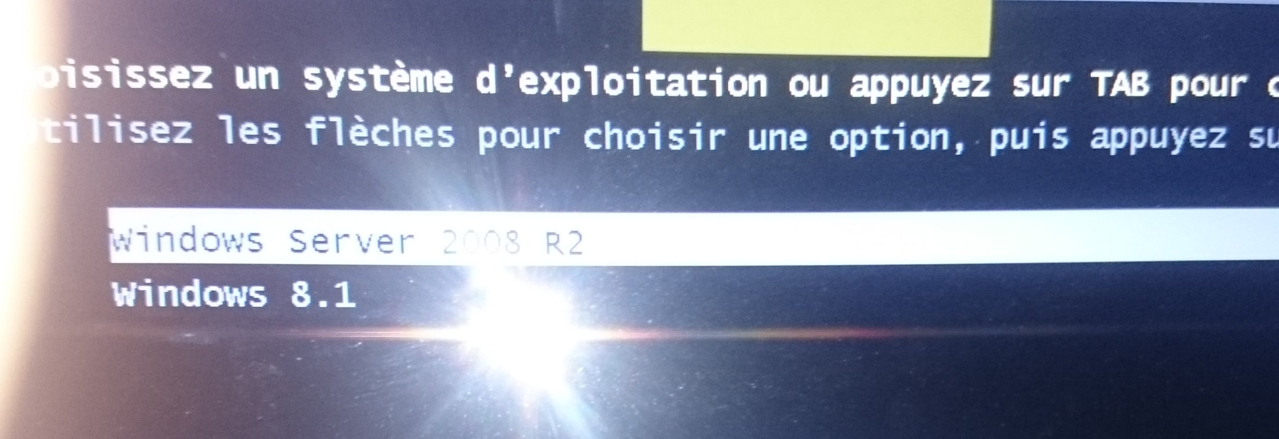

dual_boot_9
par alexandre01


Si toutefois, l'installation n'arrive pas à son terme, cela peut signifier qu'il y a une partition après la partition où vous devez installer Windows 2008 R2/7.

Par ailleurs, je remercie @Ph3niX pour sa lecture attentive.


Pièces jointes

Dernière édition par un modérateur:


ODERM

Asussien
Modèle
N550JK-X0433H
Achat
10/2014
Processeur
Intel® Core™ i7 4710HQ
Disques
1 To 7200 tpm
Mémoire
DDR3L 1600 MHz SDRAM, 8 Go
Ecran
15.6" 16:9 IPS résolution Full HD (1920 x 1080)
Système
Win 8.1
Il faut savoir que l'installation de Windows 7 /2008 R2 risque d'échouer si vous avez une partition après la partition d'installation que vous venez de créer.
C'est un mystère.
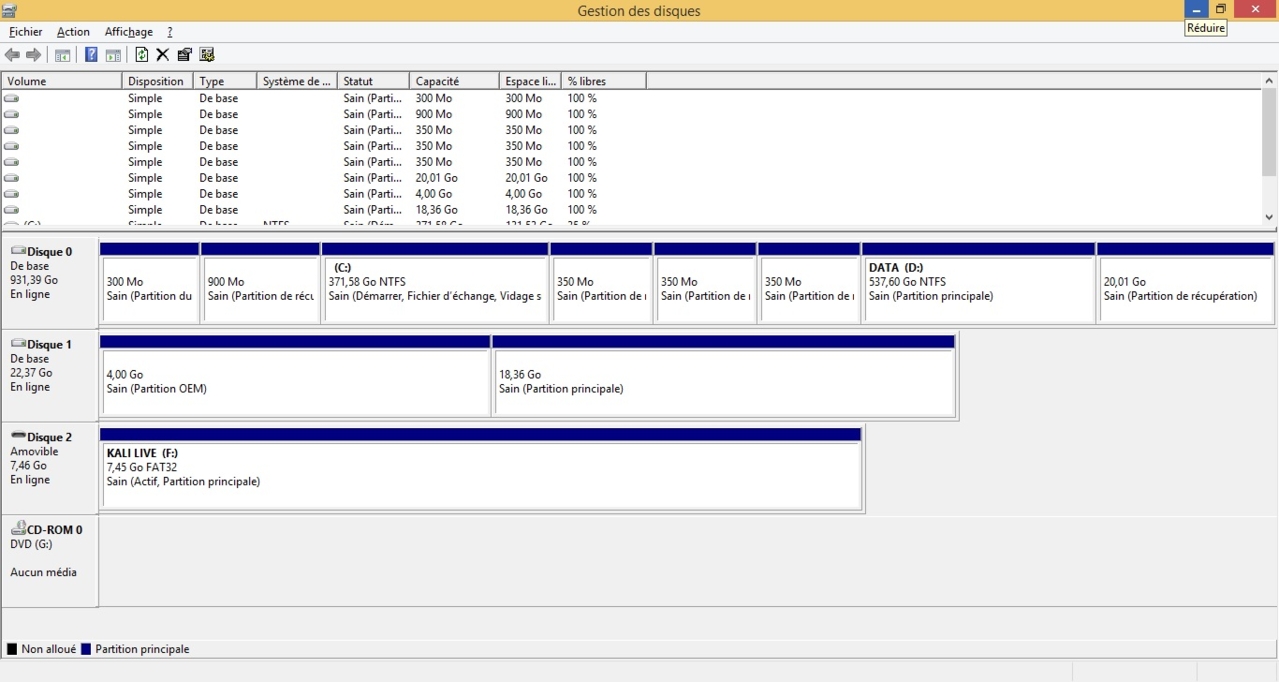
C'est malheureusement mon cas ! je veux partioner la partition D Data afin d'en créer une nouvelle pour l'installation de Win7. le problème c'est que j'ai une autre partition de 20g qui se cache derrière, une partition de récupération crée par asus sans doute.
Donc quand je créer ma nouvelle partition pour win7 elle se cale entre D et la partition de récupération.

capture partitions.png

Ce qui fait que mon dual boot ne fonctionne pas si je comprends bien...

Vous remarquerez que l'image ci-dessus est différente d'un schéma de partition standard fixé par asus, comme quand vous recevez Windows avec un ordinateur asus.
Ceci est normal, pour des multi-boots, il est plus simple d'utiliser une image ISO de Windows 8 pour ne pas être embêté avec les partitions d'asus d’origine.
Il faudrait que je puisse avoir le même résultat que vous c'est à dire uniquement ma partition système et ma partition de données, comme ça je serai sur que la nouvelle partition crée pour Win7 serait bien la dernière et dans le bon ordre pour que le dual boot marche.
ma question est donc : comment avez vous fait pour vous débarrasser des partitions d'asus d'origine ? (qui m'emmerdent bien effectivement !)


Merci pour vôtre aide.
 

alexandre01

Expert sécurité
Modérateur
Modèle
asus s550cm\asus x750 UDR
Vendeur
darty\amazon
Achat
fin 2013\fin 2017
Processeur
i7 3ème génération\I7 8ème génération
Disques
1To disque7200 trs\ 1To disque dur 5400 trs+ssd 250 Go
Mémoire
16 go DDR3\16 Go DDR4
Ecran
1366*768\1920*1080
Système
Arch Linux
Bonjour,

C'est malheureusement mon cas ! je veux partioner la partition D Data afin d'en créer une nouvelle pour l'installation de Win7. le problème c'est que j'ai une autre partition de 20g qui se cache derrière, une partition de récupération crée par asus sans doute.
Donc quand je créer ma nouvelle partition pour win7 elle se cale entre D et la partition de récupération.

Afficher la pièce jointe 2381
Ce qui fait que mon dual boot ne fonctionne pas si je comprends bien...


Il faudrait que je puisse avoir le même résultat que vous c'est à dire uniquement ma partition système et ma partition de données, comme ça je serai sur que la nouvelle partition crée pour Win7 serait bien la dernière et dans le bon ordre pour que le dual boot marche.
ma question est donc : comment avez vous fait pour vous débarrasser des partitions d'asus d'origine ? (qui m'emmerdent bien effectivement !)


Merci pour vôtre aide.
Je suis conscient que je déterre un Post de 3 ans, je réponds pour aider les personnes qui tombe dans le même cas que ODERM.
On sauvegarde les données, on prend une clé USB ou un DVD, et on grave avec une ISO standard de Windows 8.1

Télécharger une image disque Windows 8.1 (fichier ISO)

Lors de l'installation de Windows 8.1, on supprime toutes les données, et l'installateur de Windows 8.1 ne fera pas des partitions aussi tordues qu'asus, avec moults partitions.

Cordialement


 Je "TIP" ce support

Auteur Sujets similaires Forum Réponses Date
B HELP ! Asus TUF Gaming A17 - Installer un dual boot avec XP et Windows 11(pré-installé) Support Windows 11 1
S RESOLU Dual boot Windows10/Windows7 Asus X 36
C HELP ! Bios - Windows 10 Ubuntu 16.0.4 et DualBoot Asus G - Autres modèles 26
A HELP ! Dual boot Windows 8 / Remix OS Asus T - Vivotab - Transformer 7
trickster RESOLU dualboot ubuntu 16.04/windows 10 impossible Asus G55 - G56 - G550 - G551 - G552 - G553 19
Ph3niX GUIDE Dual boot Windows 10 / Ubuntu: appairage bluetooth Guides et tutoriels Linux 0
Ph3niX HELP ! Appairage souris bluetooth, son & numlock dual boot Windows 10 - Ubuntu 16.04 Asus K 52
K RESOLU [R751JN] Dual BOOT Ubuntu 16.04 LTS / Windows 10 Support Linux 3
S RESOLU Mettre à jour un dual boot Windows 7 avec Windows 10 sur une des partitions ? Support Windows 10 10
Nicolas GUIDE Dual Boot Fedora / OpenSuse / Debian / Kali / Ubuntu et Windows 8/10 Support Linux 2
alexandre01 GUIDE Dual Boot: OpenSuse et Windows 8/10 (UEFI) Guides et tutoriels Linux 0
Tipunch RESOLU Installer un dual Boot Windows et Linux Support Linux 9
E RESOLU Dual boot Windows 8 / Windows 7 impossible Support Windows 8 32
alexandre01 GUIDE Dual Boot: Kali et Windows 8/10 (UEFI) Guides et tutoriels Linux 1
alexandre01 GUIDE Dual Boot: Debian et Windows 8/10 (UEFI) Guides et tutoriels Linux 16
Nicolas GUIDE Dual Boot: Ubuntu et Windows 8/10 (UEFI) Guides et tutoriels Linux 76
CoolhandWarrior GUIDE dualboot debian jessie windows8 G46VW Asus G46 17
S RESOLU Dual-boot Windows7/Ubuntu Support Linux 11
C FERME UX21E -> BSOD au démarrage de Windows 7 (dualboot Ubuntu 12) Asus U - UX - Ultrabook - Zenbook 0
A RESOLU DualBoot Windows 7 & Ubuntu 10.04 Support Linux 46
Chopstuck N61Vn – Dualboot Windows 7 et XP (drivers) ? Asus N et Vivobook N 2
Sp00nKilla Comment régler dual boot bouton gauche Linux / bouton droit windows ? Asus EEE PC - EEE Book - EEE Top - EEE Pad 18
N FERME Installer WIndows XP sur un N61 livré avec Windows 7 (dual boot) Asus N et Vivobook N 0
Z HELP ! Installation dualBoot Asus N et Vivobook N 2
0 HELP ! probleme de dual screen qui empeche le boot et reboot Asus G75 - G750 - G751 - G752 - G753 12
ODERM RESOLU N550JK DualBoot Win8.1/7 Impossible - comment supprimer partitions récupération ? Asus N et Vivobook N 13
J RESOLU Combiner Vista et W7 sur un seul DD en dual boot à partir de 2 DD Asus A - TUF A 35
alexandre01 GUIDE Dual Boot: Fedora 22 et Window 8/10 (UEFI) Guides et tutoriels Linux 0
Gacherie RESOLU .Ordre dual Boot. Asus X 3
T RESOLU Asus R510jk-DM087H DualBoot Asus R 5
E HELP ! dual boot W8 et 2012 serveur Asus G75 - G750 - G751 - G752 - G753 6
S HELP ! Installer Ubuntu en dualboot Win8.1 en bios EFI Support Linux 9
T HELP ! Problème de dual boot ubuntu et W8 Support Windows 8 12
Gacherie RESOLU compatibilité X200 avec LinuxMint en dualboot avec win 8.1 Asus X 11
B FERME Plusieurs problème sur R500VJ comme dual boot Asus R 0
F Dual boot XP Pro / Win 8 Pro comment faire? Asus X 2
L Dual boot win7/win8 sur pc win8 ? Support Windows 8 6
U problème drivers dual boot W7/W8 Asus S et Vivobook S 10
dantevgp RESOLU [N76VZ] Impossible d'installer à dual boot ubuntu Asus N et Vivobook N 1
Nicolas Dualboot Win7 Ubuntu Grub Support Linux 11
chenar RESOLU [N76VZ] impossible d'avoir un dualboot W8/W7 Asus N et Vivobook N 10
F dual boot win 8 et linux Asus N et Vivobook N 1
ludopika [K55V] installation de squeeze en dual boot avec win7 et EFI Support Linux 5
Pierre771 RESOLU Linux en dual boot sur Asus X73S Asus X 29
T Installation ubuntu dual boot probleme Asus EEE PC - EEE Book - EEE Top - EEE Pad 1
M dual boot indépendant sur 2 disques sur X71Q possible ou pas ? Asus X 7
MoCky [Asus K61IC] Installation Mythbuntu en Dualboot Support Linux 8
K dual boot xp,netbook remix Asus EEE PC - EEE Book - EEE Top - EEE Pad 3
A Dual boot eeepc 1005pe Asus EEE PC - EEE Book - EEE Top - EEE Pad 7
Kcnarf Vista : s'en débarasser/"dual booter" Asus X 14
Sujets similaires


Vos pièces détachées officielles Asus


L'atelier Asus : études de cas


Ils nous ont confié leur portable.
Découvrez nos rapports d'intervention

CONSULTER

Soutenir le support et les forums

Soutenir les forums Asus

et continuer à recevoir un support de qualité et gratuit.
Objectif
120.00 €
Collecté
0.00 €
Cette campagne s'achève dans

Register