Ne suivez pas ce lien ou vous tomberez dans un trou noir et vous serez banni du site.
- Modèle
- Expertbook P5405CSA-NZ0038X
- Vendeur
- ASUS
- Achat
- 2025
- Processeur
- Intel Core Ultra 7 - 258V
- Disques
- 1 To NVMe 4.0
- Mémoire
- 32Go LPDDR5x
- Ecran
- WQXGA 2560 x 1600
- Système
- Windows 11 Pro
Nous allons présenter 2 méthodes dans ce sujet.
Methode 1
Vous venez de désinstaller Ubuntu mais Windows continue d’afficher ce choix de système d’exploitation lors de la phase de démarrage ? Supprimons cette entrée devenue inutile en quelques minutes.
Cette astuce est valable aussi bien sous Windows 7 que sous Windows 8. Il nous faut lancer une Invite de commandes en mode administrateur.
Sous Windows 8, appuyez sur la touche Windows puis saisissez cmd. Sur l’application Invite de commandes, faites un clic droit puis Exécuter comme administrateur à partir du menu qui vient d’apparaître en bas de votre écran.
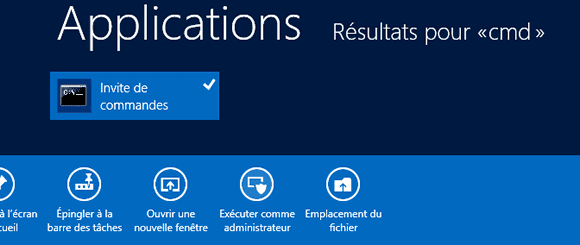
Invite de commandes sous Windows 8
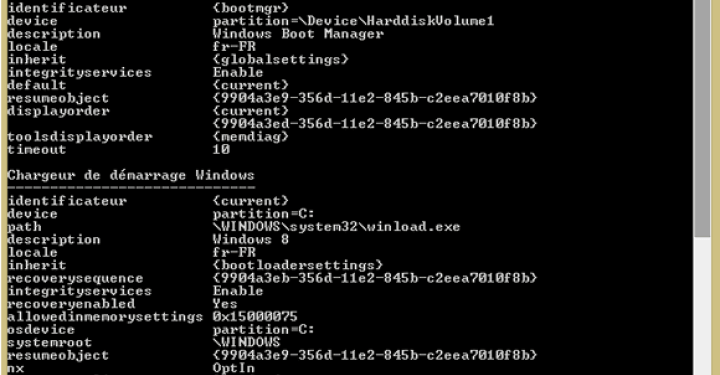
Dans l’Invite de commandes qui s’affiche, saisissez bcdedit. Des informations relatives au gestionnaire de démarrage apparaissent alors.
Dans la section intitulée Secteur de démarrage en mode réel, remarquez la présence de Ubuntu associé à un identificateur.
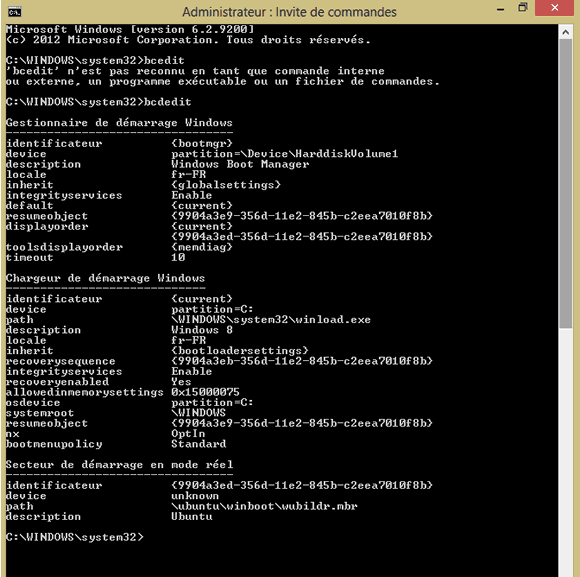
bcdedit sous Windows 8
Pour supprimer cet enregistrement inutilisable – suite à une désinstallation via le mode WUBI par exemple, saisissez la fonction suivante en prenant soin d’indiquer votre propre numéro d’identificateur :
bcdedit /delete {numéro_identificateur_ici}
Validez en pressant la touche Entrée. Un message vous informera du succès de l’opération.
Redémarrer pour vérifier que Ubuntu n’apparaît plus dans la liste.
Une astuce qui vous fera économiser quelques secondes lors de la phase de démarrage de votre ordinateur.
Methode 2
Une seconde méthode est disponible dans le cadre d'une partition UEFI présente :
Sur les portables asus avec firmware UEFI, une réinitialisation des paramètres de l'UEFI par défaut supprime les entrées non Windows. Pour Ubuntu et distributions signées secureboot, cela reste à voir.
on peut supprimer les entrées que l'on ne souhaite plus avoir (Ubuntu, et si pour d'autres distributions, il peut y avoir mol, etc.)
Toutefois, il se peut que sur certains modèles de Asus ou d'autres marques dont le firmware UEFI 2.3.1 peut-être encore plus bâclé que certains modèles d'asus, on ne puisse pas le faire via le firmware UEFI.
Ainsi,si on veut supprimer le chargeur de démarrage de la distribution GNU\Linux, on peut le faire directement à partir de la distribution que l'on n'a pas encore désinstallé.
Ainsi, sur des distributions Debian et dérivées (Ubuntu, Mint, etc.) , on peut supprimer le grub de cette façon:
Methodologie
Faire bien attention que pour LinuxMint (non basée sur Debian):
nom_de_la_distribution est ubuntu.
Ceci est normal, linux mint est basé sur Ubuntu.
Si vous avez supprimé vote distribution GNU\Linux, vous pouvez toujours utiliser un LiveCD ubuntu ou Mint :
Note: Si vous ne vous sentez pas l'aise, lancez gparted (tapez gparted dans le terminal):

La partition EFI est la partition FAT32, nommée EFI Sytem Partition, elle est situé sur /dev/sda2:
Sous Windows
Enfin, sous Windows, on peut déterminer la partition EFI, qui est d'une taille entre 100 Mo à 300 Mo (selon les versions de Windows et\ou constructeur), et assigner une lettre:


Methode 1
Vous venez de désinstaller Ubuntu mais Windows continue d’afficher ce choix de système d’exploitation lors de la phase de démarrage ? Supprimons cette entrée devenue inutile en quelques minutes.
Cette astuce est valable aussi bien sous Windows 7 que sous Windows 8. Il nous faut lancer une Invite de commandes en mode administrateur.
Sous Windows 8, appuyez sur la touche Windows puis saisissez cmd. Sur l’application Invite de commandes, faites un clic droit puis Exécuter comme administrateur à partir du menu qui vient d’apparaître en bas de votre écran.
Invite de commandes sous Windows 8
Dans l’Invite de commandes qui s’affiche, saisissez bcdedit. Des informations relatives au gestionnaire de démarrage apparaissent alors.
Dans la section intitulée Secteur de démarrage en mode réel, remarquez la présence de Ubuntu associé à un identificateur.
bcdedit sous Windows 8
Pour supprimer cet enregistrement inutilisable – suite à une désinstallation via le mode WUBI par exemple, saisissez la fonction suivante en prenant soin d’indiquer votre propre numéro d’identificateur :
bcdedit /delete {numéro_identificateur_ici}
Validez en pressant la touche Entrée. Un message vous informera du succès de l’opération.
Redémarrer pour vérifier que Ubuntu n’apparaît plus dans la liste.
Une astuce qui vous fera économiser quelques secondes lors de la phase de démarrage de votre ordinateur.
Methode 2
Une seconde méthode est disponible dans le cadre d'une partition UEFI présente :
Sur les portables asus avec firmware UEFI, une réinitialisation des paramètres de l'UEFI par défaut supprime les entrées non Windows. Pour Ubuntu et distributions signées secureboot, cela reste à voir.
on peut supprimer les entrées que l'on ne souhaite plus avoir (Ubuntu, et si pour d'autres distributions, il peut y avoir mol, etc.)
Toutefois, il se peut que sur certains modèles de Asus ou d'autres marques dont le firmware UEFI 2.3.1 peut-être encore plus bâclé que certains modèles d'asus, on ne puisse pas le faire via le firmware UEFI.
Ainsi,si on veut supprimer le chargeur de démarrage de la distribution GNU\Linux, on peut le faire directement à partir de la distribution que l'on n'a pas encore désinstallé.
Ainsi, sur des distributions Debian et dérivées (Ubuntu, Mint, etc.) , on peut supprimer le grub de cette façon:
Methodologie
- Dans un terminal en mode root, taper:
Code:cd /boot/efi/EFI/$nom_de_la_distribution - Avec nom_de_la_distribution, la distribution utilisée.
- Par exemple, si vous avez Debian, il faudra aller au dossier suivant:
Code:cd /boot/efi/EFI/debian - (au passage, sur un disque dur qui n'a jamais eu de Windows installé, il y a quand même des entrées Microsoft)
Faire bien attention que pour LinuxMint (non basée sur Debian):
nom_de_la_distribution est ubuntu.
Ceci est normal, linux mint est basé sur Ubuntu.
- Une fois que vous accédez au dossier, vous pouvez supprimer le dossier:
- On va tout d'abord dans le dossier parent:
Code:cd .. - et puis on supprime le tout:
Code:rm -vR /ubuntu - Redémarrez, l'ordinateur démarre directement sous Windows, sans grub ni rien d'autre.
- Une image valant mille mots, voici un exemple de capture d'écran:
Si vous avez supprimé vote distribution GNU\Linux, vous pouvez toujours utiliser un LiveCD ubuntu ou Mint :
- D'abord, il faut identifier la partition EFI, avec Diskpart par exemple sous Windows (voir ci-dessous).
- Ensuite, vous démarrez la distribution en liveCD\liveUSB:
- Dans un terminal en mode root, tapez :
Code:fdisk -l - Déterminez la partition EFI.
- Pour déterminer la taille de la partition EFI (par exemple, vous avez remarqué la concordance de taille entre ce qui est affiché sur Diskpart et ce qui est affiché, concernant les résultats de fdisk.
Note: Si vous ne vous sentez pas l'aise, lancez gparted (tapez gparted dans le terminal):
La partition EFI est la partition FAT32, nommée EFI Sytem Partition, elle est situé sur /dev/sda2:
- En liveCD\liveUSB, la partition n'est pas montée automatiquement, on va donc la monter:
- Donc dans un terminal en mode root,on créée un dossier pour monter la partition :
Code:mkdir /media/supprimer_grub2 - Ensuite, on monte la partition EFI, en écriture; selon le chemin de la partition EFI que l'on a identifié auparavant (ici: /dev/sda2)
Code:mount -t vfat -o rw /dev/sda2 /media/supprimer_grub2 - Ensuite, on va dans le dossier :
Code:cd /media/supprimer_grub2 - Un affichage des dossiers et fichiers présents peuvent être salutaire:
Code:ls -la - il faut aller dans le dossier EFI, où sont inscrit les chargeurs de démarrage, donc:
Code:cd EFI - Afficher les dossiers et fichiers présents:
Code:ls -la - Un dossier ubuntu appraît, supprimer le sans réserve:
Code:rm -vR ubuntu - N'oubliez pas de démonter la partition EFI avant de redémarrer, pour ceci, taper toujours dans un terminal en root:
Code:umount /dev/sda2 - Note: A partir du moment où vous avez monté la partition, vous pouvez faire la manipulation graphiquement.
Sous Windows
Enfin, sous Windows, on peut déterminer la partition EFI, qui est d'une taille entre 100 Mo à 300 Mo (selon les versions de Windows et\ou constructeur), et assigner une lettre:
Pièces jointes
-
 80.9 KB Affichages: 2,946
Dernière édition: