Ne suivez pas ce lien ou vous tomberez dans un trou noir et vous serez banni du site.
- Modèle
- N552VX-FI019T
- Achat
- 15.02.2017
- Processeur
- Intel i7-6700HQ
- Disques
- SSD 256 GO + HDD 2 TO
- Mémoire
- 16 GO DDR
- Ecran
- 3840 x 2160
- Système
- Windows 10 PRO 64 bits + Windows Server 2016 64 bits
Modifier et personnaliser son BIOS
!!! ATTENTION: UNE MAUVAISE MANIPULATION PEUT ENTRAINER LE DYSFONCTIONNEMENT DE VOTRE MACHINE, LE FORUM DÉCLINE TOUTE RESPONSABILITÉ EN CAS DE PROBLÈMES SUITE A LA MANIPULATION DE VOTRE BIOS !!!
(CE TUTORIEL A ETE REALISE A PARTIR D'UN ASUS N550JK ET UN BIOS AMI APTIO IV)
!!! ATTENTION: UNE MAUVAISE MANIPULATION PEUT ENTRAINER LE DYSFONCTIONNEMENT DE VOTRE MACHINE, LE FORUM DÉCLINE TOUTE RESPONSABILITÉ EN CAS DE PROBLÈMES SUITE A LA MANIPULATION DE VOTRE BIOS !!!
(CE TUTORIEL A ETE REALISE A PARTIR D'UN ASUS N550JK ET UN BIOS AMI APTIO IV)
1. Créer une image ROM de son BIOS
Comme vous le savez certainement, ASUS propose ses fichiers de mise à jour de BIOS avec l'extension ".###" (l'extension est en faite la version du BIOS). La plupart des utilitaires de BIOS utilisent l'extension ".rom", ce qui pose souvent problème lors de flashage sans passer par les outils d'ASUS. En plus de cette extension, les fichiers contiennent une capsule avec signature, ce qui rend le flashage du BIOS impossible si le contenu du fichier est modifié.
A quoi sert de modifier son BIOS ? Souvent les menus utiles qui se trouve dans le BIOS sont présents mais cachés, en modifiant le fichier on peut les faire apparaître. On peut également changer le logo de BOOT (ASUS, INTEL, etc...)
Dans ce tutoriel, je vais vous montrer comment créer une sauvegarde du BIOS avec l'extension ".rom" et sans cette capsule qui bloque les flashages de BIOS modifié.
1.1 Matériels & logiciels requis
Il semblerait que le programme soit identique pour les SHELL EFI également.
Source : www.wimsbios.com: AMI Flasher utility - AFUDOS, AFUWIN, AFULNX, AFUEFI - Download all available AMI flasher versions - DOS/Windows/Linux • Wim's BIOS
1.2 Conseils
- Brancher la prise secteur et ne pas la débrancher pendant les manipulations.
- Garder une sauvegarde de votre ROM bien au chaud (cela peut être utile lors de problème).
- Regarder la vidéo pour vous aider.
1.3 Procédure
- Aller dans votre BIOS et restaurer les valeurs par défaut.
- Redémarrer votre ordinateur.
- Télécharger le logiciel AFUWIN proposé précédemment.
- Ouvrir le fichier "AFUWINGUI.EXE".
- Cliquer sur "Save", nommer le fichier comme bon vous semble mais garder l'extension .rom (ex: save.rom) et cliquer sur "Enregistrer". Voilà votre sauvegarde est faite, reste plus qu'à contrôler votre fichier.
- Pour effectuer le contrôle, cliquer sur "Open", sélectionner votre fichier ROM que vous venez de sauvegarder. Cliquer sur l'onglet "Information". Les 2 "Firmware GUID" doivent être identiques. Si ils sont différents ressayez la procédure en la suivant à la lettre.
2. Modifier le boot logo du BIOS
Dans cette partie du tutoriel, je vais vous expliquer comment modifier le fichier image (ROM) du BIOS afin de modifier le boot logo. Précédemment nous avons créer une image du BIOS en format ".rom" et sans cette fameuse capsule (signature) qui protège le BIOS des modifications. Je vous invite donc à suivre la procédure précédente si cela n'est pas déjà fait.
2.1 Matériels & logiciels requis
Ce petit logiciel est ce qu'on appelle un dé-compilateur, ce qui permet d'extraire des morceaux de code ou de les remplacer. Vous remarquerez à l'ouverture de la ROM que ce n'est pas très compréhensible, normal c'est écrit en langage binaire hexadécimal.
- Éditeur d'image (Paint, Photoshop, GIMP, etc.)
2.2 Conseils
- Garder toujours une image ROM "propre" de coter.
- Bien suivre cette procédure à la lettre (risque réel de détruire votre BIOS)
- Regarder la vidéo pour vous aider
2.3 Procédure
- Suivre la procédure "Créer une image ROM de son BIOS" (si cela n'est pas déjà fait)
- Ouvrir le logiciel UEFItool.exe
- Cliquer sur le menu "File" => "Open image file" et ouvrir votre image ROM.
- Maintenant nous allons chercher les image qui sont en principe en format ".bmp", pour cela il faut aller dans le menu "File" => "Search" => onglet "Text" et décocher la case "Unicode" car nous voulons chercher avec des caractères de l'alphabet (ASCII) et non en "code"
- Dans le champ "Text" tapez "bm" pour les fichier .bmp ou tapez "jfif" pour les fichiers .jpeg et cliquer sur "OK" (je vais pas épiloguer sur ce sujet concernant les extension bm et jfif, c'est tout simplement un standard qui est utilisé dans la programmation).
- Dans la fenêtre du bas apparaît tous les résultats de la recherche. les images vont se trouver dans les résultats "ASCII text "bm" found in Raw section at offset" (le plus difficile c'est de trouver lesquels, pour vous aider: en général la première image se trouve dans la clé: 7BB28B99-61BB-11D5-9A5D-0090273FC14D) Regarder la vidéo à la fin de ce tuto pour vous aider ou faite une recherche de la clé.
- Faite un double clique sur le résultat de la recherche voulu et il va directement vous amener au code qui s'y rapporte (Raw section), faire clique droit dessus et "Extract body", sélectionner type de fichier sur "All files" et nommer le fichier "logo.bmp" (n'importe quel nom mais garder l'extension .bmp) puis enregistrer.
- Et normalement vous pouvez voir l'image (pour les BIOS ASUS: le logo ASUS). Maintenant vous pouvez modifier l'image avec votre éditeur d'image préféré (NE PAS CREER UN NOUVEAU FICHIER, NI CHANGER LA RÉSOLUTION, NI CHANGER LES PARAMÈTRES, NI CHANGER L'EXTENSION - AU RISQUE DE DÉTRUIRE VOTRE BIOS).
- Une fois votre image modifiée, retourner dans le programme "UEFITool" refaire clique droit sur la ligne où vous avez extrait l'image et cliquer sur "Replace body" Ensuite choisir "All Files" dans le type de fichier et sélectionne votre image.
- Faite la même chose pour les autres images qui se trouvent à la suite(reprendre depuis le point 7)
- Une fois les images remplacées, sauvegarder la nouvelle ROM. Pour cela cliquer sur le menu "File" => "Save image file" et nommer votre image "biosmod.rom" (un nom différent que la ROM non modifiée).
- Ensuite il va vous demander si vous voulez ouvrir la nouvelle ROM: dite OUI (on va contrôler que les modifications ont bien été sauvegarder).
- Pour cela re-extraire l'image qui se trouve dans la clé: 7BB28B99-61BB-11D5-9A5D-0090273FC14D. Si l'image est à la nouvelle... YOUPI !!! vous pouvez passer à la suite.
3.Afficher les options cachées
Voici le moment le plus intéressant pour certaines personnes, comme vous avez pu le constater le BIOS d'origine Asus (et autres fabricants) est bridé. Dans certains cas, il est utile d'avoir accès et modifier un paramètre afin de corriger un problème.
3.1 Prérequis
- Avoir effectué la procédure de création d'une image ROM de son BIOS (1. Créer une image ROM de son BIOS)
- Télécharger le logiciel AMIBCP 4.53 (AMI BIOS Configuration Program)
3.2 Procédure
- Ouvrir le fichier AMIBCP.exe
- Cliquer sur le menu "File" et "Open"
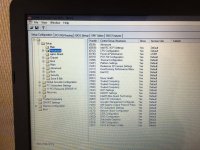
- Sélectionner le fichier ROM que vous venez de créer et cliquer sur ouvrir. Voilà votre fichier ROM est ouvert et prêt à être modifié. Dans le menu de gauche il y a tous les menus du BIOS et à droite les options.
- Pour l'exemple je veux afficher l'option cachée "Enhanced Intel SpeedStep Technology (EIST)".
- Dans le menu de gauche il faut aller dans le menu "Advanced" et "CPU Configuration". Ensuite à droite je vais chercher l'option "EIST".
- Pour afficher l'option il suffit de mettre l'accès sur "USER". ATTENTION ce n'est pas fini, il faut aussi donner l'accès "USER" aux répertoires précédents.
- Maintenant que le BIOS a été modifié, il suffit juste de sauvegarder en cliquant sur la disquette dans le menu en haut.
- Pour flasher le BIOS modifié, il faut simplement suivre la procédure suivante (4. Flasher un BIOS modifié)
4. Flasher un BIOS modifié
Dans cette partie du tutoriel, nous allons voir comment flasher un BIOS modifié. En effet dès que l'on modifie une image BIOS, il est impossible de flasher le BIOS avec la méthode traditionnelle (ex: ASUS EZ FLASH). Je vous laisse suivre cette procédure à la lettre pour éviter un mauvais flashage.
4.1 Matériels & logiciels requis
AFUDOS est un programme DOS (Disk Operating System - Système d'exploitation disque). C'est un petit système d'exploitation basique que nous allons faire booter sur une clé USB et qui nous permettra de forcer le flashage du BIOS en contournant les protections.
Rufus est un petit logiciel qui permet de créer une clé USB bootable très facilement.
4.2 Conseils
- Suivre cette procédure à la lettre afin d'éviter les problèmes de flashage.
- Pendant cette procédure ne pas éteindre l'ordinateur, ne pas retirer la prise secteur de votre portable, ne pas retirer la clé USB.
- Déconnecter tous les autres lecteurs USB.
- Désactiver le "Secure Boot Control" et activer le "Launch CSM" dans le BIOS (pour démarrer la clé USB correctement).
- Si vous obtenez une erreur durant la procédure, ne pas continuer et demander conseil sur le forum.
- Regarder la vidéo pour vous aider.
4.3 Procédure
- Insérer une clé USB sur votre ordinateur.
- Ouvrir le logiciel "Rufus" en mode Administrateur.
- Sélectionner la clé USB.
- Type de partition: MBR pour BIOS ou UEFI.
- Système de fichier: FAT32.
- Taille d'unité d'allocation: Par défaut.
- Nom de volume: USB (ou autre mais éviter les espaces, les accents et caractères spéciaux).
- Vérification de mauvais blocs: Décoché.
- Formatage rapide: coché.
- Créer un disque de démarrage: Coché et sélection sur FreeDOS.
- Ajouter un label étendu et une icône: Coché.
- Cliquer sur "Démarrer" (ça peut prendre quelques minutes suivant votre clé USB).
- Une fois le formatage terminé, copier le programme "AFUDOS.exe", l'image ROM que vous avez modifiée et l'image ROM non modifiée (en cas de problème ça peut être utile) dans clé USB. NE PAS SUPPRIMER LES FICHIERS DÉJÀ PRÉSENTS DANS LA CLÉ.
- Redémarrer et se rendre dans le BIOS.
- Désactiver le "Secure Boot Control" et activer le "Launch CSM" dans le BIOS (pour démarrer la clé USB correctement). Ensuite appuyer sur F10 et confirmer puis appuyer à plusieurs reprise sur la touche ESC pour faire apparaître le Boot Menu.
- Sélectionner votre clé USB (pas en mode UEFI, sinon la clé ne va pas démarrer).
- Sélectionner votre clavier.
- A partir d'ici jusqu'à la fin de la procédure, si vous obtenez une erreur stoppez tout et demandez de l'aide sur le forum.
- Ensuite une ligne de commande apparaît, tapez ceci: afudos biosmod.rom /GAN (biosmod.rom est le nom que j'ai donné à mon BIOS modifié).
- Le programme va lire votre image ROM.
- Ensuite le programme vous demande si vous voulez flasher la ROM: taper la touche Y pour OUI ou N pour Non.
- Le programme va maintenant effacer votre BIOS - injecter le nouveau BIOS - contrôler le nouveau BIOS.
- Quand la procédure de flashage est terminée, vous être de nouveau sur une ligne de commande.
- Éteindre votre bécane, retirer la clé USB, retirer la prise secteur et attendre ~30 secondes.
- Rallumer votre machine et jouissez de votre nouveau logo !!!
Pièces jointes
-
 53.8 KB Affichages: 8,773
 -
628 KB Affichages: 471
Dernière édition par un modérateur: