Ne suivez pas ce lien ou vous tomberez dans un trou noir et vous serez banni du site. Ne suivez pas ce lien ou vous tomberez dans un trou noir et vous serez banni du site.
  Un technicien de l'atelier ASUS en direct :  08 90 21 38 48  (0,80c/min)

GUIDE Modifier et personnaliser son BIOS


Un support gratuit dans les Forums


Les forums

Une question sur votre matériel ?

Créer une discussion


Nos services de réparation professionnels


L'atelier ASUS

Diagnostic et devis en ligne gratuits

Ouvrir un ticket

Vos pièces détachées certifiées Asus


Pièces détachées

Officielles, neuves et garanties

Trouver une pièce

 Je "TIP" ce support

SwissXperts

PREMIUM
Modèle
N552VX-FI019T
Achat
15.02.2017
Processeur
Intel i7-6700HQ
Disques
SSD 256 GO + HDD 2 TO
Mémoire
16 GO DDR
Ecran
3840 x 2160
Système
Windows 10 PRO 64 bits + Windows Server 2016 64 bits
Modifier et personnaliser son BIOS

!!! ATTENTION: UNE MAUVAISE MANIPULATION PEUT ENTRAINER LE DYSFONCTIONNEMENT DE VOTRE MACHINE, LE FORUM DÉCLINE TOUTE RESPONSABILITÉ EN CAS DE PROBLÈMES SUITE A LA MANIPULATION DE VOTRE BIOS !!!


(CE TUTORIEL A ETE REALISE A PARTIR D'UN ASUS N550JK ET UN BIOS AMI APTIO IV)


1. Créer une image ROM de son BIOS

Comme vous le savez certainement, ASUS propose ses fichiers de mise à jour de BIOS avec l'extension ".###" (l'extension est en faite la version du BIOS). La plupart des utilitaires de BIOS utilisent l'extension ".rom", ce qui pose souvent problème lors de flashage sans passer par les outils d'ASUS. En plus de cette extension, les fichiers contiennent une capsule avec signature, ce qui rend le flashage du BIOS impossible si le contenu du fichier est modifié.

A quoi sert de modifier son BIOS ? Souvent les menus utiles qui se trouve dans le BIOS sont présents mais cachés, en modifiant le fichier on peut les faire apparaître. On peut également changer le logo de BOOT (ASUS, INTEL, etc...)

Dans ce tutoriel, je vais vous montrer comment créer une sauvegarde du BIOS avec l'extension ".rom" et sans cette capsule qui bloque les flashages de BIOS modifié.

1.1 Matériels & logiciels requis
Il semblerait que le programme soit identique pour les SHELL EFI également.
Source : www.wimsbios.com: AMI Flasher utility - AFUDOS, AFUWIN, AFULNX, AFUEFI - Download all available AMI flasher versions - DOS/Windows/Linux • Wim's BIOS

1.2 Conseils
  • Brancher la prise secteur et ne pas la débrancher pendant les manipulations.
  • Garder une sauvegarde de votre ROM bien au chaud (cela peut être utile lors de problème).
  • Regarder la vidéo pour vous aider.

1.3 Procédure
  1. Aller dans votre BIOS et restaurer les valeurs par défaut.
  2. Redémarrer votre ordinateur.
  3. Télécharger le logiciel AFUWIN proposé précédemment.
  4. Ouvrir le fichier "AFUWINGUI.EXE".
  5. Cliquer sur "Save", nommer le fichier comme bon vous semble mais garder l'extension .rom (ex: save.rom) et cliquer sur "Enregistrer". Voilà votre sauvegarde est faite, reste plus qu'à contrôler votre fichier.
  6. Pour effectuer le contrôle, cliquer sur "Open", sélectionner votre fichier ROM que vous venez de sauvegarder. Cliquer sur l'onglet "Information". Les 2 "Firmware GUID" doivent être identiques. Si ils sont différents ressayez la procédure en la suivant à la lettre.

2. Modifier le boot logo du BIOS

Dans cette partie du tutoriel, je vais vous expliquer comment modifier le fichier image (ROM) du BIOS afin de modifier le boot logo. Précédemment nous avons créer une image du BIOS en format ".rom" et sans cette fameuse capsule (signature) qui protège le BIOS des modifications. Je vous invite donc à suivre la procédure précédente si cela n'est pas déjà fait.

2.1 Matériels & logiciels requis
Ce petit logiciel est ce qu'on appelle un dé-compilateur, ce qui permet d'extraire des morceaux de code ou de les remplacer. Vous remarquerez à l'ouverture de la ROM que ce n'est pas très compréhensible, normal c'est écrit en langage binaire hexadécimal.
  • Éditeur d'image (Paint, Photoshop, GIMP, etc.)

2.2 Conseils
  • Garder toujours une image ROM "propre" de coter.
  • Bien suivre cette procédure à la lettre (risque réel de détruire votre BIOS)
  • Regarder la vidéo pour vous aider

2.3 Procédure
  1. Suivre la procédure "Créer une image ROM de son BIOS" (si cela n'est pas déjà fait)
  2. Ouvrir le logiciel UEFItool.exe
  3. Cliquer sur le menu "File" => "Open image file" et ouvrir votre image ROM.
  4. Maintenant nous allons chercher les image qui sont en principe en format ".bmp", pour cela il faut aller dans le menu "File" => "Search" => onglet "Text" et décocher la case "Unicode" car nous voulons chercher avec des caractères de l'alphabet (ASCII) et non en "code"
  5. Dans le champ "Text" tapez "bm" pour les fichier .bmp ou tapez "jfif" pour les fichiers .jpeg et cliquer sur "OK" (je vais pas épiloguer sur ce sujet concernant les extension bm et jfif, c'est tout simplement un standard qui est utilisé dans la programmation).
  6. Dans la fenêtre du bas apparaît tous les résultats de la recherche. les images vont se trouver dans les résultats "ASCII text "bm" found in Raw section at offset" (le plus difficile c'est de trouver lesquels, pour vous aider: en général la première image se trouve dans la clé: 7BB28B99-61BB-11D5-9A5D-0090273FC14D) Regarder la vidéo à la fin de ce tuto pour vous aider ou faite une recherche de la clé.
  7. Faite un double clique sur le résultat de la recherche voulu et il va directement vous amener au code qui s'y rapporte (Raw section), faire clique droit dessus et "Extract body", sélectionner type de fichier sur "All files" et nommer le fichier "logo.bmp" (n'importe quel nom mais garder l'extension .bmp) puis enregistrer.
  8. Et normalement vous pouvez voir l'image (pour les BIOS ASUS: le logo ASUS). Maintenant vous pouvez modifier l'image avec votre éditeur d'image préféré (NE PAS CREER UN NOUVEAU FICHIER, NI CHANGER LA RÉSOLUTION, NI CHANGER LES PARAMÈTRES, NI CHANGER L'EXTENSION - AU RISQUE DE DÉTRUIRE VOTRE BIOS).
  9. Une fois votre image modifiée, retourner dans le programme "UEFITool" refaire clique droit sur la ligne où vous avez extrait l'image et cliquer sur "Replace body" Ensuite choisir "All Files" dans le type de fichier et sélectionne votre image.
  10. Faite la même chose pour les autres images qui se trouvent à la suite(reprendre depuis le point 7)
  11. Une fois les images remplacées, sauvegarder la nouvelle ROM. Pour cela cliquer sur le menu "File" => "Save image file" et nommer votre image "biosmod.rom" (un nom différent que la ROM non modifiée).
  12. Ensuite il va vous demander si vous voulez ouvrir la nouvelle ROM: dite OUI (on va contrôler que les modifications ont bien été sauvegarder).
  13. Pour cela re-extraire l'image qui se trouve dans la clé: 7BB28B99-61BB-11D5-9A5D-0090273FC14D. Si l'image est à la nouvelle... YOUPI !!! vous pouvez passer à la suite.

3.Afficher les options cachées

Voici le moment le plus intéressant pour certaines personnes, comme vous avez pu le constater le BIOS d'origine Asus (et autres fabricants) est bridé. Dans certains cas, il est utile d'avoir accès et modifier un paramètre afin de corriger un problème.

3.1 Prérequis


3.2 Procédure

  • Ouvrir le fichier AMIBCP.exe
  • Cliquer sur le menu "File" et "Open"
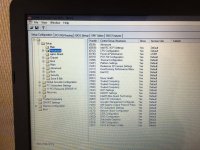
  • Sélectionner le fichier ROM que vous venez de créer et cliquer sur ouvrir. Voilà votre fichier ROM est ouvert et prêt à être modifié. Dans le menu de gauche il y a tous les menus du BIOS et à droite les options.
  • Pour l'exemple je veux afficher l'option cachée "Enhanced Intel SpeedStep Technology (EIST)".
  • Dans le menu de gauche il faut aller dans le menu "Advanced" et "CPU Configuration". Ensuite à droite je vais chercher l'option "EIST".
  • Pour afficher l'option il suffit de mettre l'accès sur "USER". ATTENTION ce n'est pas fini, il faut aussi donner l'accès "USER" aux répertoires précédents.
  • Maintenant que le BIOS a été modifié, il suffit juste de sauvegarder en cliquant sur la disquette dans le menu en haut.
  • Pour flasher le BIOS modifié, il faut simplement suivre la procédure suivante (4. Flasher un BIOS modifié)

4. Flasher un BIOS modifié

Dans cette partie du tutoriel, nous allons voir comment flasher un BIOS modifié. En effet dès que l'on modifie une image BIOS, il est impossible de flasher le BIOS avec la méthode traditionnelle (ex: ASUS EZ FLASH). Je vous laisse suivre cette procédure à la lettre pour éviter un mauvais flashage.

4.1 Matériels & logiciels requis
AFUDOS est un programme DOS (Disk Operating System - Système d'exploitation disque). C'est un petit système d'exploitation basique que nous allons faire booter sur une clé USB et qui nous permettra de forcer le flashage du BIOS en contournant les protections.
Rufus est un petit logiciel qui permet de créer une clé USB bootable très facilement.


4.2 Conseils
  • Suivre cette procédure à la lettre afin d'éviter les problèmes de flashage.
  • Pendant cette procédure ne pas éteindre l'ordinateur, ne pas retirer la prise secteur de votre portable, ne pas retirer la clé USB.
  • Déconnecter tous les autres lecteurs USB.
  • Désactiver le "Secure Boot Control" et activer le "Launch CSM" dans le BIOS (pour démarrer la clé USB correctement).
  • Si vous obtenez une erreur durant la procédure, ne pas continuer et demander conseil sur le forum.
  • Regarder la vidéo pour vous aider.

4.3 Procédure
  1. Insérer une clé USB sur votre ordinateur.
  2. Ouvrir le logiciel "Rufus" en mode Administrateur.
  3. Sélectionner la clé USB.
  4. Type de partition: MBR pour BIOS ou UEFI.
  5. Système de fichier: FAT32.
  6. Taille d'unité d'allocation: Par défaut.
  7. Nom de volume: USB (ou autre mais éviter les espaces, les accents et caractères spéciaux).
  8. Vérification de mauvais blocs: Décoché.
  9. Formatage rapide: coché.
  10. Créer un disque de démarrage: Coché et sélection sur FreeDOS.
  11. Ajouter un label étendu et une icône: Coché.
  12. Cliquer sur "Démarrer" (ça peut prendre quelques minutes suivant votre clé USB).
  13. Une fois le formatage terminé, copier le programme "AFUDOS.exe", l'image ROM que vous avez modifiée et l'image ROM non modifiée (en cas de problème ça peut être utile) dans clé USB. NE PAS SUPPRIMER LES FICHIERS DÉJÀ PRÉSENTS DANS LA CLÉ.
  14. Redémarrer et se rendre dans le BIOS.
  15. Désactiver le "Secure Boot Control" et activer le "Launch CSM" dans le BIOS (pour démarrer la clé USB correctement). Ensuite appuyer sur F10 et confirmer puis appuyer à plusieurs reprise sur la touche ESC pour faire apparaître le Boot Menu.
  16. Sélectionner votre clé USB (pas en mode UEFI, sinon la clé ne va pas démarrer).
  17. Sélectionner votre clavier.
  18. A partir d'ici jusqu'à la fin de la procédure, si vous obtenez une erreur stoppez tout et demandez de l'aide sur le forum.
  19. Ensuite une ligne de commande apparaît, tapez ceci: afudos biosmod.rom /GAN (biosmod.rom est le nom que j'ai donné à mon BIOS modifié).
  20. Le programme va lire votre image ROM.
  21. Ensuite le programme vous demande si vous voulez flasher la ROM: taper la touche Y pour OUI ou N pour Non.
  22. Le programme va maintenant effacer votre BIOS - injecter le nouveau BIOS - contrôler le nouveau BIOS.
  23. Quand la procédure de flashage est terminée, vous être de nouveau sur une ligne de commande.
  24. Éteindre votre bécane, retirer la clé USB, retirer la prise secteur et attendre ~30 secondes.
  25. Rallumer votre machine et jouissez de votre nouveau logo !!!
 

Pièces jointes

Dernière édition par un modérateur:


SwissXperts

PREMIUM
Modèle
N552VX-FI019T
Achat
15.02.2017
Processeur
Intel i7-6700HQ
Disques
SSD 256 GO + HDD 2 TO
Mémoire
16 GO DDR
Ecran
3840 x 2160
Système
Windows 10 PRO 64 bits + Windows Server 2016 64 bits
Merci SwissXperts !
Compréhensible et soigné. Félicitations pour le travail accompli ! ;)
Je vais essayer de mettre en ligne le tuto pour changer l'image du Boot Screen ce soir ;)
 

SwissXperts

PREMIUM
Modèle
N552VX-FI019T
Achat
15.02.2017
Processeur
Intel i7-6700HQ
Disques
SSD 256 GO + HDD 2 TO
Mémoire
16 GO DDR
Ecran
3840 x 2160
Système
Windows 10 PRO 64 bits + Windows Server 2016 64 bits
Voilà, j'ai mis à jour le tuto (modifier le boot logo du BIOS), dans la journée je ferai celui pour flasher le BIOS modifié.
 

SwissXperts

PREMIUM
Modèle
N552VX-FI019T
Achat
15.02.2017
Processeur
Intel i7-6700HQ
Disques
SSD 256 GO + HDD 2 TO
Mémoire
16 GO DDR
Ecran
3840 x 2160
Système
Windows 10 PRO 64 bits + Windows Server 2016 64 bits
La procédure pour le flashage du BIOS est maintenant en ligne. Vous avez tout pour modifier le boot logo. N'hésitez pas si vous avez des questions. C'est avec plaisir que je vous donne un coup de pouce :)
 

alexandre01

Expert sécurité
Modérateur
Modèle
asus s550cm\asus x750 UDR
Vendeur
darty\amazon
Achat
fin 2013\fin 2017
Processeur
i7 3ème génération\I7 8ème génération
Disques
1To disque7200 trs\ 1To disque dur 5400 trs+ssd 250 Go
Mémoire
16 go DDR3\16 Go DDR4
Ecran
1366*768\1920*1080
Système
Arch Linux
Bonjour,

Je viens de tester la première partie.

Le lien de téléchargement donne à un brouhaha de dossiers, en me renseignant sur le site d'AMI, j'ai conclu que aptio V sont pour les vraies interfaces graphiques lors du démarrage (et pas celui qui ressemble à un bios).

==> Ai-je juste ?

Comme l'interface graphique ressemble à un bios, j'ai pris le dossier Aptio (et non aptio V).

Je donne le chemin du fichier pour info, sous forme d'images:

afumachin.png


Il ne faut pas oublier de décompresser le dossier afuWin64 avant de l'utiliser.

J'ai pris afuWin64, car mes systèmes d'exploitations ne supportent que "l'architecture" 64 bits (les versions 64 bits des OS).

Enfin, il est intéressant de comparer la version de son uefi comparé à celui de celui d'origine, pour une même version:
La somme de contrôle ne sont pas les mêmes, en effet, la nvram (mémoire vive non volatile).

Exemple pour le contenu dumpé par AFUWIN (lien virustotal):

https://virustotal.com/fr/file/2bce614efc174d8820d7eefc92827306ac2c5aa6885a697b643eed541dfed01a/analysis/1469734829/

Exemple du bios d'origine , téléchargeable sur le site d'asus (s550cm.202)

https://virustotal.com/fr/file/7593eb1d6dfb0be839a5f0100eef63ad99d37c418d3ed1e26e7cc55c79acfeaa/analysis/

D'après microsoft, la NVram est définit par:

"Au démarrage de certains ordinateurs UEFI (Unified Extensible Firmware Interface), le microprogramme crée des entrées de mémoire vive non volatile (NVRAM) pour les périphériques locaux, tels qu’un CD-ROM ou un lecteur de disque dur. Bcdedit synchronise les objets d’espace de noms du microprogramme dans la mémoire NVRAM avec les données de configuration de démarrage (BCD)"
Source: technet.microsoft.com: Supprimer les objets de microprogramme dupliqués dans les données de configuration de démarrage (BCD) et la mémoire NVRAM

Cela fourni des infos intéressantes.

Cordialement.
 

alexandre01

Expert sécurité
Modérateur
Modèle
asus s550cm\asus x750 UDR
Vendeur
darty\amazon
Achat
fin 2013\fin 2017
Processeur
i7 3ème génération\I7 8ème génération
Disques
1To disque7200 trs\ 1To disque dur 5400 trs+ssd 250 Go
Mémoire
16 go DDR3\16 Go DDR4
Ecran
1366*768\1920*1080
Système
Arch Linux
Note:

Sous debian jessie stable, pour voir les variables NVRAM, et potentiellement les supprimer, on peut aller sur ce chemin:

Code:
 sudo  cd /sys/firmware/efi/vars
Pour avoir une structure hierarchique, on peut installer tree

Code:
 sudo apt update && sudo apt install tree
Je peux visualiser les variables NVRAM qui sont présentes lors du dump avec AFUWINGUI.exe (ca afficherait les variables de l'interface legacy, c'est à dire celle du mode CSM ?, car grub2 utiliserait encore une interface legacy), et uploadées avec virustotal:

Ceci étant dit, je ne comprends pas pourquoi certaines variables non volatiles sont présentes, qui n'ont rien à faire ici.

Et encore, on peut supprimer des variables non volatiles, par contre, pour ceux qui ne s'y connaissent pas, c'est vraiment à na pas faire sous risque de se trouver devant un écran noir au démarrage.

source: Accessing UEFI Variables from Linux | Intel® Architecture Firmware Resource Center

COrdialement
 

milediou

Réparateur
Equipe atelier
Modérateur
Modèle
GL702VM
Processeur
i7-6700HQ
Disques
SSD MX500
Mémoire
16Go DDR4
Ecran
17" / 24" ext full HD
Système
Linux Mint 22.1 | Windows 10 (diag )
Bravo, joli boulot ! :)

Dans cette partie du tutoriel, nous allons voir comment flasher un BIOS modifié. En effet dès que l'on modifie une image BIOS, il est impossible de flasher le BIOS avec la méthode traditionnelle (ex: ASUS EZ FLASH).
même avec l'option 'risky' ?
 

SwissXperts

PREMIUM
Modèle
N552VX-FI019T
Achat
15.02.2017
Processeur
Intel i7-6700HQ
Disques
SSD 256 GO + HDD 2 TO
Mémoire
16 GO DDR
Ecran
3840 x 2160
Système
Windows 10 PRO 64 bits + Windows Server 2016 64 bits
P

Pantheera

Bonjour à tous !

Trop complexe pour moi. Je laisse ces astuces aux Pros. Mon BIOS se porte bien. Il n'a jamais été flashé donc nous allons continuer ainsi sans modif' ! happy
Malgré tout, SwissXperts, très beau travail de recherches et de soins apportés à la présentation de cet épisode sur le BIOS.
;)
 

alexandre01

Expert sécurité
Modérateur
Modèle
asus s550cm\asus x750 UDR
Vendeur
darty\amazon
Achat
fin 2013\fin 2017
Processeur
i7 3ème génération\I7 8ème génération
Disques
1To disque7200 trs\ 1To disque dur 5400 trs+ssd 250 Go
Mémoire
16 go DDR3\16 Go DDR4
Ecran
1366*768\1920*1080
Système
Arch Linux
Bonjour à tous,

SwissXperts SwissXperts :

Ta première vidéo ne fonctionne pas, la vidéo n'est pas disponible.

Cordialement
 

mrdjvano

Asussien
Modèle
X541UJ-go153T
Vendeur
Amazon
Achat
02/05/2017
Processeur
Intel i5 7200u
Disques
Toshiba
Mémoire
6go ddr3
Système
Win10
J'ai un soucis avec cette procédure. Quand j'ouvre mon fichier.rom avec amibcp, j'ai 2 menus advanced et non 1. Bref, je passe outre et j'applique la procédure à la lettre. Tout se passe bien, le bios/uefi est flashé. Pourtant au redémarrage, aucun changement n'est appliqué. Toujours pas d'accès à l'option intel speedstep
 

Pièces jointes

SwissXperts

PREMIUM
Modèle
N552VX-FI019T
Achat
15.02.2017
Processeur
Intel i7-6700HQ
Disques
SSD 256 GO + HDD 2 TO
Mémoire
16 GO DDR
Ecran
3840 x 2160
Système
Windows 10 PRO 64 bits + Windows Server 2016 64 bits
Bonjour à tous,

SwissXperts SwissXperts :

Ta première vidéo ne fonctionne pas, la vidéo n'est pas disponible.

Cordialement
Merci, je vais la refaire à l'occase ;)
 

lemaltard

Asussien
Modèle
Asus Rog GL752VW-T4452T
Vendeur
Poitiers
Achat
07/11/2016
Processeur
Intel I7-6700HQ
Disques
SSD-5205 Go + Disque dur 1 To 5200 tours
Mémoire
16 Go DDR4
Ecran
1920 x 1080 Full HD
Système
Windows 10 famille (Home)
Bonsoir

Excellent travail , ça va faire un moment que je recherche cette méthode .

Merci
 
M

Membre supprimé 5487

Bonsoir,
Je viens demander un renseignement:
-ayant installé un clavier rétro éclairé en piece d'origine Asus,en remplacement d'un modèle non éclairé,et qui ne s'allume pas même lors du boot (driver ATK bien installé et nappe également),je me demandais si via AMIBCP et une fois dans le menu détaillé du bios,il faudrait regarder à quel endroit pour voir si quelque chose est à modifier ou à faire pour procéder à son activation?.
Cordialement,

PS: pour info vivobook pro N705U (bios 306)
 

Nicolas

Réparateur
Equipe atelier
Admin
Modèle
Expertbook P5405CSA-NZ0038X
Vendeur
ASUS
Achat
2025
Processeur
Intel Core Ultra 7 - 258V
Disques
1 To NVMe 4.0
Mémoire
32Go LPDDR5x
Ecran
WQXGA 2560 x 1600
Système
Windows 11 Pro
Bonsoir,
Je viens demander un renseignement:
-ayant installé un clavier rétro éclairé en piece d'origine Asus,en remplacement d'un modèle non éclairé,et qui ne s'allume pas même lors du boot (driver ATK bien installé et nappe également),je me demandais si via AMIBCP et une fois dans le menu détaillé du bios,il faudrait regarder à quel endroit pour voir si quelque chose est à modifier ou à faire pour procéder à son activation?.
Cordialement,

PS: pour info vivobook pro N705U (bios 306)
Merci d'éviter les doublons.
Question déjà postée ici : https://www.forum-des-portables-asus.fr/forums/threads/activer-retroeclairage-sur-asus-vivobook-pro-n750un.17911/unread
 
M

Membre supprimé 5487

Toutes mes excuses.J'avais posé ici en doublon volontairement car je cherchais précisément un renseignement de type BIOS.Mea culpa!
 

Vianor

Asussien
Modèle
ET2700I
Processeur
i7-3770
Système
w10, Linux
Bonjour bonjour !

Nouveau sur le forum, je prendrais le soin juste après de m'y présenter.

J'en viens au fait : j'ai mis la main sur un AiO Et2700I avec un i3-2120 pas bien violent, alors, que de mieux que de prendre le CPU le plus haut du panier ? hop ! un petit I7-3770.bon, 95W de TCP, évidement, ça impose d'y penser, et j'ai un vrai radiateur prêt et qui se monte. Je vais faire un "destroyPC avec les entrailles à l'air.

Je l'alimente avec une alus de ROG à 9.5A au lieu des 7,7Ampères demandés.

Seulement, Asus a surement bridé avec une liste blanche pour autoriser ou pas certain CPU.

Claude 3.7 me donne une procédure d'édition de ROM (en shuntant la vérification de whiteList ou en ajoutant le 3770 à la liste, et en veillant a ajouter les catalogues d'instruction du CPU

Je suis automaticien de métieret enthousiaste sérieux. Un brick et devoir changer la puce de bios ne m'effraie pas (patte thermique, soudure par air chaud, je m'y suis lancé pour réparer des TV samsung avec changement de carte NANDFLASH) , investir dans de quoi reprogrammer l'eeprom non plus.

mais tout de même. . . c'est quand même la customisation level ++. l'un de vous a t'il eu la folie de s'y essayer ?
 

Vianor

Asussien
Modèle
ET2700I
Processeur
i7-3770
Système
w10, Linux
Voici la procédure créée sous Claude 3.7 :

Procédure complète pour modifier le BIOS de l'ASUS ET2700I - Support du i7-3770

Voici une procédure détaillée étape par étape pour modifier votre BIOS ASUS ET2700I afin qu'il accepte le processeur i7-3770, avec tous les mécanismes de sécurité nécessaires.
PHASE 1: PRÉPARATION ET SAUVEGARDES
1. Matériel et logiciels nécessaires

Une clé USB de 4 Go minimum (pour la sauvegarde et le flashage)
Une seconde clé USB (pour la sauvegarde de secours)
Logiciel Rufus: Rufus - Créez facilement des clés USB démarrables
AFUWIN: AMI Flasher utility - AFUDOS, AFUWIN, AFULNX, AFUEFI - Download all available AMI flasher versions - DOS/Windows/Linux
AMIBCP 4.53
UEFITool: Releases · LongSoft/UEFITool
AFUDOS: AMI Flasher utility - AFUDOS, AFUWIN, AFULNX, AFUEFI - Download all available AMI flasher versions - DOS/Windows/Linux
MMTool (optionnel pour microcodes): https://www.overclock.net/threads/mmtool-amibios-mod-tool.1451731/

2. Créer une sauvegarde bootable (clé de secours)

Préparation du BIOS:
Branchez votre ET2700I sur secteur avec batterie UPS si possible
Redémarrez et accédez au BIOS (F2 ou Del au démarrage)
Restaurez les paramètres par défaut (Load Optimized Defaults)
Enregistrez et quittez (F10)

Création d'une clé bootable de secours:
Insérez la première clé USB
Lancez Rufus en mode administrateur
Paramètres:
Périphérique: Votre clé USB
Schéma de partition: MBR
Système de fichiers: FAT32
Créer un disque de démarrage avec: FreeDOS
Cliquez sur DÉMARRER et confirmez le formatage

Sauvegarde du BIOS d'origine sur clé bootable:
Installez et lancez AFUWIN (AFUWINGUI.exe) en mode administrateur
Cliquez sur SAVE
Nommez le fichier "ET2700I_ORIGINAL.rom" et enregistrez-le sur le bureau
Copiez ce fichier sur la clé USB bootable
Téléchargez également AFUDOS.exe et copiez-le sur la clé

Test de la clé de secours:
Redémarrez le PC
Appuyez sur F8 ou ESC pour accéder au menu de démarrage
Sélectionnez la clé USB (en mode legacy, pas UEFI)
Vérifiez que FreeDOS démarre correctement
Tapez dir pour vérifier que vos fichiers sont présents
Tapez exit pour redémarrer

Sauvegarde redondante:
Copiez également "ET2700I_ORIGINAL.rom" sur la seconde clé USB
Copiez la ROM sur un service cloud (Google Drive, etc.)

PHASE 2: MODIFICATION DU BIOS
1. Analyse de la ROM originale

Extraction des informations:
Lancez UEFITool
Ouvrez le fichier "ET2700I_ORIGINAL.rom"
Recherchez des informations sur les CPU supportés:
Allez dans menu File > Search
Sélectionnez l'onglet "Text"
Cherchez des termes comme "CPU" ou "Processor"

Identifier la section CPU dans AMIBCP:
Lancez AMIBCP 4.53
Ouvrez le fichier "ET2700I_ORIGINAL.rom"
Naviguez dans l'arborescence pour trouver:
"Advanced" > "CPU Configuration"
"Advanced" > "Chipset" > "CPU Configuration"
"Advanced" > "System Agent Configuration"

2. Modification du BIOS avec AMIBCP

Édition des accès aux options CPU:
Pour chaque option liée au CPU, changez l'accès de "Default" à "USER"
Vérifiez particulièrement:
"CPU Ratio Control"
"Enhanced Intel SpeedStep Technology"
"Intel (VMX) Virtualization Technology"
Toute option nommée "CPU Compatibility" ou similaire

Désactivation des vérifications CPU (si présentes):
Recherchez les options comme:
"CPU Type Check"
"Processor Type Check"
"CPU Compatibility Mode"
Modifiez-les pour désactiver les vérifications

Sauvegarde du BIOS modifié par AMIBCP:
Cliquez sur l'icône de disquette (Save)
Nommez le fichier "ET2700I_MOD_AMIBCP.rom"

3. Modification avancée avec UEFITool (si nécessaire)

Recherche de la table des CPU:
Ouvrez "ET2700I_MOD_AMIBCP.rom" avec UEFITool
Recherchez (Ctrl+F) "CPU" dans les sections de type "PE32 image"
Recherchez des sections nommées "DxeCpu" ou "CpuDxe"

Extraction et édition des microcodes (optionnel mais recommandé):
Utilisez MMTool pour extraire les microcodes actuels
Ajoutez le microcode pour i7-3770 (CPUID: 306A9)
Réinsérez les microcodes dans la ROM

Sauvegarde finale du BIOS modifié:
Dans UEFITool, allez dans File > Save image file
Nommez le fichier "ET2700I_FINAL.rom"

PHASE 3: FLASHAGE DU BIOS MODIFIÉ
1. Préparation de la clé de flashage

Création d'une nouvelle clé bootable FreeDOS:
Utilisez Rufus pour créer une autre clé bootable FreeDOS
Copiez sur cette clé:
"ET2700I_FINAL.rom" (votre BIOS modifié)
"ET2700I_ORIGINAL.rom" (sauvegarde du BIOS original)
"AFUDOS.exe"

Création d'un fichier batch pour faciliter le flashage:
Créez un fichier texte nommé "FLASH.bat" contenant:

@echo off
echo FLASHAGE DU BIOS MODIFIE
echo ATTENTION: NE PAS INTERROMPRE L'OPERATION!
echo.
afudos ET2700I_FINAL.rom /GAN
echo.
echo Si le flashage a reussi, redemarrez le PC.
pause

Copiez ce fichier sur la clé USB

Création d'un fichier batch de restauration:

Créez un fichier texte nommé "RESTORE.bat" contenant:

@echo off
echo RESTAURATION DU BIOS ORIGINAL
echo ATTENTION: NE PAS INTERROMPRE L'OPERATION!
echo.
afudos ET2700I_ORIGINAL.rom /GAN
echo.
echo Si la restauration a reussi, redemarrez le PC.
pause

Copiez ce fichier sur la clé USB

2. Configuration du BIOS pour le flashage

Accédez au BIOS:
Redémarrez et appuyez sur F2 ou Del
Allez dans "Boot"
Désactivez "Secure Boot Control"
Activez "Launch CSM" (Compatibility Support Module)
Sauvegardez et quittez (F10)

3. Flashage du BIOS modifié

Démarrage sur la clé USB:
Insérez la clé de flashage
Redémarrez et accédez au menu de démarrage (F8 ou ESC)
Sélectionnez la clé USB (en mode legacy, pas UEFI)

Exécution du flashage:
À l'invite FreeDOS, tapez:

FLASH

Confirmez quand demandé
Attendez que le processus se termine (NE PAS INTERROMPRE)
Lorsque terminé, retirez la clé USB et redémarrez

4. Vérification et installation du i7-3770

Test initial sans nouveau CPU:
Vérifiez que le système démarre correctement avec le BIOS modifié
Accédez au BIOS et vérifiez que les options précédemment cachées sont maintenant visibles

Installation du i7-3770:
Éteignez complètement le système et débranchez l'alimentation
Installez le i7-3770 et votre solution de refroidissement améliorée
Rebranchez et démarrez

En cas d'échec:
Si le système ne démarre pas, réinstallez le CPU d'origine
Utilisez la clé de restauration et exécutez "RESTORE.bat"

PHASE 4: OPTIMISATIONS POST-INSTALLATION

Configuration thermique:
Accédez au BIOS et ajustez les paramètres de ventilation
Si disponible, configurez des limites thermiques plus strictes

Limitation du TDP (recommandé):
Dans Windows, installez Intel Extreme Tuning Utility (XTU)
Limitez le TDP à 65-75W pour éviter la surchauffe

Surveillance des températures:
Utilisez HWiNFO ou Core Temp pour surveiller les températures du CPU
Assurez-vous qu'elles restent inférieures à 80°C sous charge

NOTES IMPORTANTES

Ne jamais débrancher l'alimentation pendant le flashage
Toujours avoir une solution de restauration prête
Si vous avez accès à un programmeur EEPROM externe comme le CH341A, gardez-le à portée de main
Si possible, testez d'abord avec un i7-3770S (65W) qui présente moins de risques thermiques

Cette procédure est risquée mais réalisable si vous suivez précisément chaque étape. Bonne chance!


 Je "TIP" ce support

Auteur Sujets similaires Forum Réponses Date
CCCP HELP ! [ASUS ExpertBook B6 Flip ] comment modifier pour avoir la 4g ou 5 g embarquée (une carte sim en fait) ? Accessoires et Périphériques 1
alm34 HELP ! Zenbook 14 UX340UA -- Ventilateur tourne en permanence, impossible de modifier vitesse même depuis BIOS ? Asus U - UX - Ultrabook - Zenbook 4
serge152 RESOLU Modifier les capacités du WiFi de mon N750JV Asus N et Vivobook N 9
Gacherie RESOLU Modifier l'ordre du boot entre Linux Mint et Windows 10 Support Linux 3
C FERME modifier un bios dell.exe Support Logiciel 3
J HELP ! .N76VZ - Modifier le Bios pour le mettre en UEFI. Asus N et Vivobook N 18
A FERME N76VZ impossible de modifier les params du BIOS Asus N et Vivobook N 0
T G75x Modifier attribution Touche Fn Asus G75 - G750 - G751 - G752 - G753 4
stephane1310 impossibilité de modifier le bios sur X75SVD Asus X 24
J Modifier les partitions de seven Support Windows 7 3
K Comment modifier la partition recovery [HELP] Support Windows 7 4
B Impossibilité modifier fond d'écran Support Windows 7 2
E installer windows 7 64bit sur c90s non modifier Asus C 9
flosoud modifier k50in (cpu et gpu) Asus K 1
Spider Cochon Modifier le contenu de l'écran OLED Asus G - Autres modèles 14
WIKIMACK GUIDE Personnaliser une image Windows 8/8.1 Guides et tutoriels Windows 8/8.1 11
Nicolas GUIDE Personnaliser Windows 7, le guide ultime Documentation et Ebooks 0
H [eeePC T101MT] Personnaliser les logiciels sur le touch gate Asus EEE PC - EEE Book - EEE Top - EEE Pad 4
F FERME Personnaliser les touches multimédia Asus A - TUF A 0


Vos pièces détachées officielles Asus


L'atelier Asus : études de cas


Ils nous ont confié leur portable.
Découvrez nos rapports d'intervention

CONSULTER

Soutenir le support et les forums

Soutenir les forums Asus

et continuer à recevoir un support de qualité et gratuit.
Objectif
120.00 €
Collecté
0.00 €
Cette campagne s'achève dans

Register