Ne suivez pas ce lien ou vous tomberez dans un trou noir et vous serez banni du site.
Pour diverses raisons, mises à jour incorrectes ou autre, votre ordinateur peut être bloqué au démarrage dans le BIOS ou avec des erreurs du type

Dans ces cas, les données de la "partition" de démarrage (BCD) ont été altérées et il est utile de les reconstruire.
Nous vous proposons cette méthode :
Insérer un DVD ou une clef USB "bootable de Windows 10 ou 11 et lancer l'installation jusqu'a :
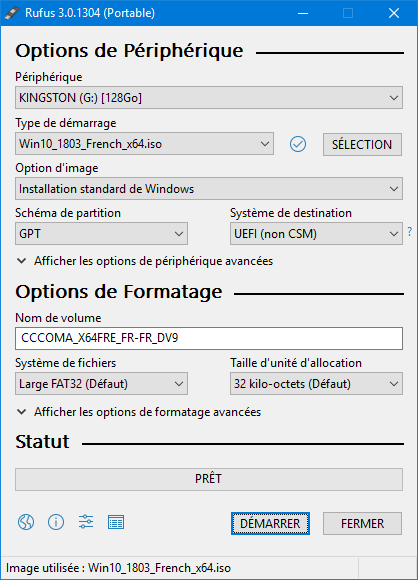
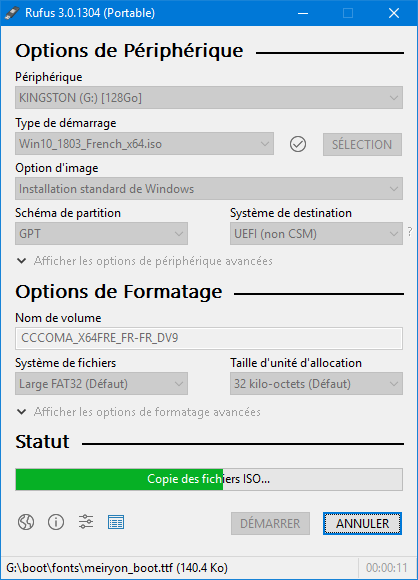
PS : si vous ne possédez pas de clef USB ou de support d'installation : commandez ou créez votre clef.
Ensuite, utiliser l'outil DISKPART afin de vérifier qu'une lettre de lecteur est bien assignée à la partition UEFI.
apez :
(Repérez le disque qui correspond à votre disque de démarrage, dans l'exemple suivant, nous avons retiré tous les disques à l'exception du lecteur DVD et du disque système, nous savons alors que le disque 0 est notre disque de démarrage.)
Le Disk 0 est maintenant le disque sélectionné.
Nous listons les partitions présentes sur ce disque :
Nous constatons qu'aucune lettre n'est assignée à la partition UEFI (volume 3).
Nous allons donc lui en attribuer une.
On sélectionne le Volume 3 :
Volume 3 est maintenant le volume sélectionné.
Nous allons assigner une lettre de lecteur à ce volume :
Si tout s'est bien passé, DiskPart a correctement assigné une lettre de lecteur au point de montage.
Vous pouvez vérifier ceci en tapant :
Vous pouvez maintenant quitter l'outil Diskpart
Nous allons maintenant procéder à la réparation du démarrage UEFI.
Placez vous dans le répértoire /Boot de la partition UEFI.
Utilisez la lettre de lecteur précédemment assignée. E: dans notre exemple :
Nous devons maintenant réparer les données de démarrage. (Magasin BCD : Boot Configuration Data).
Pour cela saisissiez dans l'ordre les commandes suivantes, suivies de la touche 'Entrée'
Si votre disque est de type MBR (Disques < 1To)
Si votre disque est de type GPT: (Disques > 1To)
Une seconde méthode manuelle proposée par Ph3niX
:
Ph3niX
:
Réparer le démarrage de Windows en EFI manuellement pour autant que la partition OS soit présente et non endommagée, méthode testée et fonctionnelle
(si 0 est le bon)
(où X est le numéro de la partition EFI)
Vérification que Z: est bien la partition EFI
(doit afficher EFI comme type de partition)
Réparation BCD
(où X est l'unité OS et Z: la lettre de la partition EFI)
NE PAS OUBLIER DE VIRER LA LETTRE DE LECTEUR DE LA PARTITION EFI sous diskpart
(où X est le numéro de la partition EFI)
ou encoreError code after update File:\EFI\Microsoft\Boot BCD
Error Code 0xc0000185 BSOD
Dans ces cas, les données de la "partition" de démarrage (BCD) ont été altérées et il est utile de les reconstruire.
Nous vous proposons cette méthode :
Insérer un DVD ou une clef USB "bootable de Windows 10 ou 11 et lancer l'installation jusqu'a :
PS : si vous ne possédez pas de clef USB ou de support d'installation : commandez ou créez votre clef.
- 'Réparer votre ordinateur'.
- 'Dépannage'.
- "Options avancées'.
- Choisir enfin 'Invité de commande'.
Ensuite, utiliser l'outil DISKPART afin de vérifier qu'une lettre de lecteur est bien assignée à la partition UEFI.
apez :
Code:
DISKPART (puis Entrée)
Code:
DISKPART> sel disk 0Nous listons les partitions présentes sur ce disque :
Code:
DISKPART> list volNous constatons qu'aucune lettre n'est assignée à la partition UEFI (volume 3).
Nous allons donc lui en attribuer une.
On sélectionne le Volume 3 :
Code:
DISKPART> sel vol 3Nous allons assigner une lettre de lecteur à ce volume :
Code:
DISKPART> assignVous pouvez vérifier ceci en tapant :
Code:
DISKPART> list vol
Code:
DISKPART > EXITPlacez vous dans le répértoire /Boot de la partition UEFI.
Utilisez la lettre de lecteur précédemment assignée. E: dans notre exemple :
Code:
cd /d E:\Boot\Pour cela saisissiez dans l'ordre les commandes suivantes, suivies de la touche 'Entrée'
Si votre disque est de type MBR (Disques < 1To)
- bootrec /fixboot
- bootrec /fixmbr
- bootrec /rebuildmbr
Si votre disque est de type GPT: (Disques > 1To)
- bootrec /fixboot
- bootrec /rebuildbcd
Une seconde méthode manuelle proposée par
Ph3niX
:Réparer le démarrage de Windows en EFI manuellement pour autant que la partition OS soit présente et non endommagée, méthode testée et fonctionnelle
Code:
Diskpart
List disk
Select disk 0
Code:
List partition
List volume
Select volume X
Code:
Assign letter=Z
Exit
Code:
Z:
DirRéparation BCD
Code:
cd /d Z:\EFI\Microsoft\Boot\
bootrec /fixboot
ren BCD BCD.old
bcdboot X:\Windows /l fr-fr /s Z: /f ALLNE PAS OUBLIER DE VIRER LA LETTRE DE LECTEUR DE LA PARTITION EFI sous diskpart
Code:
Diskpart
List disk
Select disk 0
List partition
List vol
Select volume X
Code:
Remove letter=Z
Exit
Exit
Dernière édition par un modérateur: