Ne suivez pas ce lien ou vous tomberez dans un trou noir et vous serez banni du site. Ne suivez pas ce lien ou vous tomberez dans un trou noir et vous serez banni du site.

  Un technicien de l'atelier ASUS en direct :  08 90 21 38 48  (0,80c/min)

GUIDE Réparer le démarrage du système, reconstruction du BOOTLOADER UEFI


Un support gratuit dans les Forums


Les forums

Une question sur votre matériel ?

Créer une discussion


Nos services de réparation professionnels


L'atelier ASUS

Diagnostic et devis en ligne gratuits

Ouvrir un ticket

Vos pièces détachées certifiées Asus


Pièces détachées

Officielles, neuves et garanties

Trouver une pièce

 Je "TIP" ce support

Asus Bot

Les androïdes rêvent-ils de moutons électriques ?
Admin
Pour diverses raisons, mises à jour incorrectes ou autre, votre ordinateur peut être bloqué au démarrage dans le BIOS ou avec des erreurs du type
Error code after update File:\EFI\Microsoft\Boot BCD
ou encore
Error Code 0xc0000185 BSOD
0xc0000185.png


Dans ces cas, les données de la "partition" de démarrage (BCD) ont été altérées et il est utile de les reconstruire.

Nous vous proposons cette méthode :

Insérer un DVD ou une clef USB "bootable de Windows 10 ou 11 et lancer l'installation jusqu'a :

PS : si vous ne possédez pas de clef USB ou de support d'installation : commandez ou créez votre clef.
  • 'Réparer votre ordinateur'.
  • 'Dépannage'.
  • "Options avancées'.
  • Choisir enfin 'Invité de commande'.

Ensuite, utiliser l'outil DISKPART afin de vérifier qu'une lettre de lecteur est bien assignée à la partition UEFI.

apez :
Code:
DISKPART (puis Entrée)
(Repérez le disque qui correspond à votre disque de démarrage, dans l'exemple suivant, nous avons retiré tous les disques à l'exception du lecteur DVD et du disque système, nous savons alors que le disque 0 est notre disque de démarrage.)
Code:
DISKPART> sel disk 0
Le Disk 0 est maintenant le disque sélectionné.

Nous listons les partitions présentes sur ce disque :
Code:
DISKPART> list vol

Nous constatons qu'aucune lettre n'est assignée à la partition UEFI (volume 3).
Nous allons donc lui en attribuer une.

On sélectionne le Volume 3 :
Code:
DISKPART> sel vol 3
Volume 3 est maintenant le volume sélectionné.

Nous allons assigner une lettre de lecteur à ce volume :
Code:
DISKPART> assign
Si tout s'est bien passé, DiskPart a correctement assigné une lettre de lecteur au point de montage.
Vous pouvez vérifier ceci en tapant :
Code:
DISKPART> list vol
Vous pouvez maintenant quitter l'outil Diskpart
Code:
DISKPART > EXIT
Nous allons maintenant procéder à la réparation du démarrage UEFI.
Placez vous dans le répértoire /Boot de la partition UEFI.
Utilisez la lettre de lecteur précédemment assignée. E: dans notre exemple :
Code:
cd /d E:\Boot\
Nous devons maintenant réparer les données de démarrage. (Magasin BCD : Boot Configuration Data).
Pour cela saisissiez dans l'ordre les commandes suivantes, suivies de la touche 'Entrée'

Si votre disque est de type MBR (Disques < 1To)
  1. bootrec /fixboot
  2. bootrec /fixmbr
  3. bootrec /rebuildmbr

Si votre disque est de type GPT: (Disques > 1To)
  1. bootrec /fixboot
  2. bootrec /rebuildbcd

Une seconde méthode manuelle proposée par Ph3niX Ph3niX :

Réparer le démarrage de Windows en EFI manuellement pour autant que la partition OS soit présente et non endommagée, méthode testée et fonctionnelle

Code:
Diskpart
List disk
Select disk 0
(si 0 est le bon)
Code:
List partition
List volume
Select volume X
(où X est le numéro de la partition EFI)
Code:
Assign letter=Z
Exit
Vérification que Z: est bien la partition EFI
Code:
Z:
Dir
(doit afficher EFI comme type de partition)

Réparation BCD
Code:
cd /d Z:\EFI\Microsoft\Boot\
bootrec /fixboot
ren BCD BCD.old
bcdboot X:\Windows /l fr-fr /s Z: /f ALL
(où X est l'unité OS et Z: la lettre de la partition EFI)

NE PAS OUBLIER DE VIRER LA LETTRE DE LECTEUR DE LA PARTITION EFI sous diskpart
Code:
Diskpart
List disk
Select disk 0
List partition
List vol
Select volume X
(où X est le numéro de la partition EFI)
Code:
Remove letter=Z
Exit
Exit
 
Dernière édition par un modérateur:


Denis66

Asussien
Modèle
TUF GAMING FX 504 SERIES
Vendeur
RUE DU COMMERCE
Achat
16/07/2019
Processeur
I5 + 8th generation
Mémoire
16 GB OPTANE
Système
Windows 10
Merci pour ta réponse,
Cependant je n'ai pas de support externe de Windows 10, il est intégré au pc.
Je n'ai accès qu'au Bios via un redémarrage plus F2.
 

Nicolas

Réparateur
Equipe atelier
Admin
Modèle
Expertbook P5405CSA-NZ0038X
Vendeur
ASUS
Achat
2025
Processeur
Intel Core Ultra 7 - 258V
Disques
1 To NVMe 4.0
Mémoire
32Go LPDDR5x
Ecran
WQXGA 2560 x 1600
Système
Windows 11 Pro
Bonjour,
Je n'ai accès qu'au Bios via un redémarrage plus F2.
Alors il faut en créer un :

Pour créer un média d'installation Windows 10 sur une clef USB :

Vous avez deux choix :

1. Je n'ai pas envie de m’embêter, envoyez moi Windows 10 sur une clef USB

Nous vous envoyons une clef de marque (Kingston Datatraveler de 16Go) contenant l'installateur de Windows 10.
Vous n'avez qu'a l'insérer dans votre portable pour lancer l'installation.
Commandez votre clef USB.


2. Je veux chercher à comprendre et à devenir plus intelligent, je fais ma clef moi-même :

Télécharger l'outil Installation Media Creation Tool

Vous êtes sous Windows 10 :
Exécuter le programme sur votre portable et suivez les étapes.

2 Possibilités:
  1. Choisir le média à installer "Disque mémoire Flashs USB", après avoir inséré une clef USB au minimum de 8 Go dans votre portable.
    Le logiciel va automatiquement créer une clef USB amorçable.
    Votre cle est prête ! Rendez-vous en bas de ce message pour voir comment démarrer sur la clef.

  2. Choisir "Fichier ISO". Un fichier sera généré sur votre bureau que vous devrez "flasher" sur une clef USB ensuite.

Vous n'êtes pas sous Windows 10 :
Vous pouvez télécharger un fichier "ISO" de Windows 10 en vu de le flasher sur une clef USB en utilisant ce logiciel.
Rendez vous ensuite dans le paragraphe "Pour "flasher" ce fichier ISO sur la clef USB :" ci-dessous.


Pour "flasher" ce fichier ISO sur la clef USB :

Télécharger le logiciel Rufus en version portable

Création de la clé USB d’installation UEFI de Windows avec Rufus :
  1. Insérez votre clé USB sur un port USB de votre PC.
  2. Exécutez le logiciel Rufus en double-cliquant sur le fichier rufus.exe.
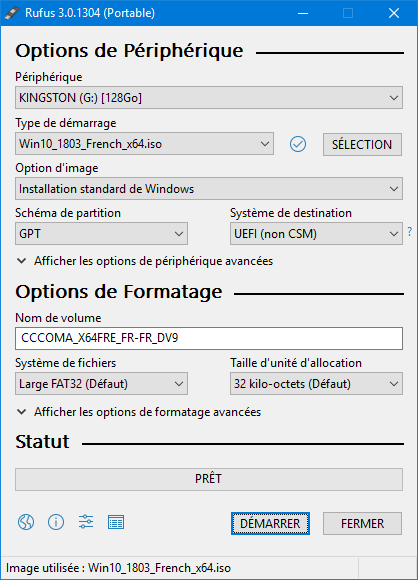
  3. Dans Rufus, sélectionnez les options suivantes :
    • Périphérique : votre clé USB.
    • Type de démarrage : Image disque ou ISO.
    • Cliquez sur le bouton SÉLECTION et sélectionnez l’ISO de Windows.
    • Schéma de partition : GPT, si vous avez une carte mère avec un firmware UEFI. Le système de destination est UEFI (non CSM).
    • Système de fichiers : FAT32.
    • Taille d’unité d’allocation : Défaut.


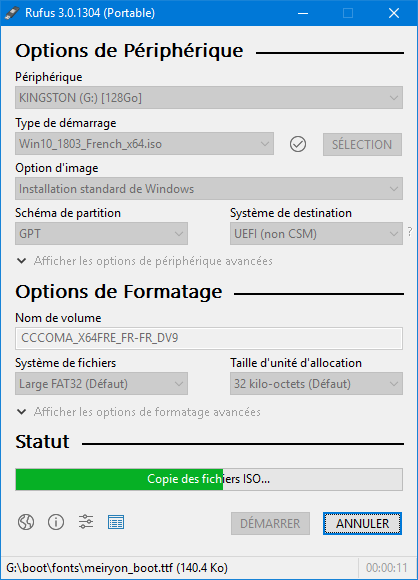
  4. Cliquez sur le bouton DÉMARRER pour lancer la création de la clé USB d’installation de Windows.
  5. Attendez que la copie des fichiers ISO se termine…


Voilà, votre clé USB d’installation de Windows est prête !
  • Éteignez votre portable.
  • Insérez cette clef dans un port USB 2 (et non 3)
  • Démarrer le portable en appuyant sur la touche ESC.
  • Choisir votre clef USB dans la liste des périphériques amorçables.
  • Poursuivre la procédure d'installation.


 Je "TIP" ce support

Auteur Sujets similaires Forum Réponses Date
n00b RESOLU .soucis avec la prodécure pour réparer triple démarrage après upgrade firmware asmedia 1041/1042. Asus N et Vivobook N 3
morphee RESOLU Asus R704V - Asus Preload Wizard automatique au démarrage. Comment réparer Win7 Home Prem sans perte Asus R 72
alexandre01 GUIDE réparer Windows store sans créer un compte Microsoft Guides et tutoriels Windows 10 0
PC-GT-VX7 VX7-SZ021V NE S'ALLUME PLUS COMMENT REPARER ? Asus V 2
malcom HELP ! Panne usb 3.1(uniquement) Comment réparer? Asus G - Autres modèles 6
H HELP ! La réparation automatique et "n'a pas pu réparer" se répète inlassablement Support Windows 10 34
WoodyBzh RESOLU Continuer ou non à réparer mon K70IO ? Asus A - TUF A 22
romain33333 HELP ! Impossible de booter et réparer win8.1 Asus X 2
Donald FERME REPARER WINDOWS 8/8.1 Support Windows 8 0
M RESOLU [T300LA] Impossible de démarrer, réparer ou restaurer Windows Support Windows 8 19
Donald GUIDE Acronis: Cloner/Réparer DD/SSD Guides et tutoriels Windows 8/8.1 35
G FERME Réparer boot windows Support Windows 7 0
C [Asus-n71vn-ty018v] Charnière cassée, comment réparer? Asus N et Vivobook N 1
L Casse Charniere Sur X53sc-sx182v. Peut on réparer soi-même? Si oui, ou peut on acheter les Asus X 1
Grafitti [Resolu] Comment réparer Vista 32 ? Asus M 21
Chris 2C HELP ! G513QY son au démarrage,mais impossible d'installer pilote audio realtek. Asus G - Autres modèles 7
A HELP ! K6500ZC démarrage BIOS très long [résolu] voir dernière réponse Asus K 7
M RÉPARÉ EN ATELIER [S406UA] Pas de démarrage : Led blanche s'allume une demi seconde ... Asus S et Vivobook S 6
C ProArt H7600ZM-L2038X démarrage très lent Asus P (Pro) 3
Kuroi042 HELP ! ASUS TUF A17 (FA706QM) – Écran noir aléatoire au démarrage (Windows & Linux) Asus A - TUF A 4
Shaft HELP ! [ASUS TUF F15 507ZV4-LP121W] Freez au démarrage Asus E et F ou Vivobook E et F 6
G HELP ! rog-strix-g15-g513rw - écran noir démarrage et petit bruit qui fait peur Asus G - Autres modèles 4
Alex071 HELP ! [A15-TUF566IV-AL155T] - Écran Noir au démarrage Asus A - TUF A 2
Mesics HELP ! Ux340u problème de démarrage Asus U - UX - Ultrabook - Zenbook 5
Syl21 HELP ! ux425e démarrage impossible Asus U - UX - Ultrabook - Zenbook 4
GéoO HELP ! G713PV Redémarrage aléatoire Asus G - Autres modèles 9
KaizOrenji HELP ! G502VM-FY469T - Problème au démarrage Asus G - Autres modèles 7
Cyprien_Valet HELP ! [S406UA] Ecran noir au démarrage, mon pc s'allume 1 fois sur 10 Asus S et Vivobook S 1
Leef HELP ! UX8402V, problème démarrage Asus U - UX - Ultrabook - Zenbook 6
Lumikan-2035 RESOLU ! - [R540L // Windows 10] - Démarrage impossible -> écran allumé mais noir Asus R 3
xphil HELP ! [BU401LG-FA115G] pas de voyant / pas de démarrage Asus B et Pro B 1
Chino FERME Soucis au démarrage Support Windows 11 5
Lonyay007 HELP ! ROG STRIX-G17-G713PV-HX058W - Ecran noir au démarrage Asus G - Autres modèles 2
0cool GL552V - Démarrage très lent et ensuite ........ Asus G - Autres modèles 6
GreatBernie Modèle Asus GL 742 V Écran s'allume et s'éteint au démarrage de Windows 10 Asus V 4
GiG HELP ! ROG STRIX PX731GT-AU124R - Démarrage impossible Asus P (Pro) 5
dielci HELP ! R510jk problème démarrage aléatoire Asus R 6
hulkk56 HELP ! Asus Zenbook FLIP 14 Modèle : UX461UA-E1017R Win 11 PB avec BIOS, plus de reconnaissance HD au démarrage Asus U - UX - Ultrabook - Zenbook 8
A HELP ! Problème démarrage Asus R900VB Asus R 1
LandMI HELP ! Rog Strix G15 G513RW Demarrage en boucle et blocage. Asus G - Autres modèles 3
Iris-bleu RÉPARÉ EN ATELIER G732L Ecran noir au démarrage mais pas tous le temps. Asus G - Autres modèles 1
leonardo95 G750 G75vw-T1380H démarrage ou setup bios Asus G75 - G750 - G751 - G752 - G753 6
MICHEL5962 RESOLU TUF F17 message erreur au demarrage Support Logiciel 3
S RESOLU Message erreur Démarrage Windows 10 Asus R511l Support Windows 10 21
K HELP ! X712J - problème de démarrage : redémarrage et écrans bleus en boucles Asus E et F ou Vivobook E et F 1
Sangoange [CM6431] Aucun périphérique de démarrage détecté. Asus C 5
T HELP ! Asus x751L problème de redémarrage Asus X 20
JPmassk HELP ! ecran bleu au démarrage stopcode System license violation Support Windows 10 1
supsayen HELP ! Rog strix G17 ecran noir au demarrage Support Windows 11 4
Pierre771 X73S : la touche Echap au démarrage est devenue ineffective Asus X 8
Sujets similaires


Vos pièces détachées officielles Asus


L'atelier Asus : études de cas


Ils nous ont confié leur portable.
Découvrez nos rapports d'intervention

CONSULTER

Soutenir le support et les forums

Soutenir les forums Asus

et continuer à recevoir un support de qualité et gratuit.
Objectif
120.00 €
Collecté
0.00 €
Cette campagne s'achève dans

Register