Suite, je te mets les manips à effectuer
exemple avec une clé USB que j'ai formatée
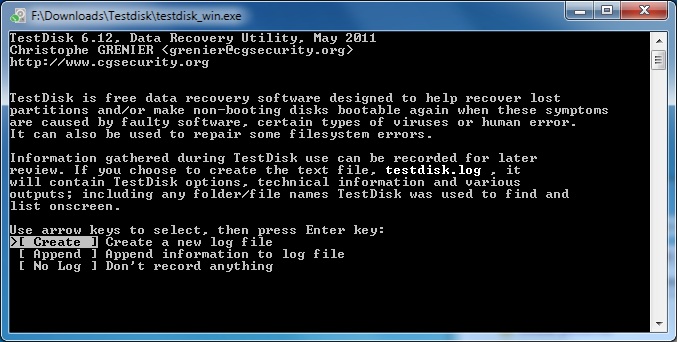
Avec le fléches, sélectionner & choisir Create:
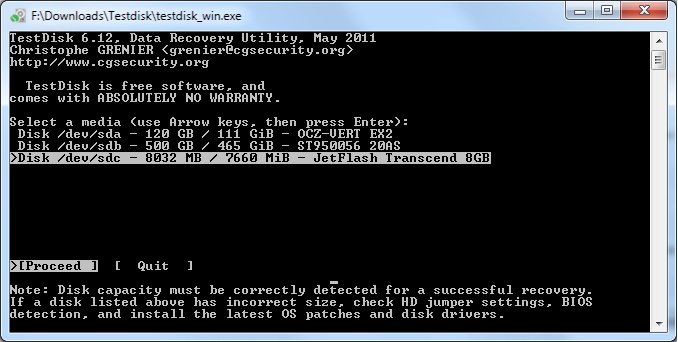
Avec les fléches choisir et sélectionner son disque, dc pour toi, vu que tu n'en as qu'1 seul, ça sera /dev/sda:
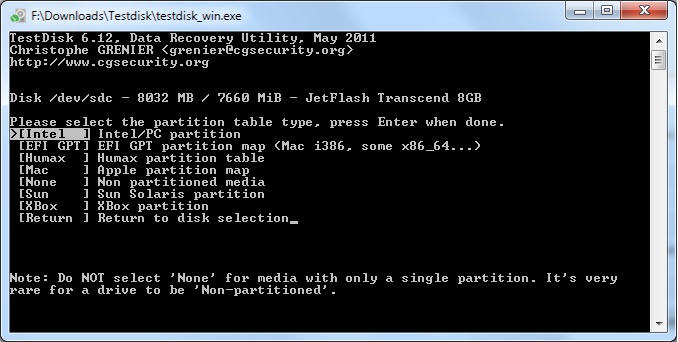
Choisir Intel comme type de table de partitions:
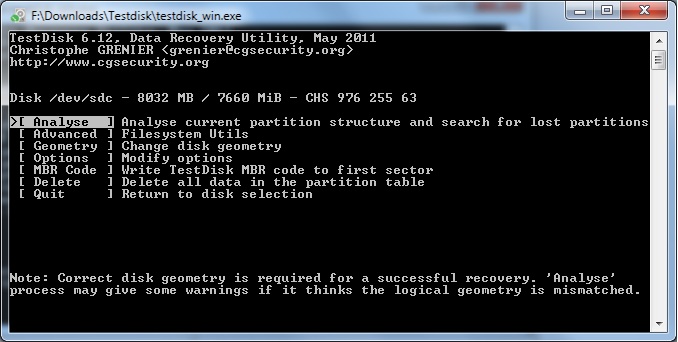
Choisir Analyse pour analyser le disque ainsi sélectionné
Tu arrives sur l'
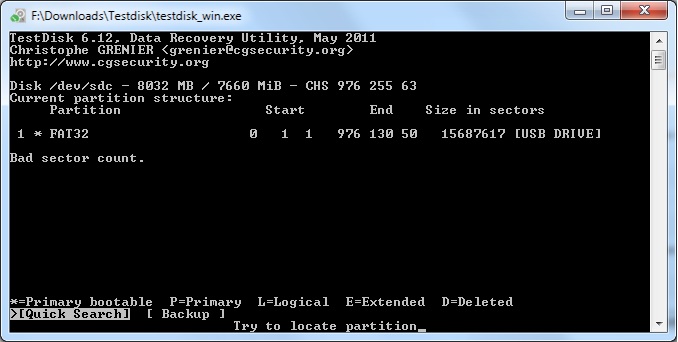
écran suivant, moi par exemple il m'affiche un message d'erreur (bad sector count) pour ma clé USB:
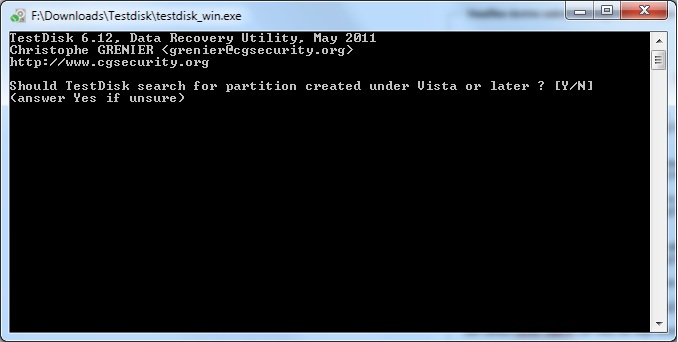
par défaut Quick Search (en bas) est déjà sélectionné: laissez tel quel et lancer l'analyse rapide et valider la demande par Y:
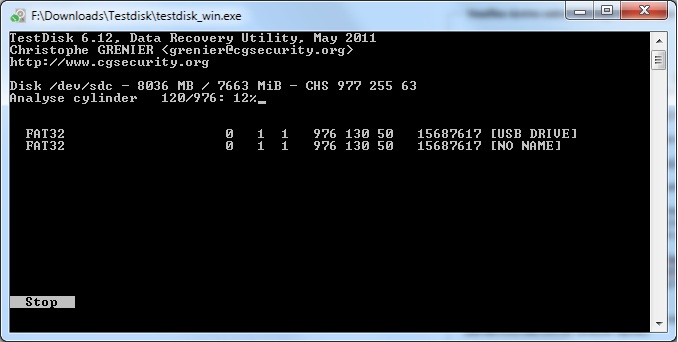
l'analyse se lance, ça devrait prendre du temps dans ton cas vu la taille de ton HDD, laissez faire
A la fin, tu arrives sur un
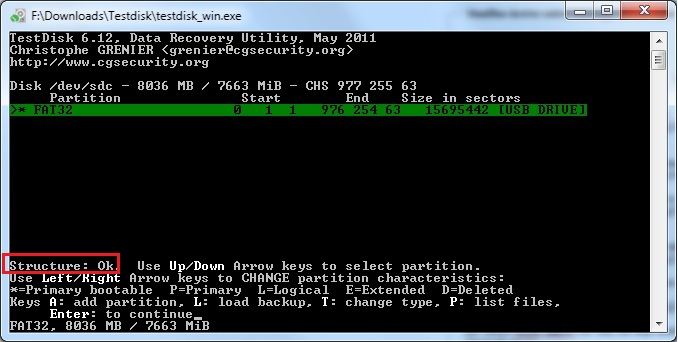
écran du type:
En bas ça t'affiche l'état de la structure de la partition sélectionnée (switcher avec les flèches entre les partititons si plusieurs détectées).
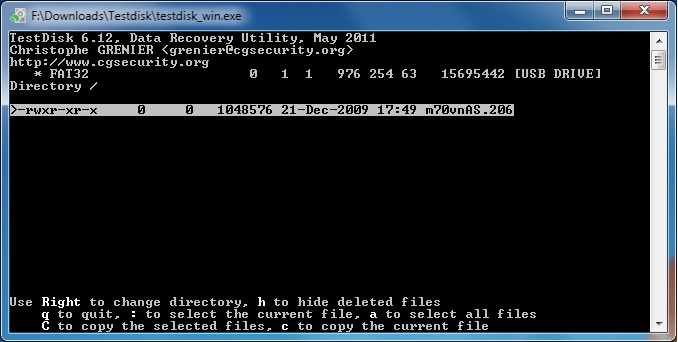
A ce niveau là, il est possible d'afficher les fichiers présents sur la partition sélectionnée en tapant la touche P:
appuyer sur la touche q pour revenir à l'écran précédent des partitions
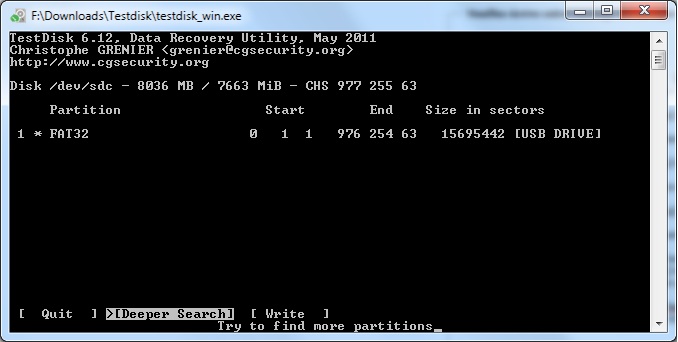
Pour faire une recherche plus approfondie (Deeper Search - Try to find more partitions, sélectionné par défaut), appuyer directement sur la touche ENTREE, tu arrives là:
Appuyer encore une fois sur Entree pour lancer l'analyse approfondie (au cas où des partitions n'auraient pas été trouvées lors de l'analyse rapide):
Pour l'instant, tu ne lances pas l'analyse approfondie, seulement l'analyse rapide, et tu me fais une copie d'écran du résultat une fois que c'est terminé
NB: si Testdisk trouve plusieurs partitions, il faut que tu sélectionnes tour à tour les différentes partitions et me dire si la structure est OK ou alors me donner chaque fois un screenshot pour chaque partoche
 Ne suivez pas ce lien ou vous tomberez dans un trou noir et vous serez banni du site.