Ne suivez pas ce lien ou vous tomberez dans un trou noir et vous serez banni du site.
- Modèle
- Expertbook P5405CSA-NZ0038X
- Vendeur
- ASUS
- Achat
- 2025
- Processeur
- Intel Core Ultra 7 - 258V
- Disques
- 1 To NVMe 4.0
- Mémoire
- 32Go LPDDR5x
- Ecran
- WQXGA 2560 x 1600
- Système
- Windows 11 Pro
Il y a deux méthodes afin de vérifier la version du BIOS et le modèle de l'ordinateur portable ASUS.
Nous allons illustrer les deux méthodes ci-dessous.
1.Avec Windows
A partir du menu démarrer, lancez un Terminal
Tapez "SYSTEMINFO" et appuyez sur "Entrée".

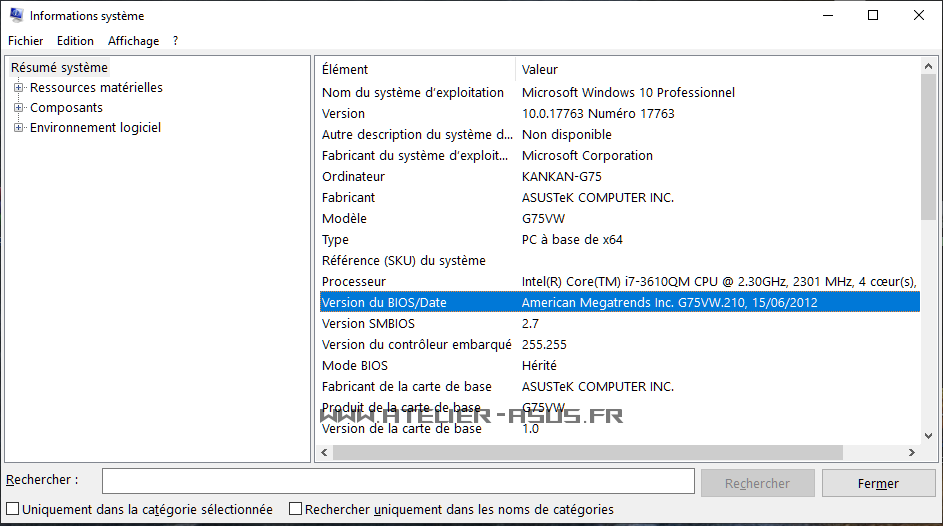
Vous pouvez trouver la version du BIOS et le modèle comme indiqué dans la photo ci-dessous.
Par exemple:

Avec Windows 10 :
Dans la zone de recherche taper :
Puis repérer la ligne d'information sur le BIOS:
2.Sans Windows
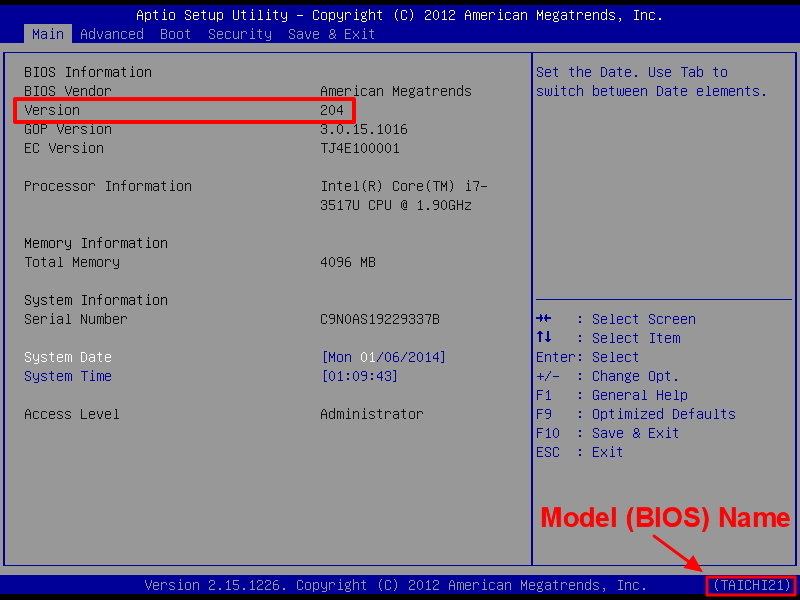
1. En tapotant F2 au démarrage de l'ordinateur, vous pouvez accéder à la page avec la configuration du BIOS.
Vous pouvez trouver la version du BIOS dans la section "Version".
2. En appuyant sur F12, vous pouvez voir le modèle de l'ordinateur portable ASUS.
Attention : la mise à jour du BIOS, bien qu'étant une opération accessible n'est pas sans risque !
Suivez notre guide afin de réaliser cette opération en toute sécurité :

 www.forum-des-portables-asus.fr
Si par malchance, vous avez échoué la procédure de mise à jour du BIOS ou si vous vous retrouvez au démarrage avec un écran noir sans signal, tout n'est pas perdu. La solution passe par le remplacement de la puce contenant votre firmware d'origine.
C'est une opération à réaliser en atelier avec du matériel adéquat :
www.forum-des-portables-asus.fr
- Avec Windows
- Sans Windows
Nous allons illustrer les deux méthodes ci-dessous.
1.Avec Windows
A partir du menu démarrer, lancez un Terminal
Tapez "SYSTEMINFO" et appuyez sur "Entrée".
Vous pouvez trouver la version du BIOS et le modèle comme indiqué dans la photo ci-dessous.
Par exemple:
Code:
Version BIOS: American Megatrends Ins. X550VC.220 10/16/2013- American Megatrends Ins. est le vendeur du BIOS.
- X550VC est le modèle de l'ordinateur portable.
- 220 est la version du BIOS.
Avec Windows 10 :
Dans la zone de recherche taper :
Code:
msinfo322.Sans Windows
1. En tapotant F2 au démarrage de l'ordinateur, vous pouvez accéder à la page avec la configuration du BIOS.
Vous pouvez trouver la version du BIOS dans la section "Version".
2. En appuyant sur F12, vous pouvez voir le modèle de l'ordinateur portable ASUS.
Suivez notre guide afin de réaliser cette opération en toute sécurité :
GUIDE - Flasher le BIOS de son portable ASUS
Si vous ne vous sentez pas à l'aise avec cette opération, demandez une prise en charge auprès de l'atelier ASUS. Devis gratuit et sans engagement. S'agissant d'un sujet récurrent, voilà quelques conseils pour passer cette épreuve dans les meilleures conditions. Quelques recommandations...
www.forum-des-portables-asus.fr
Si par malchance, vous avez échoué la procédure de mise à jour du BIOS ou si vous vous retrouvez au démarrage avec un écran noir sans signal, tout n'est pas perdu. La solution passe par le remplacement de la puce contenant votre firmware d'origine.
C'est une opération à réaliser en atelier avec du matériel adéquat :
L'ATELIER ASUS - Changement et reprogrammation de la puce EEPROM
CHANGEMENT ET REPROGRAMMATION DE LA PUCE EEPRROM Vous n'arrivez pas à entrer dans le BIOS pour quelque raison que ce soit. Vous avez oublié le mot de passe d'accès au BIOS/UEFI ? Suite à une mise à jour automatique de Windows Update, vous...
www.forum-des-portables-asus.fr
Pièces jointes
-
 32.2 KB Affichages: 8,383
Dernière édition: