Ne suivez pas ce lien ou vous tomberez dans un trou noir et vous serez banni du site.
- Modèle
- asus s550cm\asus x750 UDR
- Vendeur
- darty\amazon
- Achat
- fin 2013\fin 2017
- Processeur
- i7 3ème génération\I7 8ème génération
- Disques
- 1To disque7200 trs\ 1To disque dur 5400 trs+ssd 250 Go
- Mémoire
- 16 go DDR3\16 Go DDR4
- Ecran
- 1366*768\1920*1080
- Système
- Arch Linux
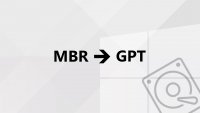
Convertir un disque dur interne en table de partition GpT (pour ordinateur possédant un UEFI, et souhaitant en bénéficier les avantages)
La plupart des PC portables livrés à partir de Windows 8 possèdent un UEFI, remplaçant du bios.
Néanmoins, lors d'un remplacement d'un disque dur interne pour diverses raisons, il ne faut pas oublier de convertir le disque dur en table de partition GpT pour pouvoir profiter des avantages de UEFI.
1.Vérifions tout d'abord que l'UEFI est bien actif:
a) Au démarrage de l'ordinateur, appuyez sur la touche "echap" de l'ordinateur, une fenêtre apparaît pour vous indiquer les choix de démarrage. Choisissez "enter Setup" ou un nom similaire.
b) En navigant dans l'UEFI, vous verrez une option "Lauch CSM", ou encore "Legacy mode".
Il faut désactiver cette option. Cette dernière permet de prendre en charge la compatibilité de certaines interruptions du bios, ancêtre de l'UEFI.

c) Activer Secure Boot.
Secure boot est une option, bien que décriée, pour lancer que des systèmes d'exploitations signés par les partenaires faisant partie de UEFI.org .En théorie, cela se permet de se protéger des infections de boot.
Une infection de boot permet de prendre le contrôle de systèmes d'exploitations avant le lancement du système d'exploitation, ce qui rend très difficile à détecter.
Si vous utilisez que Windows 8 et supérieurs, vous pouvez laisser activé cette option. Si vous utilisez des distributions non encore signées, comme Debian, désactivez cette option.

2.Conversion du disque dur
En démarrrant sur un support d'installation de Windows (clé USB, DVD...) , faites suivant:

Puis choisir "Réparer l'ordinateur"

Une fenêtre va apparaître, choisir l'option "Dépannage"

Puis, dans la fenêtre "Résolution de problèmes", choisir "Options avancées"

Dans la fenêtre "Options avancées", cliquer sur "Invite de commandes"

Une invite de commande va apparaître, taper:
Puis :
Une liste de disque va apparaître, choisissez le disque à convertir (vous pouvez vous aider de la taille du disque).
Puis choisissez le disque en question.
Dans l’exemple ci dessous, on cherche à convertir le disque 0 en GpT.
Puis tapez:
Si votre disque est rempli, il faudra supprimer toutes les données via l'option :
Attention, les options clean et convert gpt ou encore convert mbr suppriment toutes les données du disque.

N.B: Les étoiles qui sont dans les cadres bleus dans l'image ci-dessus permet de confirmer que les partitions sont partitions GpT.
Astuce: Quand vous achetez un disque dur, en considérant que le disque dur n'a pas son firmware infecté, il est fortement conseillé de "nettoyer" son disque dur intégralement, via l'option
ou via la commande dd sous GNU\Linux. (A éviter pour les SSD, pour prévenir l'usure du disque)

La plupart des PC portables livrés à partir de Windows 8 possèdent un UEFI, remplaçant du bios.
Néanmoins, lors d'un remplacement d'un disque dur interne pour diverses raisons, il ne faut pas oublier de convertir le disque dur en table de partition GpT pour pouvoir profiter des avantages de UEFI.
1.Vérifions tout d'abord que l'UEFI est bien actif:
a) Au démarrage de l'ordinateur, appuyez sur la touche "echap" de l'ordinateur, une fenêtre apparaît pour vous indiquer les choix de démarrage. Choisissez "enter Setup" ou un nom similaire.
b) En navigant dans l'UEFI, vous verrez une option "Lauch CSM", ou encore "Legacy mode".
Il faut désactiver cette option. Cette dernière permet de prendre en charge la compatibilité de certaines interruptions du bios, ancêtre de l'UEFI.
c) Activer Secure Boot.
Secure boot est une option, bien que décriée, pour lancer que des systèmes d'exploitations signés par les partenaires faisant partie de UEFI.org .En théorie, cela se permet de se protéger des infections de boot.
Une infection de boot permet de prendre le contrôle de systèmes d'exploitations avant le lancement du système d'exploitation, ce qui rend très difficile à détecter.
Si vous utilisez que Windows 8 et supérieurs, vous pouvez laisser activé cette option. Si vous utilisez des distributions non encore signées, comme Debian, désactivez cette option.
2.Conversion du disque dur
En démarrrant sur un support d'installation de Windows (clé USB, DVD...) , faites suivant:
Puis choisir "Réparer l'ordinateur"
Une fenêtre va apparaître, choisir l'option "Dépannage"
Puis, dans la fenêtre "Résolution de problèmes", choisir "Options avancées"
Dans la fenêtre "Options avancées", cliquer sur "Invite de commandes"
Une invite de commande va apparaître, taper:
Code:
diskpart
Code:
list diskPuis choisissez le disque en question.
Dans l’exemple ci dessous, on cherche à convertir le disque 0 en GpT.
Code:
select disk 0
Code:
convert gpt
Code:
cleanN.B: Les étoiles qui sont dans les cadres bleus dans l'image ci-dessus permet de confirmer que les partitions sont partitions GpT.
Astuce: Quand vous achetez un disque dur, en considérant que le disque dur n'a pas son firmware infecté, il est fortement conseillé de "nettoyer" son disque dur intégralement, via l'option
Code:
clean allPièces jointes
-
 73.3 KB Affichages: 6,590
Dernière édition par un modérateur: