Ne suivez pas ce lien ou vous tomberez dans un trou noir et vous serez banni du site.
Que faire à la réception de votre machine ?
Prenez le temps de lire ce guide afin d'optimiser l'utilisation et la maintenance de votre portable ASUS
Vous trouverez un condensé de cette article rédigé en collaboration avec l'association Halte à l’Obsolescence Programmée (HOP) à cette adresse.
1. Enregistrement de votre portable auprès d'ASUS
2. Première mise en marche
3. Création d'un support d'installation et de restauration système
4. Désactiver les mises à jour automatiques
5. Conseils sur l'entretien et l'optimisation de votre batterie
6. Réglages Windows d'alimentation et de mise en veille
1. Enregistrement de votre portable auprès d'ASUS
Enregistrez votre portable vous permettra un meilleur suivi auprès du SAV dans le cadre d'un envoi de votre machine.
Cliquer sur ce lien directement.
Si vous devez avoir à faire avec le SAV, nous vous invitons à lire ce sujet :

SAV - SAV : conseils et procédure.
 www.forum-des-portables-asus.fr
2. Première mise en marche
Lors de l'installation, le premier choix à faire : compte Microsoft ou compte local
- compte "local" (avec un nom d'utilisateur, comme sous les précédentes versions de Windows)
- compte Microsoft (avec une adresse de messagerie et son mot de passe).
| Type de compte | Avantages et inconvénients |
| Compte local | On ouvre sa session avec le nom d'utilisateur qu'on aura choisi (comme avant) On n'est pas obligé d'avoir un mot de passe. Il faudra se connecter au coup par coup avec un compte Microsoft pour accéder aux applications Microsoft : Courrier, Calendrier, Contacts et à Windows Store |
| Compte Microsoft | On ouvre sa session avec l'adresse mail et le mot de passe de son compte Microsoft. On est automatiquement identifié lorsqu'on utilise Windows Store ou toute autre application Microsoft : Skype, Jeux / Xbox, Courrier, Calendrier, Contacts On est automatiquement connecté à OneDrive Le compte Microsoft est plus simple pour les utilisateurs débutants. |
Donneriez vous votre mot de passe à Microsoft et l'accès à toutes vos données ?
Pour nous la réponse est claire : NON !
Nous vous conseillons donc d'utiliser un compte local
Il sera toujours temps plus tard si vous en avez besoin de créer une adresse M$ pour utiliser les services cités dans notre tableau plus haut.
NOTE : a partir de la version 20H2, Microsoft imposent la création d'un compte Microsoft Live.
Afin de pouvoir créer un compte local, ne renseignez pas vos informations WIFI lorsqu'elles vous seront demandées.
Le système vous proposera alors de créer un compte "local".
Depuis Windows 11, cette possibilité a été tout bonnement supprimée pour l'utilisateur...
Mais il existe un moyen de contourner cela :
Lorsque vous arrivez à l'étape du choix du réseau Wifi :
Appuyez sur la combinaison de touches MAJ + F10
Depuis la fenêtre Invite de commandes, tapez la commande suivante et validez avec la touche Entrée.
OOBE\BYPASSNRO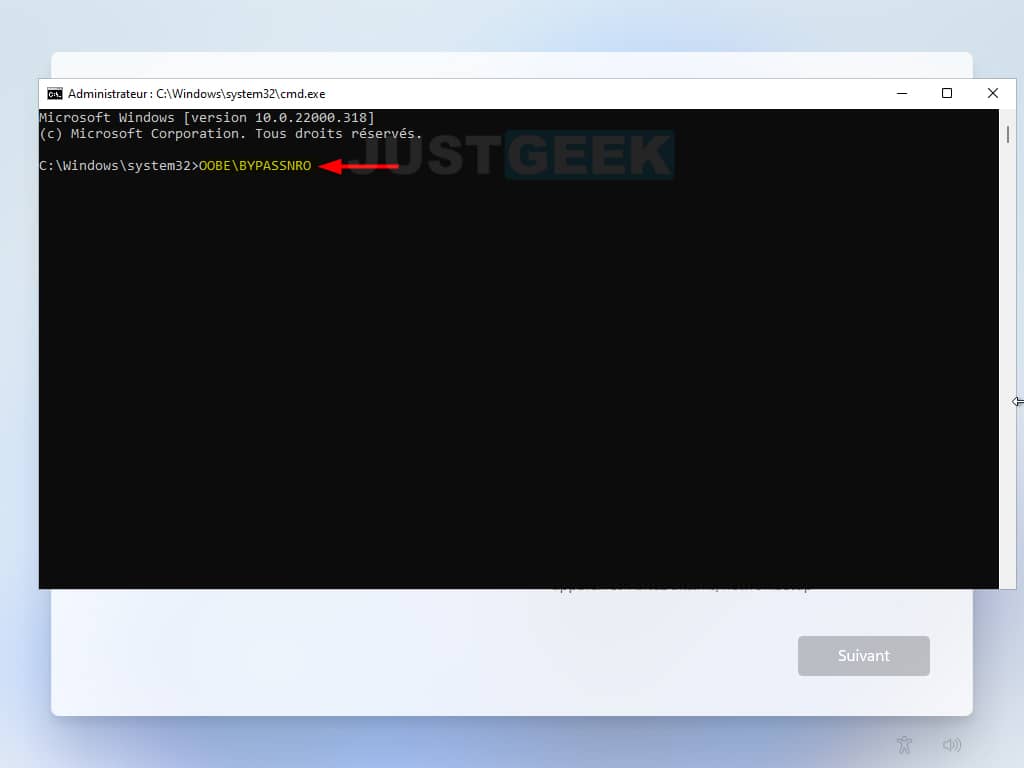
Votre PC va alors redémarrer et l’expérience prête à l’emploi (OOBE) s’affichera à nouveau.
Vous remarquerez qu’un nouveau bouton à fait son apparition : « Je n’ai pas Internet ». Cliquez dessus pour continuer.
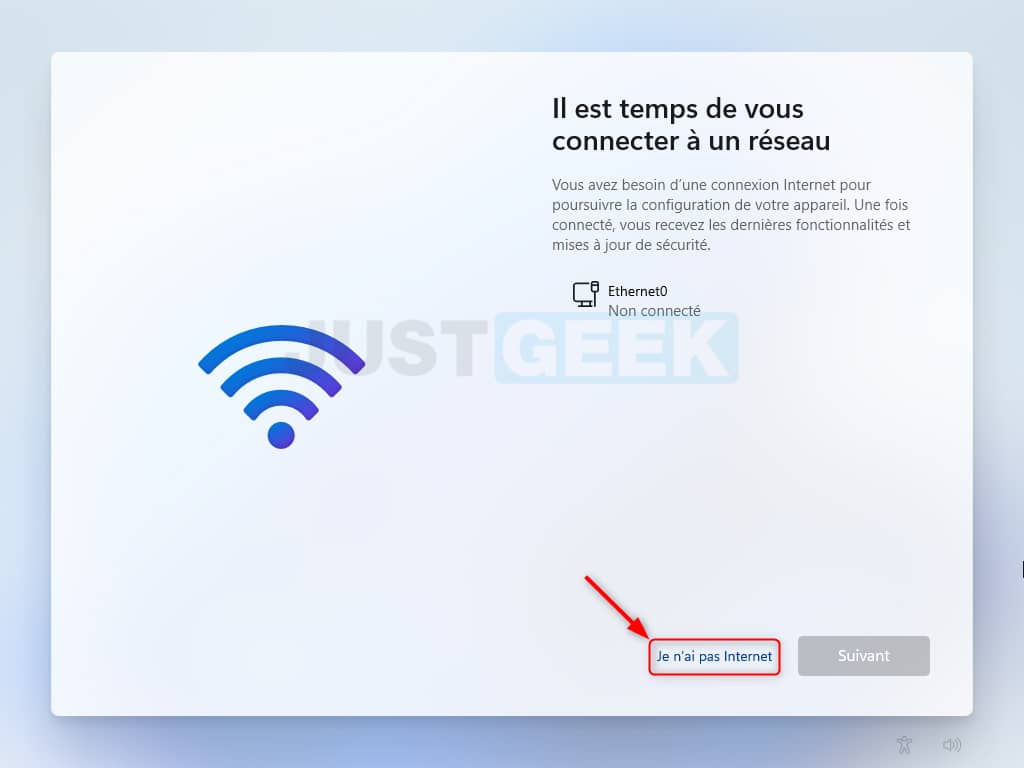
Vous êtes alors invité à créer un compte Local avec ou sans mot de passe.
3. Création d'un support d'installation et de restauration système
Votre portable est livré avec un certain nombre d'applications pré-installées par le constructeur. Ces applications sont sensées faciliter, optimiser et automatiser certains taches gérées par Windows.
Gardons a l'esprit qu'ajouter des couches à un système l'alourdit, le rendant ainsi moins stable.
Dans notre cas ces applications font double emploi avec la plupart des fonctions de base fournies par le système Windows.
Vous pouvez faire le choix pour commencer de garder l'installation existante.
Cependant, nous conseillons la création d'un support sur clef USB et le réinstallation d'un système Windows 10 ou 11 générique.
Pour créer votre clef dès à présent, ou la commander, suivez ce guide :
GUIDE - Créer votre support d'installation Windows 10/11 sur clé USB
www.forum-des-portables-asus.fr
A l'issu de l'installation, il est possible que vos touches de raccourcis clavier ne soient plus prises en charge.
Pas de panique, téléchargez et installez le pilote suivant : ATK-100. Lien de téléchargement.
De même, installez les pilotes de votre trackpad permettant le fonctionnement a plusieurs doigts : Smart Gesture. Lien de téléchargement.
Plus généralement si vous souhaitez mettre à jour ou reinstaller un pilote pour votre portable, rendez vous sur la page de support pour votre modèle chez ASUS.
4. Désactiver les mises à jour automatiques
Sans action de votre part, Windows Update travaille dans l'ombre pour garder à jour les versions de vos pilotes.De prime à bord cela peut paraitre séduisant mais nous avons une devise à l'atelier : "tant que cela fonctionne, on ne touche pas!"
Important : Si les mises à jour automatiques peuvent s'avérer intéressantes pour les utilisateurs qui ne veulent pas s'embêter, nous attirons votre attention sur le fait suivant : depuis quelques mois/années, Microsoft a eu la "bonne idée" d'inclure la mise à jour du firmware BIOS/UEFI automatiquement. Et cela se fait avec le concours d'ASUS et du logiciel préinstallé AURA (Creator).
Si AURA Creator est installé sur votre portable, nous vous conseillons de le désinstaller en premier lieu !
C'est plein de gadgets marrants pour faire joujou avec les lumières et autres, mais ça inclu aussi un service de mise à jour dangereux.
Certains utilisateurs se sont retrouvés avec des machines briquées suite à des mises à jour de firmware non terminées (et non désirées) !
Le BIOS/UEFI est le microprogramme qui s’exécute en premier lieu afin de faire dialoguer les composants de votre machine et le système (Disques Durs, SSD, Mémoire, Séquence de démarrage etc...).
Il s'agit d'un "programme" très sensible. Mettre à jour ce "microprogramme" n'est pas exempt de risques. Si vous devez mettre à jour celui-ci nous vous conseillons exclusivement une mise à jour manuelle. Vous pouvez vous en référer à ce guide :
GUIDE - Flasher le BIOS de son portable ASUS
www.forum-des-portables-asus.fr
Beaucoup d'utilisateurs sur les forums ont vu leur machine "briquée" suite à une mise à jour automatique par Windows Update / Aura Creator qui a échouée. Dans ce cas l'unique solution est de remplacer l'eeprom intégrée par une neuve reprogrammée. Si une telle aventure vous arrivait, nous pouvons prendre en charge cette opération :
L'ATELIER ASUS - Changement et/ou Reprogrammation de l'EEPROM
www.forum-des-portables-asus.fr
Ceci étant dit, voici comment désactiver les mises à jour automatiques dans Windows 10 :
GUIDE - Bloquer une mise à jour Windows
www.forum-des-portables-asus.fr
5. Conseils sur l'entretien et l'optimisation de votre batterie :
La batterie est le compagnon indispensable à une activité nomade. C'est pourquoi nous vous conseillons de lire ce guide afin prolonger la durée de vie de celle ci :
GUIDE - Mon Asus : Information sur les batteries
www.forum-des-portables-asus.fr
6. Réglages Windows d'alimentation et de veille
Vous avez déjà peut être eu à faire au fameux BSOD de Windows (Blue Screen of Death). Ce "plantage" survient lorsqu'un pilote est mal installé ou lors d'une avarie matérielle.
Cet écran apparait furtivement et ne vous laisse pas le temps de noter la référence de l'erreur.
Nous allons donc demander à Windows de ne pas redémarrer systématiquement le système lorsque ce message apparait.
Utilisez la combinaison de touche Windows + R pour ouvrir le panneau de configuration.
Saisissez au clavier Control dans le champs d'exécution
Rendez vous dans la section Système
Dans le menu de gauche, cliquez sur Paramêtres système avancés
Dans la fenêtre qui s'affiche, dans la section Démarrage et récupération, cliquez sur Paramêtres
Dans la nouvelle fenêtre, décochez l'option Redémarrer automatiquement
Définir des points de restauration / sauvegarde
Avant toute mise à jour automatique de Windows, le système créé systématiquement un point de restauration.
Vous pouvez créer un point de restauration manuellement lorsque vous êtes sur le point de tester un nouveau pilote ou apporter des modifications substantielles à votre système (modification de la base de registre par exemple).
Rendez vous dans le même écran que précédemment
Puis cliquez sur l'onglet Protection du système
Cliquez sur Configurer
Activer la protection du système si elle est décochée
Définissez un espace de stockage suffisant (a minima 4 Go)
Selon la température extérieure au portable, il peut être nécessaire de régler un profil d'alimentation particulier.
Nous allons voir comment modifier le paramètre d'alimentation par défaut et créer un nouveau profil d'alimentation (grande Chaleur)
Rendez vous dans le panneau de configuration.
Ouvrez la section Système (Affichage, son, notifications, alimentation)
Puis ouvrez la section Alimentation et mise en veille
Dans la section de droite, cliquez sur Paramètres d'alimentation supplémentaires
De base, vous n'avez qu'un profil disponible :
Sélectionnez l'utilisation Normale et cliquer sur Modifier les paramètres du mode
Sur batterie il est conseillé de passer l'écran en veille et de mettre l'ordinateur en veille après un court instant d'inactivité, ceci afin d'économiser la durée de vie de la batterie.
Sur secteur vous pouvez augmenter ces valeurs.
Sur batterie, vous pouvez donc monter un peu ces valeurs à 15 minutes par exemple si vous voulez que l'écran ne se coupe pas lorsque vous regardez une vidéo ou autre.
Nous allons voir maintenant pour optimiser le refroidissement du processeur
Sur l'écran précédent, cliquez sur Modifier les réglages d'alimentation avancés
Modifier vos réglages d'alimentation CPU mini et maxi ainsi :
puis modifiez les réglages de la batterie pour optimiser sa durée de vie ainsi :
En mode "Chaleur", il vous suffira de baisser la valeur maxi du CPU à 65/80% respectivement sur batterie et secteur.
N'hésitez pas à baisser ces valeurs si il fait vraiment chaud.
Sur les processeurs de dernière génération, il est possible que ces options n'apparaissent pas. Voyons comment y remédier.
Nous allons ajouter ces options en modifiant la base de registre Windows.
Nous vous proposons de télécharger un fichier .reg qui apportera ces modifications pour vous.
Ce dernier modifie la valuer DWORD de la clef suivant dans la bdr :
HKEY_LOCAL_MACHINE\SYSTEM\CurrentControlSet\Control\Power\PowerSettings\54533251-82be-4824-96c1-47b60b740d00\893dee8e-2bef-41e0-89c6-b55d0929964c
Attributs de DWORD

1 = Retire l'option
2 = Ajoute l'optionCliquez sur le bouton Télécharger ci dessous et RDV à l'étape 4 ci-dessous.
Add_Minimum_processor_state_to_Power_Options.reg : Télécharger
3. Retirer l'option "Etat minimal du processeur"
Le réglage par défaut si supporté par votre processeur.
Cliquez sur le bouton Télécharger ci dessous et RDV à l'étape 4 ci-dessous.
Remove_Minimum_processor_state_from_Power_Options.reg : Télécharger
5. Double-cliquer sur le fichier .reg pour le fusionner à la BDR.
6.Lorsque demandé cliquez sur Exécuter, Oui (UAC), Oui, et OK pour approuver la fusion.
7. Vous pouvez maintenant effacté le fichier . reg téléchargé si vous le souhaitez.

SYSTEME - G-Helper
www.forum-des-portables-asus.fr
Pensez à l'entretien !
Un nettoyage interne et un remplacement des pâtes thermiques sont à effectuer tous les 2 ans.
Voyons maintenant comment optimiser la veille du système.
Cliquez sur Choisir l'action qui suit la fermeture du capot
Cliquez sur Modifier des paramètres actuellement non disponibles
Si cochée, décocher l'option Activer le démarrage rapide (recommandé)
Il s'agit d'une veille prolongée qui est consommatrice de batterie et qui de nos jours n'a que peu d'utilité en raison de la rapidité des disques SSD.
Cette option est également sujette à plantages.
Pour optimiser davantage votre batterie, remplacez les valeurs Veille par Arrêter
En parallèle nous conseillons aussi de désactiver l'option Fast Boot du BIOS.
Redémarrer votre machine en appuyant sur F2 pour entrer dans le BIOS
Sur les machines de dernière génération avec un menu graphique, appuyer sur F7 pour entrer dans les "menus avancés".
Se rendre dans la section Advanced et désactiver l'option Power Off Energy Savings
Dans la section BOOT, désactiver l'option Fast Boot.
Sélectionnez ensuite sur Save&Exit > OK.
Pour toute question, n'hésitez pas à ouvrir une nouvelle discussion dans la section des forums correspondante à votre modèle de portable.
Pour une réparation ou une maintenance matérielle, découvrez les services de l'atelier ASUS.
Pièces jointes
-
812 bytes Affichages: 248
-
812 bytes Affichages: 309