ok d'abord tu vas sauvegarder ton BCD
bcdedit /export C:\SAVEDBCD
ça doit te dire:
puis tu vas créer une nouvelle entrée
bcdedit /create /d "Mon Windows Seven" /application osloader
là ça te dit:
L'entrée {1acc1b76-2a2f-11e0-8b1c-cae59f6a3bbc} a été correctement créée.
1 truc dans le genre
le {1acc1b76-2a2f-11e0-8b1c-cae59f6a3bbc} c'est le
GUID de ton OS
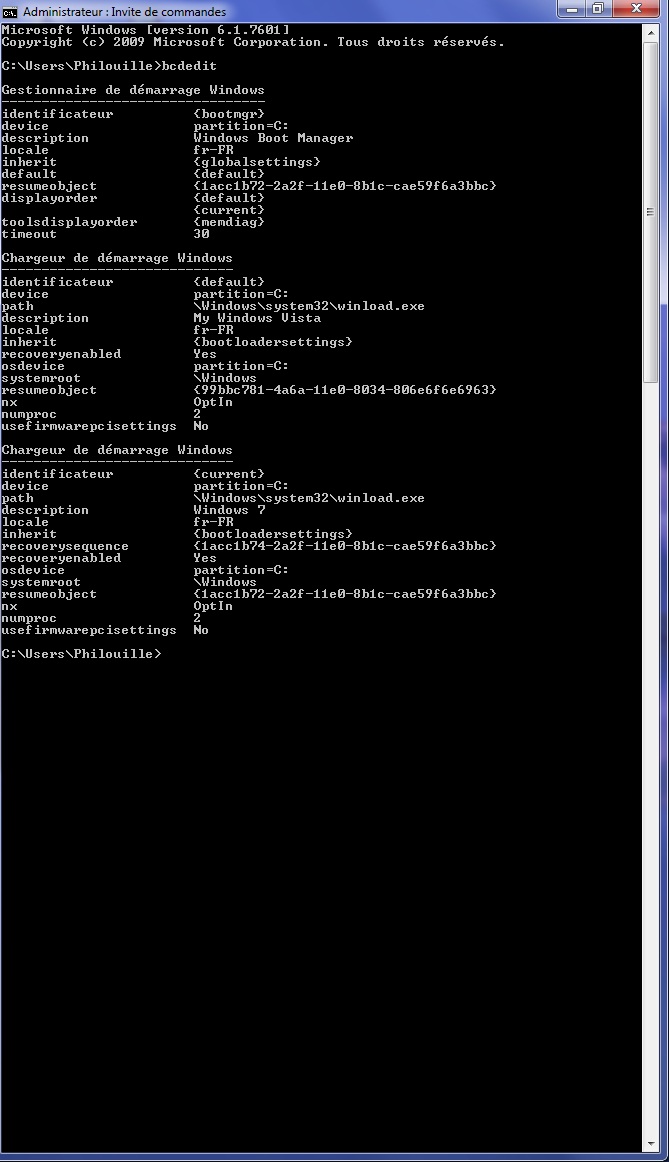
mais si tu tapes bcdedit une nouvelle fois, tu ne vois pas l'entrée "Mon Windows Seven"
pour se faire tu va devoir taper cette commande
bcdedit /displayorder {GUID} {GUID}
=> L'opération a réussi.
- en respectant ceci
le 1er {GUID} sera celui qui apparaitra en haut de l'
écran
pour le 2ème {GUID} tu peux taper directement {current} (correspond à l'OS en cours d'utilisation)
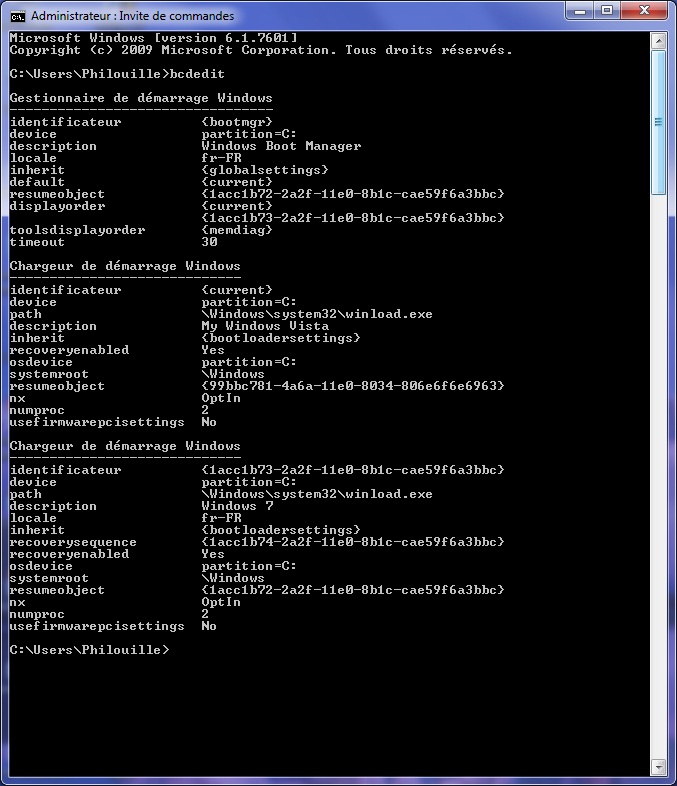
retape bcdedit
l'entrée est apparue
il te faut paramétrer celle-ci:
tu valides par ENTREE après chaque commande
tu commences par celle-là
bcdedit /default {1acc1b76-2a2f-11e0-8b1c-cae59f6a3bbc}
=>L'opération a réussi.
puis:
bcdedit /set {default} device partition=C:
=>L'opération a réussi.
bcdedit /set {default} path \Windows\system32\winload.exe
=> L'opération a réussi.
bcdedit /set {default} nx optin
=> L'opération a réussi.
bcdedit /set {default} osdevice partition=C:
=> L'opération a réussi.
bcdedit /set {default} recoveryenabled yes
=> L'opération a réussi.
bcdedit /set {default} systemroot \Windows
=> L'opération a réussi.
bcdedit /set {default} usefirmwarepcisettings no
=> L'opération a réussi.
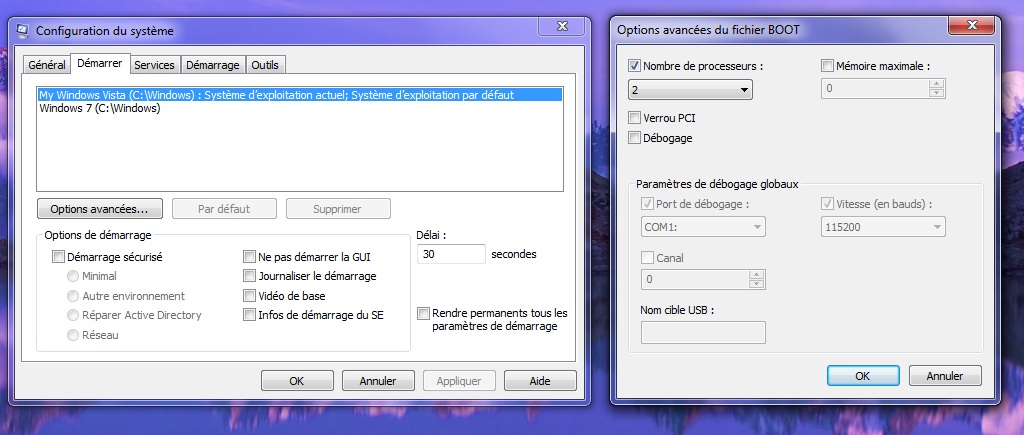
bcdedit /set {default} numproc x (x = le nb de procos équipant ta machine)
=> L'opération a réussi.
vérifie avec la commande bcdedit
reboot le PC
NB: je l'ai fait en même temps que je te dictais: ça marche
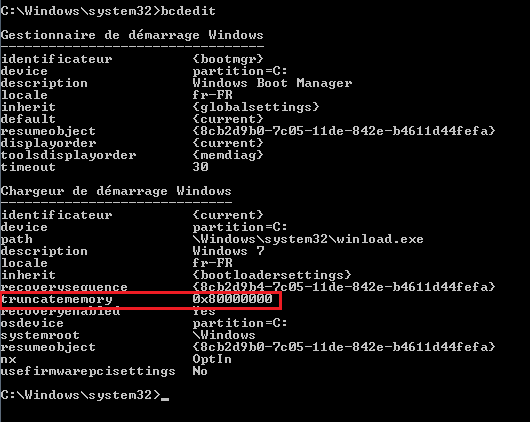
je vais tester truncatememory & bcdedit /deletvalue truncatememory ^^
ok je retire 6 Go de
RAM utilisable par Seven
bcdedit /set {current} truncatememory 2147483648
L'opération a réussi.
je reboote
 Ne suivez pas ce lien ou vous tomberez dans un trou noir et vous serez banni du site.